如果以下內容未能解答你的問題,請傳送郵件至 support@smartmessages.app,我們的團隊將盡力為你提供幫助。
如何報告問題?
要在應用程式內報告問題,只需打開選單 ≡,然後選擇“報告問題”。
你可以選擇截取螢幕擷取畫面,並將其附在問題報告中。
沒有問題需要報告,但想聯絡我們?
如果你沒有需要報告的故障,但希望與我們交流,請傳送郵件至 support@smartmessages.app
為什麼必須同意將 Smart Messages 設為預設簡訊應用程式?如何更改?會遺失訊息嗎?
這是 Android 作業系統的要求:Smart Messages 必須成為預設簡訊應用程式才能正常運作。不會有遺失訊息的風險。你也可以隨時更改:重新打開你希望使用的其他簡訊應用程式,再將其設為預設應用程式即可。
RCS(增強通信服務):已讀回執和輸入狀態無法使用,如何知道對方正在輸入或已閱讀我的訊息?
由於其他簡訊應用程式不具備輸入狀態和已讀回執功能,你的聯絡人也需要使用 Smart Messages,你們之間才能使用這些功能。你可以打開應用程式選單 ≡,選擇“邀請好友”,邀請你希望邀請的人安裝應用程式,之後你們就能看到彼此何時正在輸入、何時已讀訊息。出於隱私考慮,你的聯絡人也必須在其設定中啟用這些功能。
要啟用已讀回執和輸入狀態,只需打開應用程式選單 ≡,選擇“設定”,然後在“增強通信功能”部分打開相應選項。大多數使用者的此部分會自動啟用,但在某些情況下,可能需要手動驗證手機號碼。
一個灰色勾號表示“已傳送”,兩個灰色勾號表示“已送達”。如果你在設定中啟用了已讀回執,且對方手機也啟用了該功能,那麼對方閱讀訊息後,兩個灰色勾號就會變成藍色。
什麼是“表情符號預測模型”?
表情符號預測功能會根據你收到、傳送的訊息,或你正在撰寫的訊息文字,推薦相關表情符號。表情符號預測模型結合了兩種技術:根據訊息表達的情緒預測表情符號的人工智慧,以及將你最後輸入的詞與對應表情符號匹配的搜尋引擎。目前,此模型僅支援英語,大小約為 80MB,因此我們決定僅將其作為可選下載提供。
例如:
“I lost my wallet”(我的錢包不見了)→ 模型會根據情緒推薦:😓
“I want a pizza”(我想吃披薩)→ 模型會根據最後一個詞推薦:🍕
通知出現問題:收到訊息時應用程式沒有顯示通知,如何解決?
並非所有應用程式都預設啟用可視通知、聲音或振動。根據你的手機,你可能需要為個別應用程式手動啟用這些選項。
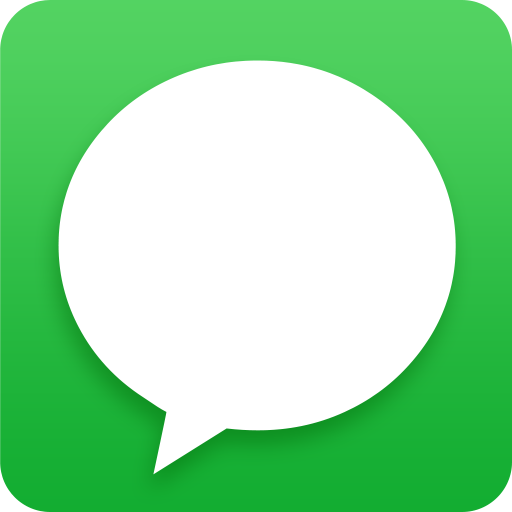
要啟用它們,請打開手機“設定”,然後選擇“應用程式和通知”,在其中檢查 Smart Messages 是否已啟用通知。它在設定中顯示為名為“訊息”的綠色和白色圖示。
某些品牌的手機可能會為了省電而阻止通知。這也可能導致訊息傳送或接收延遲,甚至導致定時訊息無法傳送。請造訪 dontkillmyapp.com,瞭解此問題的更多說明,以及適用於你手機的解決方法。
你安裝的電池優化應用程式也可能導致同樣的問題,例如 Cleanmaster、CM Suite、CCleaner、Battery Doctor、Greenify、Amplify 等,因為它們能夠阻止通知。在這種情況下,電池優化應用程式可能提供允許特定應用程式運作、避免被阻止的選項。如果有此選項,請將 Smart Messages 加入允許清單,這應該能解決問題。
我能看到通知,但打開後沒有新訊息;我已在應用程式中打開訊息,通知卻仍然顯示。這是怎麼回事?
有時,你在安裝 Smart Messages 之前使用的簡訊應用程式會干擾訊息接收,並可能對你已經透過 Smart Messages 收到的訊息再次發出通知。其目的是使使用者困惑,迫使你重新打開它們的應用程式,並將其重新設為預設簡訊應用程式。要確定是否屬於這種情況,請仔細查看每則通知上的圖示。它們是否與 Smart Messages 標誌中的小聊天氣泡圖示完全相同?如果不同,那就是其他簡訊應用程式試圖誘導你打開它。
收到新訊息時沒有聲音,如何解決?
Smart Messages 無法控制音量。在應用程式中,你可以設定一般接收訊息時播放的鈴聲,也可以為特定聯絡人設定鈴聲。請檢查手機設定中的通知音量是否已開啟。你還可以在應用程式設定中檢查“預設通知聲音”是否已正確設定並啟用。
如果仍未解決,請檢查你聽不到其訊息通知的特定聯絡人的對話是否啟用了通知聲音。打開與該聯絡人的對話,打開右上角選單,並確認通知聲音開關已打開。
如果以上方法均無效,請打開 Android 設定 > 應用程式 > 訊息(綠色和白色圖示的應用程式),進入應用程式通知設定,點按“高級通知”,檢查是否已設定聲音。
什麼是通知隱私?有哪些選項?我選擇了僅顯示聯絡人姓名,卻仍顯示訊息文字,為什麼隱私通知沒有生效?
在應用程式設定中,你可以選擇 3 種隱私選項,以決定通知的顯示方式。這些選項適用於鎖定螢幕及手機螢幕亮起時:
- 顯示聯絡人和訊息
- 僅顯示聯絡人
- 全部隱藏
請注意,如果設定中開啟了“高級通知”,通知隱私設定就只對鎖定螢幕生效,因為高級通知的設計目的是讓你在手機螢幕亮起時直接從通知查看訊息並回覆。
因此,如果你希望在手機螢幕亮起時也隱藏通知內容,需要在應用程式設定中停用“高級通知”。
什麼是高級通知?它與普通通知有什麼區別?
手機螢幕亮起時,此通知會替代 Android 的基礎通知,讓你無需離開正在使用的其他應用程式,就能直接在通知中輸入文字。它會在螢幕上方顯示精簡的對話視圖,包括聯絡人的姓名和號碼、直接查看聯絡人詳情的入口、撥打電話按鈕,以及從該對話中最後收到的訊息開始顯示的訊息清單。你可以直接從通知回覆、關閉通知,或使用“標為已讀”按鈕,在關閉通知的同時將訊息標為已讀。
高級通知會顯示在其他應用程式或主畫面上方,因此你無需打開 Smart Messages 就能回覆,隨時瞭解新訊息並迅速作答。
可以使用此應用程式傳送閃信嗎?
Android 不允許傳送 0 類簡訊,因為這類訊息會對接收者造成干擾。閃信通常由電信業者處理,用於緊急情況和其他關鍵通知。
應用程式支援哪些語言?
- 丹麥語
- 荷蘭語
- 英語
- 保加利亞語
- 芬蘭語
- 法語
- 德語
- 印地語
- 義大利語
- 日語
- 韓語
- 立陶宛語
- 葡萄牙語
- 俄語
- 西班牙語
- 瑞典語
什麼是智能回復?提供哪些語言?
智能回復是顯示在對話底部的小文字氣泡,它會根據聯絡人的訊息,在適當時提供自動生成的回覆供你傳送。目前,Smart Messages 提供英語智能回復,另外 15 種語言即將推出。如果尚未啟用,你可以在應用程式設定中輕鬆開啟“智能回復”。
什麼是深色模式?如何在夜間啟用黑色背景?
深色模式會在深色背景上顯示淺色文字。你可以隨時啟用,尤其適合夜間使用。
你可以手動開啟:
- 打開應用程式選單 ≡,然後將“深色模式”設為開啟。
- 也可以打開選單 ≡,依次選擇“設定”和“深色模式”,然後將其設為開啟。
你也可以安排啟用時間:
打開選單 ≡ 並啟用“深色模式”,或依次打開選單 ≡、“設定”、“深色模式”,然後點按“手動”,改選“自動”。你可以在這裡設定自己的時間表,或點按日落/日出,讓深色模式按照所在地區的日落和日出時間切換。
雙 SIM 卡如何使用?應用程式支援三張或更多 SIM 卡嗎?如何切換 SIM 卡?
Smart Messages 支援在具有雙 SIM 卡槽的手機上切換兩張 SIM 卡,讓你在同一應用程式中收發兩張卡的訊息。目前應用程式尚不支援 3 張或更多 SIM 卡。
要切換 SIM 卡,請長按傳送按鈕,然後選擇希望預設用於傳送的 SIM 卡。你仍然會收到另一張 SIM 卡的訊息。
如何個人化應用程式?可以更改外觀、聊天氣泡顏色或設定自訂背景嗎?
你可以一次性個人化所有對話,也可以單獨個人化某個對話。要一次性設定所有對話,只需打開應用程式選單 ≡,依次選擇“設定”和“更改外觀”:
- 頂端標籤選擇器左側預設選中的第一個標籤以畫筆圖示表示,可用來更改背景主題和按鈕主題顏色。在顏色圓圈上橫向滑動可選擇預設顏色,也可以使用顏色選擇器指定自訂顏色,然後點按“套用”。
- 點按頂端中間按鈕可更改背景顏色,從右向左滑動選擇預設背景圖片並點按“套用”,或從自己的圖片庫中選擇圖片。
- 頂端最右側的聊天氣泡按鈕可用來選擇傳送方和/或接收方的聊天氣泡顏色,然後點按“套用”。要移除個人化設定,請點按“重置”。
要個人化特定對話,請打開與該聯絡人的對話,點按螢幕右上角的三個點,選擇“更改外觀”,然後按照上述步驟操作。
應用程式提示 APN 設定有問題,如何解決?
APN 設定是手機用於傳送和接收多媒體簡訊的設定。如果設定不正確,你可以在網路上搜尋電信業者的 APN 設定,並嘗試手動套用:搜尋關鍵詞“APN 設定”加上行動電信業者的名稱,如 AT&T、Verizon、Orange、Vodafone、Telefonica、O2 等。我們也建議閱讀以下文章,瞭解如何更改 APN 設定:https://www.androidcentral.com/what-apn-and-how-do-i-change-it
不過,有時只需要重啟手機,因為系統可能無法正常重新初始化 APN 設定,重新啟動就可能解決問題。
為什麼無法傳送或接收訊息?能幫助我排查嗎?
訊息傳送和接收問題可能有多種原因。以下是最常見的問題及其解決方法:
- 首先,Smart Messages 是一款簡訊應用程式,需要 SIM 卡或 eSIM 才能收發訊息,因此請確保手機已配備 SIM 卡,並且電信業者方案中有足夠的餘額或則數用於傳送訊息。
- 如果你收不到特定聯絡人的訊息,請確認這些聯絡人未被標記為垃圾訊息,也不在封鎖名單中。
- 如果你之前使用過 Google Messages 或 Samsung Messages,可能尚未正確斷開與其聊天系統的連線。這時需要斷開連線:打開 Google Messages(藍色聊天氣泡圖示的應用程式)或 Samsung Messages,將其重新設為預設應用程式,然後依次打開“設定”和“聊天功能”。如果顯示“狀態:已連線”,請點按“啟用聊天功能”將其關閉。完成後,需要重啟手機,強制取消註冊聊天連線;通常需等待幾分鐘。之後即可放心返回 Smart Messages。
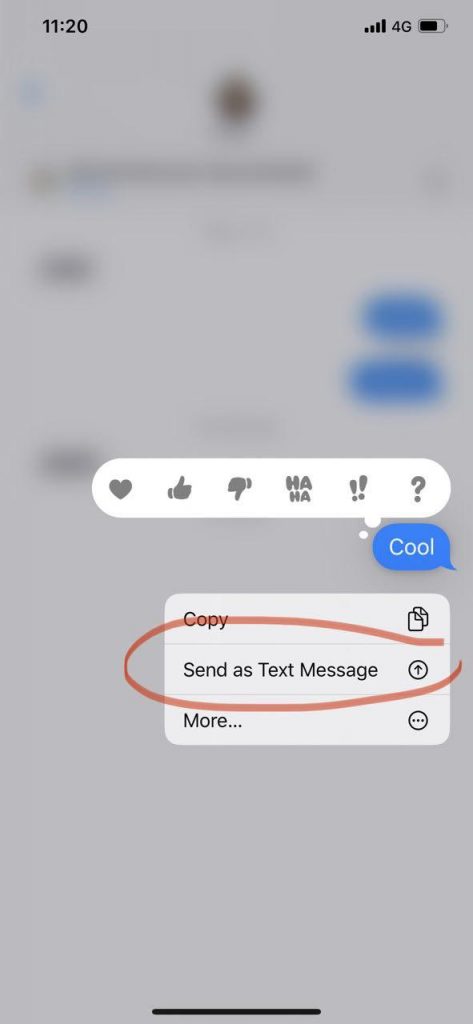
- 如果聯絡人使用 iPhone 給你發訊息,而你在使用 Android 手機之前也用過 iPhone,就可能出現與 Google Messages 和 Samsung Messages 類似的干擾問題。要解決此問題,請讓使用 iPhone 的聯絡人以簡訊而非 iMessage 格式重新傳送訊息:長按他們最後一次發給你但你沒有收到的訊息,然後點按“作為簡訊傳送”。下方螢幕擷取畫面展示了操作方式。
- 訊息接收或傳送問題的另一個可能原因是省電服務或系統記憶體清理應用程式,例如 Battery Doctor、Cleanmaster 等。如果可以,請將 Smart Messages 加入它們的允許應用程式清單,避免你在收發訊息時被隨意終止應用程式。
- 某些手機預裝了省電服務,各品牌的操作說明可在這裡找到:https://dontkillmyapp.com
- 如果你無法收發多媒體簡訊(影片、圖片、音訊):
- 請確認你的行動通訊方案包含多媒體簡訊。某些方案,尤其是預付型方案,不包含多媒體簡訊或只允許有限則數。
- 檢查 APN 設定是否正確
- 請確認已啟用行動數據:雖然部分電信業者允許透過 WiFi 收發多媒體簡訊,但多數電信業者要求開啟行動數據才能收發照片、影片等。
多媒體簡訊所用的行動數據通常已包含在多媒體簡訊方案中,因此不會佔用你的行動上網流量。輸入狀態和已讀回執等高級訊息功能消耗的流量也很少。不過,行動數據開啟時,其他應用程式也能連線網際網路,並可能消耗流量,因此請留意手機中哪些應用程式在使用資料。你可以在 Android 設定中限制資料用量。
除上述常見原因外,嘗試傳送訊息時還可能出現特定錯誤提示。以下是最常見的情況:
- 錯誤 34(Sprint):部分 Sprint 使用者反映向某些地區傳送訊息時出現錯誤 34,這似乎是無法在應用程式層面解決的常見問題。詳情請查看 Sprint/T-Mobile 社群網站:
https://community.sprint.com/t5/Services-Archives/Error-Code-34-when-Texting/td-p/467941 - 錯誤 97:傳送簡訊時,“不允許發起簡訊”是最常見的電信業者錯誤之一。重啟手機或清除 Smart Messages 的快取可能解決此問題。以下文章介紹如何清除 Android 應用程式的快取:https://www.howtogeek.com/355154/how-to-clear-app-data-and-cache-on-android-to-solve-common-problems/
此應用程式支援 Apple iMessage 嗎?收不到 iPhone 使用者的訊息怎麼辦?如何在 iPad 和 Android 手機上接收來自 iPhone 的訊息?
很遺憾,Apple 不允許 iMessage 與 Android 簡訊應用程式相容,但支援簡訊和多媒體簡訊。只要訊息不是以 iMessage 格式傳送,你就可以接收來自 iPhone 的訊息。
因此,你無法同時在 Android 手機和 Apple 裝置上收到來自 iPhone 的訊息。如果某位聯絡人的 iPhone 將你登記為 iMessage 使用者,你就只能在已註冊 iMessage 的裝置上收到其訊息,例如你的 iPad。
如果屬於這種情況,你需要決定在哪台裝置上接收這些聯絡人的訊息。如果希望在 Android 手機上接收,請暫時關閉 iPad、Macbook 或其他連線 iMessage 的裝置,然後請使用 iPhone 的朋友給你傳送簡訊,而非 iMessage。他們需要在 iPhone 上長按發給你但傳送失敗的訊息,然後點按“作為簡訊傳送”。之後,你的手機號碼會在 iMessage 系統中更新,你將開始以簡訊或多媒體簡訊的形式收到他們的訊息。
無法向短號碼或付費號碼傳送訊息,如何解決?
短號碼也稱為“高資費號碼”,撥打這類號碼會產生由電信業者收取的額外費用。
更多詳情:https://www.infobip.com/glossary/premium-sms-number
如果無法向短號碼傳送訊息,問題可能出在手機設定中:“傳送付費簡訊”選項可能被設為“從不”。請在 Android 設定 > 應用程式管理員中找到此選項,並設定為允許。你也可能在 Android 設定 > 應用程式 > 螢幕右上角選單 > 特殊應用程式存取權中找到此選項。
此外,為防止你產生額外費用,部分行動通訊方案不包含付費號碼,尤其是預付型方案。這可能就是嘗試傳送時螢幕底部顯示錯誤提示的原因。如需瞭解這些限制的詳情,請聯絡行動電信業者。
可以不使用資料流量向國外傳送訊息嗎?
Smart Messages 是簡訊應用程式,因此使用電信業者方案。傳送文字簡訊不會使用手機數據流量;傳送多媒體簡訊(圖片、影片、音訊)則會使用多媒體簡訊方案,通常需要啟用行動數據,但不應計入網際網路流量帳單,因為多媒體簡訊資料與網際網路流量方案是分開的。
如果向國外的人傳送訊息,還需要檢查電信業者方案是否包含向該國家傳送訊息。電信業者可能會為此額外收費。
如何建立群聊?如何群發訊息?
要開始群聊,只需新建訊息,並在螢幕頂端的“收件人”欄添加聯絡人的手機號碼。
建立群組對話時,預設選擇“群聊(多媒體簡訊)”,這表示訊息將作為一條多媒體簡訊傳送,並送達所有選中的聯絡人。每位收件人都能看到群組中的其他成員,並回覆所有人。
如果希望向群組中的每個人單獨傳送訊息,可以改選“分別群發(簡訊)”。這樣,若內容僅為簡短文字,訊息就會以多條簡訊的形式群發,收件人無法看到訊息還發給了誰。
“群聊(多媒體簡訊)”和“分別群發(簡訊)”之間的切換選項位於螢幕右上角。如果希望所有群組都採用分別群發簡訊的方式,請打開應用程式選單 ≡,選擇“設定”,然後關閉“預設使用群聊(多媒體簡訊)”。
設定中的“預設使用群聊”是什麼?
啟用此選項後,所有群組對話都預設以“群聊(多媒體簡訊)”開始;如果更希望群發簡訊,仍然可以改為“分別群發(簡訊)”。
無法向群組傳送訊息,如何解決?
建立群聊時,普通簡訊會轉換為多媒體簡訊,以便一次送達所有人。因此,要使用群聊,請確保在 Android 設定中正確配置 APN 設定(多媒體簡訊配置)。
如何錄製併傳送語音訊息?
在對話中,按住右下角文字輸入區旁的麥克風按鈕。按住按鈕時說話,鬆開後語音訊息就會傳送。
如果想在錄製時取消傳送,請向左滑動,執行“滑動取消”。
可以將語音轉成文字訊息嗎?
Smart Messages 的麥克風僅用於傳送語音訊息,不提供語音轉文字功能。不過,你可以使用具有此功能的鍵盤,例如:
可以定時傳送訊息嗎?
你可以安排訊息在指定日期和時間傳送。傳送之前,不要點按傳送按鈕,而是打開螢幕右上角的對話選單 ⋮,選擇“定時發送”,再選擇日期和時間。
注意:只有手機處於開機狀態時,定時訊息才能傳送。
可以設定傳送訊息前的延遲嗎?
可以。在應用程式設定中選擇“發送訊息前的延遲”,可將延遲設定為“無延遲”至最多 10 秒。這樣,在延遲時間結束前,你可以點按文字輸入區旁的小叉號按鈕,取消剛剛傳送的訊息。
如何傳送表情符號、GIF 或貼圖?
點按文字輸入區左側的表情符號圖示,表情符號鍵盤底部有三個選項:表情符號、貼圖和 GIF。點按任一選項,即可查看可傳送的相應內容。你還可以點按小放大鏡圖示,透過關鍵詞搜尋表情符號、貼圖和 GIF。
如何更改表情符號字型?
如果想更改表情符號的外觀,請打開應用程式設定,選擇希望使用的表情符號字型。目前可選擇 Smart Messages 預設的 JoyPixels,以及 Android 預設的 Google 表情符號字型。我們計畫未來加入更多表情符號字型,但在此之前需要確保遵守智慧財產權要求。
如何刪除一則或多則訊息?
長按你想刪除的第一則訊息,螢幕會顯示相關操作選項;再選擇其他想刪除的訊息,最後點按小垃圾桶按鈕,即可刪除所選訊息。
如何刪除與一個或多個聯絡人的整段對話?
要刪除一段或多段對話,請在應用程式主介面的所有對話清單中,長按想刪除的第一段對話。螢幕會顯示相關操作選項;再選擇其他想刪除的對話,最後點按小垃圾桶按鈕,即可刪除所選對話。
如何複製與貼上訊息?
長按想複製的訊息,螢幕會顯示相關操作選項。然後點按雙頁圖示,複製所選訊息;最後長按想要貼上到的文字輸入框,並點按“貼上”。
目前只能複製與貼上整則訊息,不能僅複製選中的部分。不過,選擇部分文字的功能已列入開發計畫,未來也會支援。
如何向其他應用程式分享訊息、圖片、影片或音訊?
要透過手機上安裝的其他應用程式分享一則或多則訊息,請長按要分享的訊息或媒體,螢幕會顯示相關操作選項。然後點按由三個點和兩條連線組成的按鈕,再選擇目標應用程式,即可分享所選訊息。
如何向其他聯絡人轉發訊息、圖片、影片或音訊?
長按想轉發的一則或多則訊息,螢幕會顯示相關操作選項。然後點按箭頭按鈕,即可將所選訊息轉發給聯絡人。
如何將對話或聯絡人置頂?
要將一個或多個對話或聯絡人固定在對話清單頂端,請長按想置頂的對話,螢幕會顯示相關操作選項。然後點按圖釘圖示,即可將所選對話或聯絡人移至清單頂端並保持置頂。
如何歸檔對話或取消歸檔?
要歸檔對話,請長按該對話,顯示相關操作,然後點按內含向下箭頭的小歸檔盒按鈕。整段對話就會移入歸檔。你可以從應用程式選單 ≡ 選擇“歸檔”,查看所有已歸檔對話。
在歸檔中,長按任一對話,再點按內含向上箭頭的歸檔盒按鈕,即可將其恢復至聊天清單。你也可以在對話介面中打開螢幕右上角的對話選單 ⋮,點按“取消歸檔”。
如何封鎖聯絡人?如何將聯絡人從封鎖名單中移除?
要將某人加入封鎖名單,請打開與其的對話,並在對話選單 ⋮ 中選擇“封鎖聯絡人”。如果尚無與其的對話,請打開應用程式選單 ≡,依次選擇“設定”和“封鎖名單”,然後添加要封鎖的聯絡人或手機號碼。你也可以在這裡取消封鎖:點按相應聯絡人,再點按右上角的“取消封鎖”按鈕。
聯絡人被封鎖期間,你不會收到其訊息。如果覺得這樣處理過於徹底,可以改為將其標為垃圾訊息。這樣,你收到其訊息時不會獲得通知,訊息預設也不會被刪除;如有需要,你可以設定在 7 天或 30 天後刪除。
如何將訊息、對話或聯絡人標為垃圾訊息,或取消該標記?
要將對話或聯絡人標為垃圾訊息,請長按對話,顯示相關操作,再點按小圓形禁止標誌按鈕。整段對話就會移至垃圾訊息。你可以在應用程式選單 ≡ 中選擇“垃圾訊息”,查看所有此類對話。
在垃圾訊息中,長按任一對話,再點按以勾號表示的取消垃圾訊息標記按鈕,即可將其恢復至聊天清單。你也可以在對話介面中打開螢幕右上角的對話選單 ⋮,選擇“取消垃圾訊息標記”。
將聯絡人標為垃圾訊息後,你不會收到其新訊息的通知。新訊息預設會無限期保留,但你可以將垃圾訊息設定為在 7 天或 30 天後自動刪除。要配置此選項,請打開應用程式選單 ≡,依次選擇“設定” > “清空垃圾訊息”。
什麼是“魔法卡片”?為什麼訊息氣泡上會出現閃爍的星星?
檢測到電話號碼、一次性驗證碼或網址時,你可以點按帶有小星星閃光圖示的訊息,查看以可點擊的相關操作形式呈現的魔法卡片。它可以讓你撥打號碼、複製驗證碼,甚至在地圖上顯示地址。檢測過程以私密方式進行,不會儲存你的任何資料。目前此功能僅支援英語。
如何將訊息標為已讀?如何全部標為已讀?
收到新訊息時,會彈出通知,讓你選擇“標為已讀”,將對話截至最後收到的訊息標為已讀。
在對話清單中,如果有一則或多則未讀訊息,你可以打開應用程式選單 ≡,選擇“全部標為已讀”。此選單選項僅在存在未讀訊息時顯示。
應用程式有可在電腦上發訊息的桌面版或網頁版嗎?
目前僅提供行動版,但我們正在考慮未來推出此功能。
如何移除廣告?
我們提供支付少量訂閱費用即可停用廣告的選項。要訂閱,只需打開應用程式選單 ≡,選擇“移除廣告”。
螢幕上出現大型彈出廣告,是你們投放的嗎?
不是。我們只顯示你在應用程式介面中看到的、與介面自然融合的小型低調廣告,絕不會顯示干擾使用的彈出廣告或其他影響應用程式可用性的廣告。目前,廣告僅出現在應用程式主介面搜尋欄下方,即所有對話清單的頂端。未來我們可能在其他位置展示廣告,但始終會確保不對你的體驗造成負面影響。
無法添加新聯絡人,或聯絡人姓名不再顯示,只能看到號碼,如何解決?
在 Android 設定中,Smart Messages 的“聯絡人”權限被拒絕了。
要啟用此權限,請在手機設定中打開“應用程式和通知”,選擇綠色和白色圖示的“訊息”應用程式,依次點按“權限”、“聯絡人”和“允許”。
也可以長按 Smart Messages 圖示,點按右上角的小“i”或“應用程式資訊”,然後依次選擇“權限”、“聯絡人”和“允許”。
如何傳送大型檔案或 PDF 文件?
此功能已列入開發計畫。目前我們建議你分享 Dropbox 或 Google Drive 連結。
如何備份或同步訊息?
此功能已列入開發計畫。目前你可以使用“SMS Backup and Restore”應用程式完成這項任務。