

अगर नीचे आपके सवाल का जवाब न मिले, तो हमें support@smartmessages.app पर ईमेल भेजें। हमारी टीम आपकी मदद करने की पूरी कोशिश करेगी।
बग की रिपोर्ट कैसे करें?
ऐप के अंदर से बग की रिपोर्ट करने के लिए मेन्यू ≡ खोलें और फिर “एक बग की रिपोर्ट करें” चुनें।
आप स्क्रीनशॉट लेकर उसे अपनी बग रिपोर्ट के साथ संलग्न भी कर सकते हैं।
रिपोर्ट करने के लिए कोई बग नहीं है, लेकिन आप हमसे संपर्क करना चाहते हैं?
अगर आपको किसी बग की रिपोर्ट नहीं करनी है, लेकिन आप हमसे बात करना चाहते हैं, तो हमें support@smartmessages.app पर ईमेल भेजें।
Smart Messages को अपना डिफ़ॉल्ट SMS ऐप बनाने की अनुमति देना क्यों ज़रूरी है? इसे कैसे बदल सकते हैं? क्या मेरे संदेश खोने का कोई जोखिम है?
यह Android ऑपरेटिंग सिस्टम की आवश्यकता है: ठीक से काम करने के लिए Smart Messages को आपके SMS संभालने वाला डिफ़ॉल्ट ऐप होना चाहिए। आपके संदेश खोने का कोई जोखिम नहीं है। आप बाद में कभी भी इसकी जगह इस्तेमाल किए जाने वाले ऐप को दोबारा खोलकर उसे डिफ़ॉल्ट बनाते हुए यह सेटिंग बदल सकते हैं।
RCS (रिच कम्युनिकेशन सर्विसेज़): पढ़े जाने की पुष्टि और टाइपिंग इंडिकेटर काम नहीं कर रहे हैं — मुझे कैसे पता चलेगा कि कोई टाइप कर रहा है या मेरा संदेश पढ़ रहा है?
दूसरे SMS ऐप में टाइपिंग इंडिकेटर और पढ़े जाने की पुष्टि नहीं होती, इसलिए आपके संपर्कों के साथ इन सुविधाओं का इस्तेमाल करने के लिए उन्हें भी Smart Messages का उपयोग करना होगा। ऐप का मेन्यू ≡ खोलकर “दोस्तों को आमंत्रित करें” चुनें और जिसे चाहें आमंत्रित करें, ताकि वे ऐप इंस्टॉल कर सकें। इसके बाद आप देख पाएँगे कि दूसरा व्यक्ति कब टाइप कर रहा है और आपके संदेश कब पढ़े गए हैं। गोपनीयता के कारण आपके संपर्कों को भी अपनी सेटिंग में ये सुविधाएँ चालू करनी होंगी।
पढ़े जाने की पुष्टि और टाइपिंग इंडिकेटर चालू करने के लिए ऐप के मेन्यू ≡ में “सेटिंग” खोलें और “रिच कम्युनिकेशन फीचर्स” अनुभाग में इन्हें चालू करें। ज़्यादातर उपयोगकर्ताओं के लिए यह अनुभाग अपने-आप चालू हो जाता है, लेकिन कुछ मामलों में आपको अपना फ़ोन नंबर मैन्युअल रूप से सत्यापित करना पड़ सकता है।
एक धूसर सही का निशान “भेजा गया” और दो धूसर सही के निशान “पहुँच गया” दर्शाते हैं। अगर आपकी सेटिंग और आपके संपर्क के फ़ोन में पढ़े जाने की पुष्टि चालू है, तो उनके संदेश पढ़ने पर ये दो धूसर निशान नीले हो जाएँगे।
“इमोजी पूर्वानुमान मॉडल” क्या है?
इमोजी पूर्वानुमान एक ऐसी सुविधा है जो आपको मिले या आपके भेजे संदेशों, या आपके द्वारा लिखे जा रहे संदेश के टेक्स्ट के आधार पर उपयुक्त इमोजी सुझाती है। इमोजी पूर्वानुमान मॉडल में कृत्रिम बुद्धिमत्ता, जो संदेश में व्यक्त भावना के आधार पर इमोजी का अनुमान लगाती है, और एक खोज इंजन, जो आपके टाइप किए आखिरी शब्द को उससे जुड़े इमोजी से मिलाता है, दोनों शामिल हैं। यह मॉडल फ़िलहाल केवल अंग्रेज़ी में उपलब्ध है और इसका आकार लगभग 80MB है। इसलिए हमने इसे केवल वैकल्पिक डाउनलोड के रूप में उपलब्ध कराने का निर्णय लिया है।
उदाहरण:
“I lost my wallet” (“मेरा बटुआ खो गया”) → भावना के आधार पर मॉडल यह सुझाएगा: 😓
“I want a pizza” (“मुझे पिज़्ज़ा चाहिए”) → आखिरी शब्द के आधार पर मॉडल यह सुझाएगा: 🍕
मुझे सूचनाओं में समस्या हो रही है: संदेश मिलने पर ऐप सूचना नहीं दिखाता। इसे कैसे ठीक करूँ?
दृश्य सूचनाएँ, आवाज़ या कंपन सभी ऐप के लिए डिफ़ॉल्ट रूप से चालू नहीं होते। आपके फ़ोन के आधार पर, किसी ऐप के लिए इन्हें चालू करना पड़ सकता है।
इन्हें चालू करने के लिए फ़ोन की “सेटिंग” में “ऐप और सूचनाएँ” खोलें। वहाँ आप देख सकते हैं कि Smart Messages के लिए सूचनाएँ चालू हैं या नहीं। सेटिंग में इसका हरे और सफ़ेद रंग का आइकन “संदेश” नाम से दिखाई देता है।
कुछ ब्रैंड के फ़ोन बैटरी बचाने के लिए सूचनाएँ रोक सकते हैं। इससे संदेश भेजने या मिलने में देरी हो सकती है और शेड्यूल किए गए संदेश भी नहीं भेजे जा सकते हैं। इस समस्या और अपने फ़ोन के संभावित समाधान के बारे में अधिक जानकारी के लिए dontkillmyapp.com देखें।
यही समस्या आपके इंस्टॉल किए गए बैटरी ऑप्टिमाइज़ेशन ऐप, जैसे Cleanmaster, CM Suite, CCleaner, Battery Doctor, Greenify, Amplify आदि से भी हो सकती है, क्योंकि वे सूचनाएँ रोक सकते हैं। ऐसे में बैटरी ऑप्टिमाइज़ेशन ऐप में कुछ ऐप को अनुमति देकर रोकने से बचाने का विकल्प हो सकता है। अगर यह विकल्प उपलब्ध हो, तो Smart Messages को अनुमत ऐप की सूची में जोड़ें। इससे समस्या हल हो जानी चाहिए।
सूचनाएँ दिखाई देती हैं, लेकिन उन्हें खोलने पर कोई नया संदेश नहीं मिलता। ऐप में संदेश खोलने के बाद भी सूचना बनी रहती है। ऐसा क्यों हो रहा है?
कभी-कभी Smart Messages इंस्टॉल करने से पहले इस्तेमाल किया जाने वाला मैसेजिंग ऐप संदेश मिलने में दखल देता है और उन संदेशों की सूचना दे सकता है जो आपको Smart Messages के ज़रिए पहले ही मिल चुके हैं। इस व्यवहार का उद्देश्य उपयोगकर्ताओं को भ्रमित करके अपना ऐप दोबारा खुलवाना और उसे फिर से डिफ़ॉल्ट SMS ऐप बनवाना है। यह पहचानने के लिए हर सूचना पर दिखने वाले आइकन को ध्यान से देखें। क्या वह Smart Messages के लोगो में मौजूद छोटे चैट बबल जैसा ही है? अगर नहीं, तो कोई दूसरा मैसेजिंग ऐप आपको उसे खोलने के लिए गुमराह करने की कोशिश कर रहा है।
नया संदेश मिलने पर कोई आवाज़ नहीं आती। इसे कैसे ठीक करूँ?
Smart Messages का आवाज़ की मात्रा पर नियंत्रण नहीं है। ऐप में आप संदेश मिलने पर बजने वाली सामान्य धुन या किसी खास संपर्क के लिए अलग धुन चुन सकते हैं। जाँचें कि फ़ोन की सेटिंग में सूचना की आवाज़ चालू है। ऐप की सेटिंग में यह भी जाँच सकते हैं कि “डिफ़ॉल्ट अधिसूचना ध्वनि” सही तरह सेट और चालू है।
अगर इससे मदद नहीं मिलती, तो जाँचें कि जिस संपर्क की सूचना सुनाई नहीं देती, उसके साथ बातचीत के लिए सूचना की आवाज़ चालू है या नहीं। उस व्यक्ति की बातचीत खोलें, ऊपर दाएँ कोने में मेन्यू खोलें और सुनिश्चित करें कि सूचना की आवाज़ का स्विच चालू है।
अंत में, अगर ऊपर के किसी उपाय से मदद न मिले, तो Android की सेटिंग > ऐप्लिकेशन > संदेश (हरे और सफ़ेद आइकन वाला) खोलें। फिर ऐप की सूचना सेटिंग में “उन्नत अधिसूचना” चुनें और जाँचें कि आवाज़ सेट है।
अधिसूचना गोपनीयता क्या है और इसके क्या विकल्प हैं? निजी सूचनाएँ काम नहीं कर रहीं: मैंने सिर्फ़ संपर्क का नाम दिखाने का विकल्प चुना, लेकिन संदेश का टेक्स्ट दिखाई देता है।
ऐप की सेटिंग में गोपनीयता के 3 विकल्प हैं, जो यह तय करते हैं कि सूचनाएँ कैसे दिखाई जाएँगी। ये लॉक स्क्रीन पर भी लागू होते हैं और फ़ोन की स्क्रीन चालू होने पर भी:
- संपर्क और संदेश दिखाएं
- केवल संपर्क दिखाएं
- सब कुछ छिपाओ
ध्यान दें: अगर सेटिंग में “उन्नत अधिसूचना” चालू है, तो सूचना की गोपनीयता सेटिंग केवल लॉक स्क्रीन पर लागू होगी। इसका कारण यह है कि उन्नत सूचनाएँ फ़ोन की स्क्रीन चालू होने पर संदेश देखने और सीधे सूचना से जवाब देने के लिए बनाई गई हैं।
इसलिए, फ़ोन चालू होने पर सूचना की सामग्री छिपाने के लिए ऐप की सेटिंग में “उन्नत अधिसूचना” बंद करनी होगी।
उन्नत अधिसूचना क्या है? यह सामान्य सूचनाओं से कैसे अलग है?
फ़ोन की स्क्रीन चालू होने पर यह सूचना Android की सामान्य सूचना की जगह दिखाई देती है। इससे आप किसी दूसरे ऐप को छोड़े बिना सीधे सूचना में टाइप कर सकते हैं। यह स्क्रीन के ऊपरी हिस्से में बातचीत का छोटा रूप दिखाती है, जिसमें संपर्क का नाम और नंबर, संपर्क विवरण और फ़ोन कॉल बटन तक सीधी पहुँच, तथा उस बातचीत में आखिरी बार मिले संदेश से शुरू होने वाली संदेशों की सूची होती है। आप सीधे सूचना से जवाब दे सकते हैं, सूचना हटा सकते हैं, या पढ़ा हुआ चिह्नित करने वाला बटन दबाकर सूचना हटाने के साथ संदेश को पढ़ा हुआ भी चिह्नित कर सकते हैं।
उन्नत सूचना दूसरे सभी ऐप के ऊपर या होम स्क्रीन पर दिखाई देती है। इसलिए जवाब देने के लिए Smart Messages खोलना ज़रूरी नहीं है। आप आने वाले संदेशों से हमेशा अवगत रह सकते हैं और बहुत जल्दी जवाब दे सकते हैं।
क्या इस ऐप से Flash SMS भेज सकता हूँ?
प्राप्तकर्ता के लिए दखल देने वाली प्रकृति के कारण Android क्लास 0 SMS भेजने की अनुमति नहीं देता। Flash संदेश आम तौर पर मोबाइल सेवा प्रदाता आपातकालीन स्थितियों और दूसरी महत्वपूर्ण सूचनाओं के लिए संभालते हैं।
ऐप किन भाषाओं का समर्थन करता है?
- डैनिश
- डच
- अंग्रेज़ी
- बल्गेरियाई
- फ़िनिश
- फ़्रेंच
- जर्मन
- हिन्दी
- इतालवी
- जापानी
- कोरियाई
- लिथुआनियाई
- पुर्तगाली
- रूसी
- स्पैनिश
- स्वीडिश
स्मार्ट जवाब क्या हैं? वे किन भाषाओं में उपलब्ध होंगे?
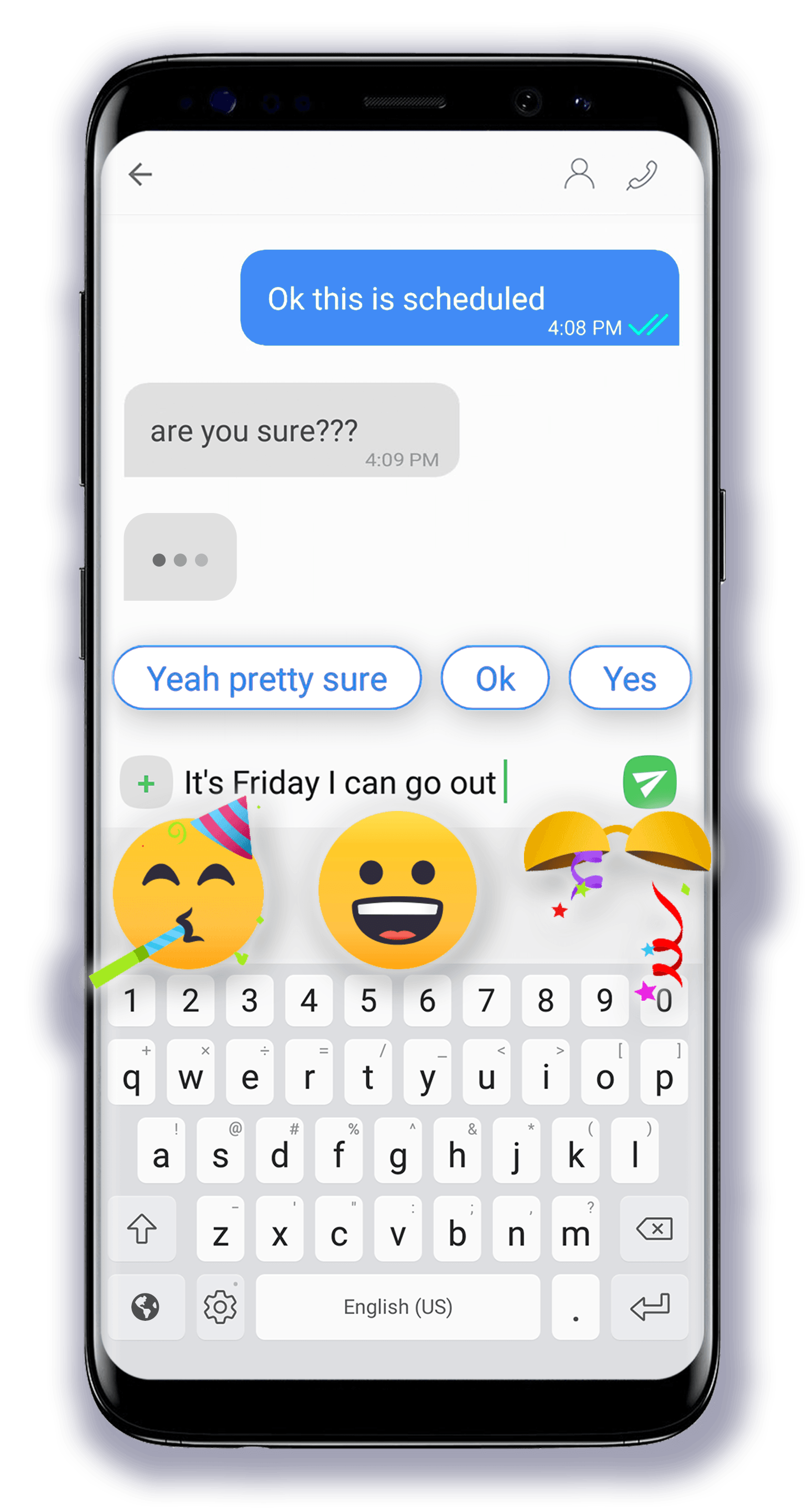
स्मार्ट जवाब बातचीत के नीचे दिखाई देने वाले छोटे टेक्स्ट बबल हैं। आपके संपर्क की बात के आधार पर, जहाँ उपयुक्त हो, ये स्वचालित जवाब भेजने में मदद करते हैं। अभी Smart Messages में स्मार्ट जवाब अंग्रेज़ी में उपलब्ध हैं और जल्द ही 15 और भाषाएँ आएँगी। अगर आपने पहले से चालू नहीं किया है, तो ऐप की सेटिंग में “स्मार्ट जवाब” आसानी से चालू कर सकते हैं।
डार्क मोड क्या है? रात में काली पृष्ठभूमि कैसे चालू करूँ?
डार्क मोड में गहरी पृष्ठभूमि पर हल्के रंग का टेक्स्ट दिखाई देता है। इसे कभी भी चालू किया जा सकता है, लेकिन यह रात में खास तौर पर उपयोगी है।
आप इसे मैन्युअल रूप से चालू कर सकते हैं:
- ऐप का मेन्यू ≡ खोलें और “डार्क मोड” चालू करें।
- आप मेन्यू ≡ में “सेटिंग” खोलकर भी “डार्क मोड” चालू कर सकते हैं।
आप इसके लिए समय भी तय कर सकते हैं:
मेन्यू ≡ में “डार्क मोड” चालू करें, या मेन्यू ≡ में “सेटिंग” और फिर “डार्क मोड” खोलें। फिर “मैनुअल” पर टैप करके उसकी जगह “स्वचालित” चुनें। वहाँ आप अपना समय तय कर सकते हैं या सूर्यास्त/सूर्योदय चुन सकते हैं, ताकि डार्क मोड आपके क्षेत्र के सूर्यास्त और सूर्योदय के समय के अनुसार चले।
दो SIM कार्ड कैसे काम करते हैं? क्या ऐप तीन या उससे अधिक SIM कार्ड का समर्थन करता है? SIM कार्ड कैसे बदलूँ?
Smart Messages दो SIM स्लॉट वाले फ़ोन पर दो SIM कार्ड के बीच स्विच करने का समर्थन करता है। इससे एक ही ऐप में दोनों SIM के संदेश भेजे और प्राप्त किए जा सकते हैं। ऐप अभी 3 या अधिक SIM कार्ड का समर्थन नहीं करता।
SIM बदलने के लिए भेजें बटन को देर तक दबाएँ और संदेश भेजने के लिए डिफ़ॉल्ट रूप से इस्तेमाल किया जाने वाला SIM चुनें। दूसरे SIM के संदेश आपको तब भी मिलते रहेंगे।
ऐप को अपनी पसंद के अनुसार कैसे बदलूँ? क्या उसका रूप बदल सकता हूँ? क्या चैट बबल के रंग और अपनी पृष्ठभूमि चुन सकता हूँ?
आप एक साथ सभी बातचीत का रूप बदल सकते हैं या हर बातचीत को अलग-अलग अपने अनुसार बना सकते हैं। सभी बातचीत को एक साथ बदलने के लिए ऐप के मेन्यू ≡ में “सेटिंग” और फिर “सूरत बदलें” चुनें:
- टैब चुनने वाले हिस्से में ऊपर बाईं ओर पहले से चुना गया पहला टैब, जिसका आइकन पेंट ब्रश है, पृष्ठभूमि की थीम और बटन की थीम का रंग बदलने देता है। रंगीन गोलों पर आड़ा स्वाइप करके पहले से तय रंग चुनें, या कलर पिकर से अपना रंग तय करके “लागू करें” दबाएँ।
- ऊपर बीच वाला बटन दबाकर आप पृष्ठभूमि का रंग बदल सकते हैं, दाएँ से बाएँ स्वाइप करके पहले से तय पृष्ठभूमि चित्र चुनकर “लागू करें” दबा सकते हैं, या अपनी फोटो लाइब्रेरी से चित्र चुन सकते हैं।
- ऊपर दाईं ओर चैट बबल वाले आखिरी बटन से भेजने वाले और/या पाने वाले के चैट बबल का रंग चुनें और फिर “लागू करें” दबाएँ। अपनी की गई सजावट हटाने के लिए “रीसेट” दबाएँ।
किसी खास बातचीत का रूप बदलने के लिए उस संपर्क की बातचीत खोलें, ऊपर दाईं ओर तीन बिंदुओं पर टैप करें, “सूरत बदलें” चुनें और ऊपर दिए गए वही चरण अपनाएँ।
ऐप कहता है कि मेरी APN सेटिंग में समस्या है। इसे कैसे ठीक करूँ?
APN सेटिंग का इस्तेमाल फ़ोन MMS संदेश भेजने और प्राप्त करने के लिए करता है। अगर वे सही नहीं हैं, तो आप अपने मोबाइल सेवा प्रदाता की APN सेटिंग इंटरनेट पर ढूँढकर मैन्युअल रूप से लागू कर सकते हैं। “APN सेटिंग” के साथ अपने मोबाइल सेवा प्रदाता का नाम खोजें, जैसे AT&T, Verizon, Orange, Vodafone, Telefonica, O2 आदि। हम यह लेख पढ़ने की भी सलाह देते हैं, जिसमें APN सेटिंग बदलने का तरीका बताया गया है: https://www.androidcentral.com/what-apn-and-how-do-i-change-it
कभी-कभी सिर्फ़ फ़ोन रीस्टार्ट करना ही काफ़ी होता है, क्योंकि सिस्टम को APN सेटिंग दोबारा शुरू करने में परेशानी हो सकती है और नए सिरे से शुरू करने पर समस्या हल हो सकती है।
मैं संदेश भेज या प्राप्त क्यों नहीं कर पा रहा हूँ? क्या आप समस्या पहचानने में मदद कर सकते हैं?
संदेश भेजने और मिलने की समस्याओं के अलग-अलग कारण हो सकते हैं। नीचे सबसे आम समस्याएँ और उनके समाधान दिए गए हैं:
- सबसे पहले, Smart Messages एक SMS ऐप है, इसलिए संदेश भेजने और प्राप्त करने के लिए SIM कार्ड या e-SIM ज़रूरी है। सुनिश्चित करें कि फ़ोन में SIM है और आपकी मोबाइल योजना में संदेश भेजने के लिए पर्याप्त बैलेंस या यूनिट हैं।
- अगर कुछ संपर्कों के संदेश नहीं मिल रहे हैं, तो जाँचें कि वे स्पैम के रूप में चिह्नित या आपकी ब्लॉक सूची में तो नहीं हैं।
- अगर आप पहले Google Messages या Samsung Messages इस्तेमाल करते थे, तो हो सकता है कि उनके चैट सिस्टम से आपका कनेक्शन ठीक से बंद न हुआ हो। ऐसे में उसे बंद करें: Google Messages (नीले चैट बबल आइकन वाला) या Samsung Messages खोलें और दोबारा डिफ़ॉल्ट बनाएँ। फिर “सेटिंग” में “चैट सुविधाएँ” खोलें। अगर “स्थिति: कनेक्ट है” दिखे, तो “चैट सुविधाएँ चालू करें” विकल्प दबाकर इसे बंद करें। इसके बाद फ़ोन रीस्टार्ट करें, ताकि चैट कनेक्शन का पंजीकरण रद्द हो। इसमें आम तौर पर कुछ मिनट लगते हैं। फिर आप सुरक्षित रूप से Smart Messages पर वापस आ सकते हैं।
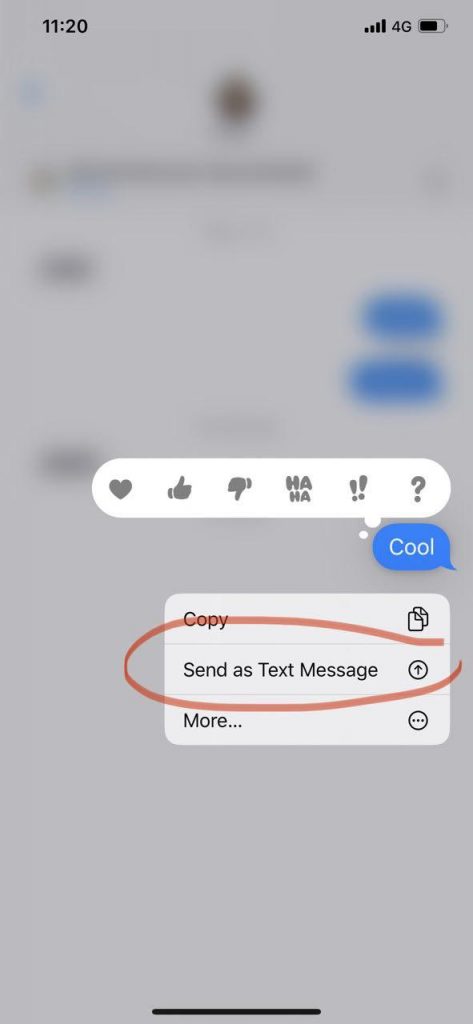
- अगर आपके संपर्क iPhone से लिख रहे हैं और Android से पहले आप भी iPhone इस्तेमाल करते थे, तो Google Messages और Samsung Messages जैसी ही दखल की समस्या हो सकती है। इसे ठीक करने के लिए iPhone इस्तेमाल करने वाले संपर्कों से संदेश को iMessage के बजाय SMS के रूप में दोबारा भेजने को कहें। उन्हें अपना आखिरी भेजा हुआ, आपको न मिला संदेश देर तक दबाकर “टेक्स्ट संदेश के रूप में भेजें” चुनना होगा। नीचे उदाहरण के लिए स्क्रीनशॉट दिया गया है।
- संदेश मिलने या भेजने की समस्या बैटरी बचाने वाली सेवाओं या सिस्टम की मेमोरी साफ़ करने वाले ऐप, जैसे Battery Doctor, Cleanmaster आदि के कारण भी हो सकती है। जहाँ संभव हो, Smart Messages को उनकी अनुमत ऐप सूची में जोड़ें, ताकि संदेश भेजते या प्राप्त करते समय वे ऐप को अचानक बंद न कर दें।
- कुछ फ़ोन में बैटरी बचाने वाली सेवा पहले से इंस्टॉल होती है। हर ब्रैंड के लिए निर्देश यहाँ मिल सकते हैं: https://dontkillmyapp.com
- अगर MMS (वीडियो, चित्र, ऑडियो) भेज या प्राप्त नहीं कर पा रहे हैं:
- जाँचें कि आपकी मोबाइल योजना में MMS शामिल हैं। कुछ योजनाओं, खासकर प्रीपेड योजनाओं में MMS नहीं होते या उनकी संख्या सीमित होती है।
- जाँचें कि आपकी APN सेटिंग सही हैं
- जाँचें कि मोबाइल डेटा चालू है। कुछ सेवा प्रदाता WiFi पर MMS भेजने और प्राप्त करने देते हैं, लेकिन ज़्यादातर सेवा प्रदाताओं में फोटो, वीडियो आदि भेजने और प्राप्त करने के लिए मोबाइल डेटा चालू होना ज़रूरी है।
MMS में इस्तेमाल होने वाला मोबाइल डेटा आम तौर पर आपकी MMS योजना में शामिल होता है, इसलिए आपकी मोबाइल इंटरनेट डेटा खपत पर असर नहीं पड़ता। टाइपिंग इंडिकेटर और पढ़े जाने की पुष्टि जैसी उन्नत मैसेजिंग सुविधाएँ बहुत कम डेटा इस्तेमाल करती हैं। हालाँकि, मोबाइल डेटा चालू होने पर दूसरे ऐप भी इंटरनेट इस्तेमाल कर सकते हैं और आपकी डेटा खपत बढ़ा सकते हैं। इसलिए ध्यान रखें कि फ़ोन पर कौन-से ऐप डेटा इस्तेमाल करते हैं। Android की सेटिंग में डेटा इस्तेमाल सीमित किया जा सकता है।
इन आम कारणों के अलावा, संदेश भेजने की कोशिश करते समय कुछ खास त्रुटि संदेश भी आ सकते हैं। सबसे आम त्रुटियाँ ये हैं:
- त्रुटि 34 (Sprint पर): कुछ Sprint ग्राहकों ने कुछ क्षेत्रों में संदेश भेजते समय त्रुटि 34 मिलने की रिपोर्ट की है। यह एक आम समस्या लगती है जिसे ऐप के स्तर पर ठीक नहीं किया जा सकता। अधिक जानकारी के लिए Sprint/T-Mobile समुदाय की वेबसाइट देखें:
https://community.sprint.com/t5/Services-Archives/Error-Code-34-when-Texting/td-p/467941 - त्रुटि 97: SMS भेजने की अनुमति अस्वीकार होना, SMS भेजते समय आने वाली सबसे आम मोबाइल सेवा प्रदाता त्रुटियों में से एक है। इसे फ़ोन रीस्टार्ट करके या Smart Messages का कैश साफ़ करके ठीक किया जा सकता है। Android ऐप का कैश साफ़ करने का तरीका यहाँ है: https://www.howtogeek.com/355154/how-to-clear-app-data-and-cache-on-android-to-solve-common-problems/
क्या यह ऐप Apple iMessage का समर्थन करता है? मुझे iPhone उपयोगकर्ताओं के संदेश नहीं मिलते। इसे कैसे ठीक करूँ? iPhone से आया संदेश अपने iPad और Android फ़ोन दोनों पर कैसे प्राप्त करूँ?
दुर्भाग्य से Apple, iMessage को Android के SMS ऐप के साथ काम करने की अनुमति नहीं देता। लेकिन वह SMS और MMS संदेशों के साथ संगतता देता है। अगर संदेश iMessage के रूप में नहीं भेजे गए हैं, तो आप iPhone से संदेश प्राप्त कर सकते हैं।
इसी कारण आप iPhone से आए संदेश Android फ़ोन और Apple डिवाइस दोनों पर प्राप्त नहीं कर सकते। अगर किसी संपर्क के iPhone में आप iMessage उपयोगकर्ता के रूप में दर्ज हैं, तो उनके संदेश केवल आपके पंजीकृत iMessage डिवाइस, जैसे iPad, पर आएँगे।
ऐसी स्थिति में आपको तय करना होगा कि उन संपर्कों के संदेश किस डिवाइस पर प्राप्त करने हैं। Android फ़ोन पर प्राप्त करने के लिए कुछ समय के लिए अपना iPad, Macbook या दूसरे iMessage से जुड़े डिवाइस बंद करें। फिर iPhone इस्तेमाल करने वाले दोस्तों से iMessage के बजाय टेक्स्ट संदेश भेजने को कहें। उन्हें अपने iPhone पर आपको भेजने में विफल हुए किसी संदेश को देर तक दबाकर “टेक्स्ट संदेश के रूप में भेजें” चुनना होगा। फिर iMessage सिस्टम में आपका फ़ोन नंबर अपडेट हो जाएगा और उनके संदेश आपको SMS या MMS के रूप में मिलने लगेंगे।
मैं छोटे नंबर या प्रीमियम नंबर पर संदेश नहीं भेज पा रहा हूँ। इसे कैसे ठीक करूँ?
छोटे नंबर, जिन्हें “प्रीमियम दर वाले नंबर” भी कहा जाता है, ऐसे फ़ोन नंबर हैं जिन पर संपर्क करने वाले व्यक्ति से अतिरिक्त शुल्क लिया जाता है। यह शुल्क आपका मोबाइल सेवा प्रदाता बिल में जोड़ता है।
अधिक जानकारी यहाँ है: https://www.infobip.com/glossary/premium-sms-number
अगर छोटे नंबर पर संदेश भेजने में परेशानी है, तो फ़ोन की सेटिंग इसकी वजह हो सकती है: प्रीमियम टेक्स्ट संदेश भेजने का विकल्प “कभी नहीं” पर सेट हो सकता है। Android की सेटिंग > ऐप मैनेजर में यह विकल्प ढूँढकर अनुमति दें। यह विकल्प Android की सेटिंग > ऐप > स्क्रीन के ऊपर दाईं ओर मेन्यू > विशेष ऐक्सेस में भी मिल सकता है।
अतिरिक्त शुल्क से बचाने के लिए कुछ मोबाइल योजनाओं, खासकर प्रीपेड योजनाओं में प्रीमियम नंबर शामिल नहीं होते। संदेश भेजने की कोशिश में स्क्रीन के नीचे त्रुटि दिखने का यही कारण हो सकता है। ऐसी सीमाओं के बारे में अधिक जानकारी के लिए अपने मोबाइल सेवा प्रदाता से संपर्क करें।
क्या बिना डेटा इस्तेमाल किए देश के बाहर संदेश भेज सकता हूँ?
Smart Messages एक SMS ऐप है, इसलिए यह आपकी मोबाइल सेवा योजना इस्तेमाल करता है। टेक्स्ट संदेश भेजने पर फ़ोन का डेटा इस्तेमाल नहीं होता। MMS (चित्र, वीडियो, ऑडियो) भेजने पर आपकी MMS योजना इस्तेमाल होती है, जिसके लिए आम तौर पर मोबाइल डेटा चालू होना चाहिए। लेकिन इसका आपकी इंटरनेट डेटा बिलिंग पर असर नहीं पड़ना चाहिए, क्योंकि MMS डेटा आपकी इंटरनेट डेटा योजना से अलग होता है।
देश के बाहर किसी को संदेश भेजते समय यह भी जाँचना पड़ सकता है कि आपकी मोबाइल योजना में उस देश को संदेश भेजना शामिल है या नहीं। उस देश को संदेश भेजने के लिए सेवा प्रदाता अतिरिक्त शुल्क ले सकता है।
ग्रुप चैट कैसे बनाएँ? एक साथ कई लोगों को संदेश कैसे भेजें?
ग्रुप चैट शुरू करने के लिए नया संदेश बनाएँ और स्क्रीन के ऊपर “प्रति” वाले गंतव्य फ़ील्ड में संपर्कों के फ़ोन नंबर जोड़ें।
समूह बातचीत बनाते समय डिफ़ॉल्ट रूप से “समूहीकृत (1 एमएमएस)” चुना रहता है। इसका मतलब है कि आपका संदेश एक ही MMS के रूप में सभी चुने हुए संपर्कों को भेजा जाएगा। हर प्राप्तकर्ता देख सकेगा कि समूह में और कौन है, और सभी को जवाब दे सकेगा।
अगर आप समूह के हर व्यक्ति को अलग संदेश भेजना चाहते हैं, तो “मल्टीपल (एसएमएस)” चुन सकते हैं। इस तरह, अगर संदेश में सिर्फ़ छोटा टेक्स्ट है, तो वह कई अलग-अलग SMS के रूप में भेजा जाएगा। प्राप्तकर्ता यह नहीं देख पाएँगे कि संदेश और किसे भेजा गया है।
“समूहीकृत (1 एमएमएस)” और “मल्टीपल (एसएमएस)” के बीच बदलने का विकल्प स्क्रीन के ऊपर दाएँ कोने में है। सभी समूहों के लिए “मल्टीपल (एसएमएस)” लागू करने के लिए ऐप के मेन्यू ≡ में “सेटिंग” खोलें और “डिफ़ॉल्ट रूप से समूह चैट (एमएमएस)” बंद कर दें।
सेटिंग में “डिफ़ॉल्ट रूप से समूह चैट” विकल्प क्या है?
यह विकल्प चुने होने पर हर समूह बातचीत डिफ़ॉल्ट रूप से “समूहीकृत (1 एमएमएस)” में शुरू होगी। अगर आप अलग-अलग SMS एक साथ भेजना चाहते हैं, तो फिर भी “मल्टीपल (एसएमएस)” चुन सकते हैं।
मैं समूह को संदेश नहीं भेज पा रहा हूँ। इसे कैसे ठीक करूँ?
ग्रुप चैट बनाते समय सामान्य SMS को MMS में बदला जाता है, ताकि वह सभी को एक साथ पहुँचे। इसलिए ग्रुप चैट इस्तेमाल करने के लिए सुनिश्चित करें कि Android की सेटिंग में आपकी APN सेटिंग (MMS कॉन्फ़िगरेशन) सही तरह सेट हैं।
वॉइस संदेश रिकॉर्ड करके कैसे भेजूँ?
बातचीत के अंदर टेक्स्ट लिखने वाले हिस्से के पास नीचे दाईं ओर माइक्रोफ़ोन बटन को दबाकर रखें। बटन दबाए रखते हुए बोलें, फिर छोड़ दें। वॉइस संदेश भेज दिया जाएगा।
रिकॉर्ड करते समय संदेश रद्द करना हो, तो “रद्द करने के लिए स्लाइड करें” की ओर बाएँ स्वाइप करें।
क्या बोलकर टेक्स्ट संदेश बना सकता हूँ?
Smart Messages का माइक्रोफ़ोन सिर्फ़ वॉइस संदेश भेजने के लिए है। यह आवाज़ को टेक्स्ट में नहीं बदलता। हालाँकि, आप इस सुविधा वाला कीबोर्ड इस्तेमाल कर सकते हैं। इसके लिए ये ऐप उपयोगी हैं:
- Gboard कीबोर्ड (Google): https://play.google.com/store/apps/details?id=com.google.android.inputmethod.latin
- SwiftKey कीबोर्ड: https://play.google.com/store/apps/details?id=com.touchtype.swiftkey&hl=en
क्या संदेश बाद में भेजने के लिए शेड्यूल कर सकता हूँ?
आप किसी भी तारीख और समय पर भेजने के लिए संदेश शेड्यूल कर सकते हैं। संदेश भेजने से पहले, भेजें बटन दबाने के बजाय स्क्रीन के ऊपर दाईं ओर बातचीत का मेन्यू ⋮ खोलें, “शेड्यूल संदेश” चुनें और फिर तारीख तथा समय तय करें।
चेतावनी: शेड्यूल किया गया संदेश तभी भेजा जा सकता है जब फ़ोन चालू हो।
क्या संदेश भेजने से पहले थोड़ी देरी जोड़ सकता हूँ?
हाँ, भेजने से पहले थोड़ी देरी जोड़ी जा सकती है। ऐप की सेटिंग में “संदेश भेजने से पहले विलंब” चुनें और “विलंब न करें” से लेकर 10 सेकंड तक का समय तय करें। इस समय के समाप्त होने से पहले टेक्स्ट लिखने वाले हिस्से के पास छोटे क्रॉस बटन को दबाकर आप भेजे गए किसी भी संदेश को रद्द कर सकते हैं।
इमोजी, GIF या स्टिकर कैसे भेजूँ?
टेक्स्ट लिखने वाले हिस्से की बाईं ओर इमोजी का चिन्ह दबाएँ। इमोजी कीबोर्ड के नीचे तीन विकल्प हैं: इमोजी, स्टिकर और GIF। इनमें से किसी पर टैप करने से भेजने के लिए संबंधित संग्रह दिखेगा। वहाँ छोटे आवर्धक शीशे के आइकन पर टैप करके शब्दों के आधार पर इमोजी, स्टिकर और GIF खोज भी सकते हैं।
इमोजी का फ़ॉन्ट कैसे बदलूँ?
इमोजी का रूप बदलने के लिए ऐप की सेटिंग में अपनी पसंद का इमोजी फ़ॉन्ट चुनें। फ़िलहाल JoyPixels, जो Smart Messages का डिफ़ॉल्ट इमोजी फ़ॉन्ट है, और Google, जो Android का डिफ़ॉल्ट इमोजी फ़ॉन्ट है, उपलब्ध हैं। हम भविष्य में और इमोजी फ़ॉन्ट जोड़ना चाहते हैं, लेकिन पहले यह सुनिश्चित करना होगा कि हम बौद्धिक संपदा अधिकारों का पालन करें।
एक या अधिक संदेश कैसे मिटाएँ?
एक या अधिक संदेश मिटाने के लिए पहले उस संदेश को देर तक दबाएँ जिसे मिटाना है। उससे संबंधित विकल्प दिखाई देंगे। फिर मिटाने के लिए अन्य संदेश चुनें और अंत में छोटे कूड़ेदान बटन को दबाकर चुने हुए संदेश मिटा दें।
एक या अधिक संपर्कों की पूरी बातचीत कैसे मिटाएँ?
एक या अधिक बातचीत मिटाने के लिए ऐप की मुख्य स्क्रीन पर जाएँ, जहाँ सभी बातचीत की सूची है। पहली बातचीत को देर तक दबाएँ जिसे मिटाना है। संबंधित विकल्प दिखाई देंगे। फिर अन्य बातचीत चुनें और अंत में छोटे कूड़ेदान बटन को दबाकर चुनी हुई बातचीत मिटा दें।
संदेश कॉपी-पेस्ट कैसे करें?
कॉपी-पेस्ट करने के लिए संदेशों को देर तक दबाएँ जिन्हें कॉपी करना है। संबंधित विकल्प दिखाई देंगे। दो पन्नों वाले आइकन को दबाकर चुने हुए संदेश कॉपी करें। फिर जहाँ पेस्ट करना है, उस टेक्स्ट फ़ील्ड को देर तक दबाकर “चिपकाएँ” चुनें।
अभी यह सुविधा पूरे संदेश को कॉपी-पेस्ट करने देती है, उसके किसी चुने हुए हिस्से को नहीं। लेकिन यह अतिरिक्त सुविधा हमारी विकास योजना में है, इसलिए भविष्य में यह भी संभव होगा।
दूसरे ऐप में संदेश कैसे साझा करें? चित्र, वीडियो या ऑडियो कैसे साझा करें?
फ़ोन पर इंस्टॉल किसी दूसरे ऐप से एक या अधिक संदेश साझा करने के लिए संदेश या मीडिया को देर तक दबाएँ। संबंधित विकल्प दिखाई देंगे। फिर दो रेखाओं से जुड़े तीन बिंदुओं वाला बटन दबाएँ और वह ऐप चुनें जिसके साथ चुने हुए संदेश साझा करना चाहते हैं।
दूसरे संपर्कों को संदेश कैसे फ़ॉरवर्ड करें? चित्र, वीडियो या ऑडियो कैसे फ़ॉरवर्ड करें?
एक या अधिक संदेश फ़ॉरवर्ड करने के लिए उन्हें देर तक दबाएँ। संबंधित विकल्प दिखाई देंगे। फिर तीर वाला बटन दबाकर चुने हुए संदेश इच्छित संपर्कों को फ़ॉरवर्ड करें।
किसी बातचीत, संपर्क या चैट को सूची में सबसे ऊपर कैसे पिन करें?
एक या अधिक बातचीत या संपर्कों को सूची के ऊपर पिन करने के लिए इच्छित बातचीत को देर तक दबाएँ। संबंधित विकल्प दिखाई देंगे। फिर पिन आइकन दबाएँ। चुनी हुई बातचीत या संपर्क सूची के ऊपर चले जाएँगे और वहीं बने रहेंगे।
बातचीत को संग्रह में कैसे रखें या वहाँ से वापस कैसे लाएँ?
किसी बातचीत या संपर्क को संग्रह में रखने के लिए बातचीत को देर तक दबाकर संबंधित विकल्प खोलें। फिर उस छोटे संग्रह बॉक्स वाले बटन को दबाएँ जिसके अंदर नीचे की ओर तीर है। पूरी बातचीत संग्रह में चली जाएगी। ऐप के मेन्यू ≡ में “अभिलेखागार” चुनकर आप संग्रह में रखी सभी बातचीत देख सकते हैं।
संग्रह में किसी बातचीत को देर तक दबाकर और ऊपर की ओर तीर वाले संग्रह बॉक्स बटन को दबाकर उसे चैट में वापस लाया जा सकता है। बातचीत के अंदर से भी स्क्रीन के ऊपर दाईं ओर मेन्यू ⋮ खोलकर “चैट को संग्रह से वापस लाएँ” चुना जा सकता है।
किसी को ब्लॉक कैसे करें? ब्लॉक सूची से किसी को कैसे हटाएँ?
किसी को ब्लॉक सूची में जोड़ने के लिए उसकी बातचीत खोलें और बातचीत के मेन्यू ⋮ में “संपर्क को ब्लॉक करें” चुनें। अगर उस व्यक्ति से पहले कोई बातचीत नहीं है, तो ऐप के मेन्यू ≡ में “सेटिंग”, फिर “ब्लॉक सूची” खोलें और इच्छित संपर्क या फ़ोन नंबर जोड़ें। वहीं से किसी को अनब्लॉक भी कर सकते हैं: संपर्क पर टैप करें और ऊपर दाईं ओर “अनब्लॉक” दबाएँ।
किसी व्यक्ति के ब्लॉक रहने तक उसके संदेश आपको नहीं मिलेंगे। अगर यह आपको बहुत कठोर लगे, तो उसे स्पैम में डाल सकते हैं। स्पैम में डालने पर उसके संदेशों की सूचना नहीं मिलेगी और डिफ़ॉल्ट रूप से संदेश मिटेंगे भी नहीं। आप चाहें तो 7 या 30 दिन बाद मिटाने की सेटिंग कर सकते हैं।
संदेश, बातचीत या संपर्क को स्पैम कैसे चिह्नित करें या स्पैम से कैसे निकालें?
किसी बातचीत या संपर्क को स्पैम चिह्नित करने के लिए बातचीत को देर तक दबाकर संबंधित विकल्प खोलें। फिर निषेध चिन्ह वाला छोटा गोल बटन दबाएँ। पूरी बातचीत स्पैम में चली जाएगी। ऐप के मेन्यू ≡ में “स्पैम” चुनकर सभी स्पैम बातचीत देख सकते हैं।
स्पैम में किसी बातचीत को देर तक दबाकर और सही के निशान वाला स्पैम से निकालने का बटन दबाकर उसे चैट में वापस लाया जा सकता है। बातचीत के अंदर से भी ऊपर दाईं ओर मेन्यू ⋮ खोलकर “स्पैम से निकालें” चुना जा सकता है।
संपर्कों को स्पैम में जोड़ने के बाद उनके नए संदेशों की सूचना नहीं मिलेगी। डिफ़ॉल्ट रूप से नए संदेश वहाँ अनिश्चित समय तक रहेंगे, लेकिन आप स्पैम बॉक्स में 7 या 30 दिन बाद संदेश अपने-आप मिटाने की सेटिंग कर सकते हैं। ऐप के मेन्यू ≡ में “सेटिंग” > “स्पैम हटाएं” से यह विकल्प तय करें।
“मैजिक कार्ड” सुविधा क्या है? मेरे टेक्स्ट बबल पर चमकते तारे क्यों दिखते हैं?
जब कोई फ़ोन नंबर, एक बार इस्तेमाल होने वाला कोड या इंटरनेट पता पहचाना जाता है, तो छोटे चमकते तारे वाले संदेश पर टैप करके मैजिक कार्ड देख सकते हैं। ये संदर्भ के अनुसार क्लिक करने योग्य कार्य होते हैं, जिनसे नंबर पर कॉल करना, कोड कॉपी करना या पता नक्शे पर देखना भी संभव है। पहचान का यह काम निजी तौर पर होता है और आपका कोई डेटा संग्रहीत नहीं किया जाता। यह सुविधा फ़िलहाल केवल अंग्रेज़ी में उपलब्ध है।
संदेश को पढ़ा हुआ कैसे चिह्नित करें? सभी संदेशों को पढ़ा हुआ कैसे चिह्नित करें?
नया संदेश मिलने पर एक सूचना दिखाई देती है, जिसमें आखिरी मिले संदेश से बातचीत को “पढ़ा हुआ चिह्नित करें” का विकल्प होता है।
बातचीत की सूची में एक या अधिक अपठित संदेश होने पर ऐप का मेन्यू ≡ खोलकर “सभी को पढ़ा हुआ चिह्नित करें” दबा सकते हैं। यह मेन्यू विकल्प केवल तभी दिखाई देता है जब कोई अपठित संदेश हो।
क्या कंप्यूटर से संदेश भेजने के लिए ऐप का डेस्कटॉप या वेब संस्करण है?
अभी केवल मोबाइल संस्करण उपलब्ध है, लेकिन हम भविष्य के लिए इस पर विचार कर रहे हैं।
विज्ञापन कैसे हटाएँ?
हम थोड़े से सदस्यता शुल्क के बदले विज्ञापन बंद करने का विकल्प देते हैं। सदस्यता लेने के लिए ऐप के मेन्यू ≡ में “विज्ञापन हटाएँ” दबाएँ।
मेरी स्क्रीन पर बड़े पॉप-अप विज्ञापन आते हैं। क्या ये आपके हैं?
नहीं। हम ऐप के इंटरफ़ेस में अच्छी तरह शामिल छोटे, कम ध्यान खींचने वाले विज्ञापनों के अलावा कोई विज्ञापन नहीं दिखाते। हम कभी भी बाधा डालने वाले पॉप-अप या ऐसा कोई विज्ञापन नहीं दिखाएँगे जो ऐप के इस्तेमाल में परेशानी पैदा करे। अभी विज्ञापन केवल ऐप की मुख्य स्क्रीन के ऊपर खोज बार के नीचे दिखते हैं, जहाँ आपकी सभी बातचीत की सूची होती है। भविष्य में हम अन्य जगहों पर विज्ञापन दिखा सकते हैं, लेकिन हमेशा सुनिश्चित करेंगे कि आपके अनुभव पर नकारात्मक असर न पड़े।
मैं नए संपर्क नहीं जोड़ पा रहा हूँ और संपर्कों के नाम गायब हैं, केवल नंबर दिखते हैं। इसे कैसे ठीक करूँ?
Android की सेटिंग में Smart Messages के लिए “संपर्क” की अनुमति अस्वीकार की गई है।
इसे चालू करने के लिए फ़ोन की सेटिंग में “ऐप और सूचनाएँ” खोलें। हरे और सफ़ेद आइकन वाला “संदेश” ऐप चुनें, फिर “अनुमतियाँ”, “संपर्क” और “अनुमति दें” चुनें।
दूसरा तरीका: Smart Messages के आइकन को देर तक दबाएँ, ऊपर दाईं ओर छोटे “i” या “ऐप की जानकारी” पर टैप करें, फिर “अनुमतियाँ”, “संपर्क” और “अनुमति दें” चुनें।
बड़ी फ़ाइल या PDF दस्तावेज़ कैसे भेजूँ?
यह सुविधा हमारी विकास योजना में है। अभी हम Dropbox या Google Drive के लिंक साझा करने की सलाह देते हैं।
अपने संदेशों का बैकअप या सिंक कैसे करूँ?
यह सुविधा हमारी विकास योजना में है। अभी इस काम के लिए आप “SMS Backup and Restore” ऐप इस्तेमाल कर सकते हैं।