以下に回答が見つからない場合は、support@smartmessages.app までメールをお送りください。チームができる限りお手伝いします。
バグを報告するには?
アプリ内からバグを報告するには、メニュー ≡ を開き、「バグを報告する」を選択してください。
スクリーンショットを撮影し、バグ報告に添付することもできます。
バグの報告以外のお問い合わせは?
報告するバグはないものの、当社に連絡したい場合は、support@smartmessages.app までメールをお送りください。
Smart Messages をデフォルトの SMS アプリに設定する必要があるのはなぜですか?変更できますか?メッセージが失われることはありませんか?
これは Android オペレーティングシステムの要件です。Smart Messages が正常に動作するには、デフォルトの SMS アプリに設定する必要があります。メッセージが失われる危険はありません。別のアプリを使いたくなった場合は、そのアプリを開き、再びデフォルトに設定すれば、いつでも変更できます。
RCS(リッチコミュニケーションサービス):開封確認と入力インジケーターが動作しません。相手が入力中か、メッセージを読んだかを知るには?
他の SMS アプリには入力インジケーターと開封確認がないため、これらの機能を相手との間で利用するには、相手も Smart Messages を使っている必要があります。アプリのメニュー ≡ から「友達を招待する」を選び、招待したい人にアプリをインストールしてもらうと、お互いに入力中の状態やメッセージが読まれたことを確認できます。プライバシー保護のため、相手も設定でこれらの機能を有効にしている必要があります。
開封確認と入力インジケーターを有効にするには、アプリのメニュー ≡ から「設定」を開き、「豊富なコミュニケーション機能」の項目でオンにしてください。この項目はほとんどのユーザーで自動的に有効になりますが、場合によっては手動で電話番号を確認する必要があります。
灰色のチェックマーク 1 つは「送信済み」、2 つは「配信済み」を意味します。自分の設定と相手のスマートフォンの両方で開封確認が有効になっている場合、相手がメッセージを読むと、2 つの灰色のチェックマークが青色に変わります。
「絵文字予測モデル」とは何ですか?
絵文字予測は、受信・送信したメッセージや、作成中のメッセージの文章に基づいて、関連する絵文字を提案する機能です。絵文字予測モデルは、メッセージに表れた感情から絵文字を予測する人工知能と、最後に入力した単語に対応する絵文字を探す検索エンジンを組み合わせています。このモデルは現在、英語にのみ対応しています。サイズは約 80MB あるため、任意でダウンロードする形式にしています。
例:
「I lost my wallet」(財布をなくした)→ 感情に基づいて、モデルは 😓 を提案します。
「I want a pizza」(ピザが食べたい)→ 最後の単語に基づいて、モデルは 🍕 を提案します。
メッセージを受信しても通知が表示されません。どうすれば直せますか?
すべてのアプリで、通知の表示・音・振動が最初から有効になっているとは限りません。スマートフォンによっては、特定のアプリについて手動で有効にする必要があります。
スマートフォンの「設定」から「アプリと通知」を開くと、Smart Messages の通知が有効になっているかを確認できます。設定では、緑と白のアイコンの「メッセージ」というアプリを探してください。
一部のメーカーのスマートフォンは、バッテリーを節約するために通知をブロックすることがあります。これによってメッセージの送受信が遅れたり、予約したメッセージが送信されなかったりする場合もあります。この問題の説明や、お使いのスマートフォンでの解決方法については、dontkillmyapp.com をご覧ください。
Cleanmaster、CM Suite、CCleaner、Battery Doctor、Greenify、Amplify など、インストールしたバッテリー最適化アプリも通知をブロックできるため、同じ問題を引き起こすことがあります。この場合、最適化アプリに、特定のアプリを許可してブロックを回避する設定が用意されていることがあります。可能であれば、Smart Messages を許可リストに追加してください。これで問題が解消するはずです。
通知はありますが、開いても新しいメッセージがありません。アプリでメッセージを開いても通知が消えません。なぜですか?
Smart Messages をインストールする前に使っていたメッセージアプリが受信に干渉し、Smart Messages ですでに受信したメッセージの通知を出すことがあります。この動作は、ユーザーを混乱させてそのアプリを再び開かせ、デフォルトの SMS アプリに戻させることを目的としています。該当するかどうかは、各通知のアイコンをよく見て確認してください。Smart Messages のロゴにある小さな吹き出しのアイコンと完全に同じですか?異なる場合は、別のメッセージアプリが、開いてもらおうとしているということです。
新しいメッセージを受信しても音が鳴りません。どうすれば直せますか?
Smart Messages は音量を制御できません。アプリでは、通常のメッセージ受信時に鳴らす音や、特定の連絡先専用の音を設定できます。スマートフォンの設定で、通知音の音量がオンになっているかを確認してください。アプリの設定でも、「デフォルトの通知音」が正しく設定され、有効になっているかを確認できます。
解決しない場合は、通知音が鳴らない相手との会話で通知音が有効になっているかを確認してください。その相手との会話を開き、右上のメニューで通知音のスイッチがオンになっているかを確認します。
それでも解決しない場合は、Android の「設定」>「アプリ」>「メッセージ」(緑と白のアイコン)を開き、アプリの通知設定から「高度な通知」を選択して、音が設定されているかを確認してください。
通知プライバシーとは何ですか?どのような選択肢がありますか?連絡先のみ表示を選んだのにメッセージ本文も表示されます。
アプリの設定では、通知の表示方法を決める 3 つのプライバシー設定から選べます。ロック画面と、スマートフォンの画面がオンのときの両方に適用されます。
- 連絡先とメッセージを表示
- 連絡先のみを表示
- すべてを隠す
ただし、設定で「高度な通知」を有効にしている場合、通知プライバシー設定はロック画面にのみ適用されます。高度な通知は、画面がオンのときにメッセージを確認し、通知から直接返信できるように設計されているためです。
したがって、画面がオンのときも通知内容を隠したい場合は、アプリの設定で「高度な通知」を無効にしてください。
高度な通知とは何ですか?通常の通知との違いは?
スマートフォンの画面がオンのとき、この通知が Android の基本的な通知に代わって表示されます。使用中の別のアプリを離れることなく、通知から直接文字を入力できます。画面上部に縮小版の会話が表示され、相手の名前と電話番号、連絡先の詳細や電話をかけるボタンへの直接アクセス、そしてその会話で最後に受信したメッセージから始まるメッセージ一覧を確認できます。通知から直接返信する、通知を閉じる、または「既読にする」ボタンでメッセージを既読にして通知を閉じる、といった操作ができます。
高度な通知は、他のアプリやホーム画面の上に表示されます。返信のために Smart Messages を開く必要がなく、受信したメッセージにいつでも気づき、すばやく返信できます。
アプリでフラッシュ SMS を送信できますか?
Android では、受信者への割り込みが大きいため、クラス 0 SMS の送信が許可されていません。フラッシュメッセージは通常、緊急事態やその他の重要な通知のために通信事業者が扱います。
アプリはどの言語に対応していますか?
- デンマーク語
- オランダ語
- 英語
- ブルガリア語
- フィンランド語
- フランス語
- ドイツ語
- ヒンディー語
- イタリア語
- 日本語
- 韓国語
- リトアニア語
- ポルトガル語
- ロシア語
- スペイン語
- スウェーデン語
スマート返信とは何ですか?どの言語で使えますか?
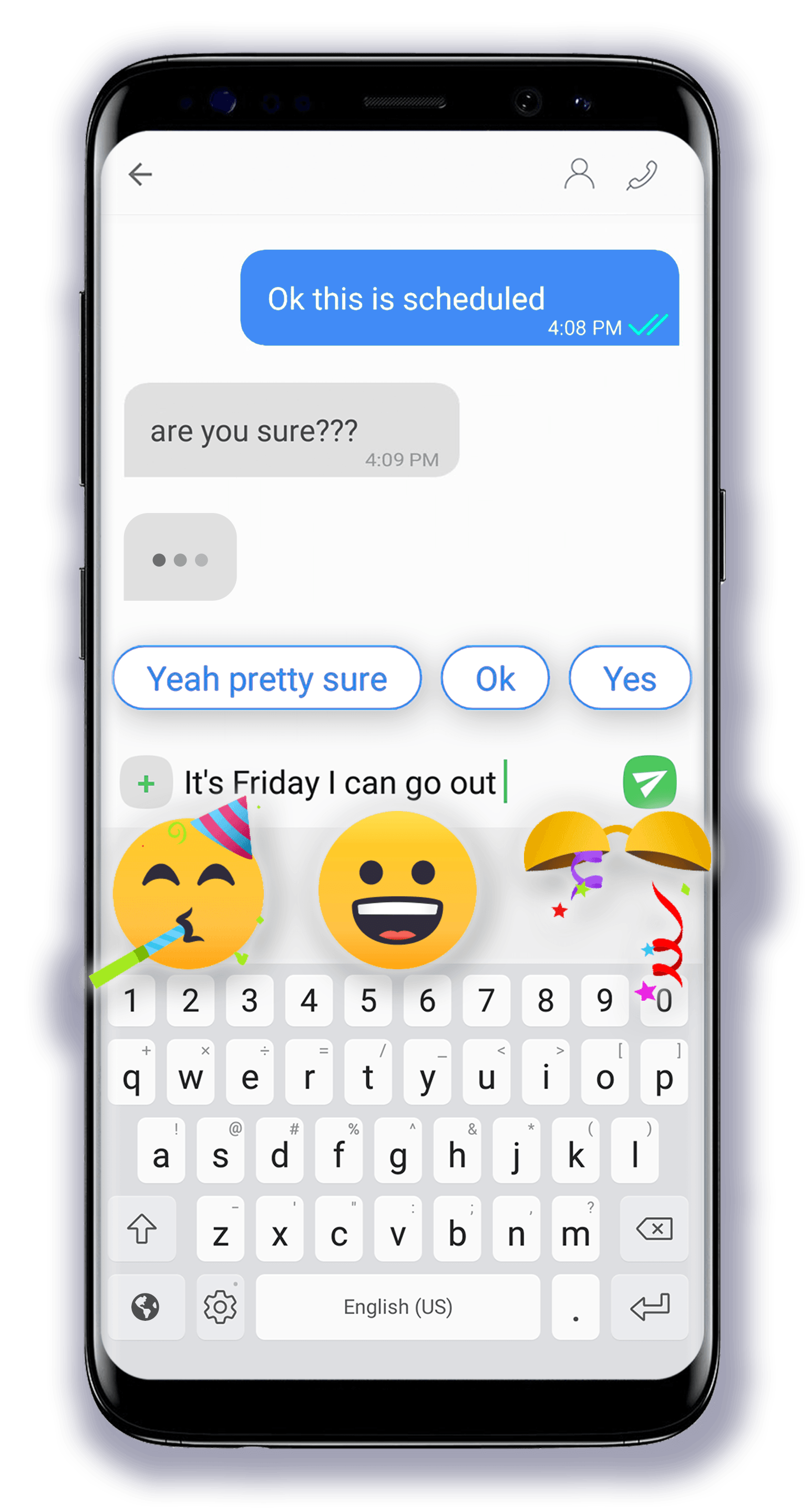
スマート返信は、会話の下部に表示される小さなテキストの吹き出しです。相手の発言に応じて、適切なときに自動生成された返信を送れます。現在、Smart Messages は英語のスマート返信を提供しており、さらに 15 言語への対応を近日中に予定しています。まだ有効にしていない場合は、アプリの設定で「スマート返信」を簡単に有効にできます。
ダークモードとは何ですか?夜に背景を黒くするには?
ダークモードでは、暗い背景に明るい文字が表示されます。いつでも有効にできますが、特に夜間の使用に適しています。
手動で有効にするには:
- アプリのメニュー ≡ から「ダークモード」をオンにします。
- メニュー ≡ から「設定」を開き、「ダークモード」をオンにすることもできます。
スケジュールを設定することもできます。
メニュー ≡ で「ダークモード」を有効にするか、メニュー ≡ >「設定」>「ダークモード」を開き、「手動」を選択して「自動」に変更してください。そこで好きな時間帯を設定するか、日没・日の出を選んで、お住まいの地域の日没・日の出に合わせて切り替えることができます。
デュアル SIM はどのように使いますか?3 枚以上の SIM に対応していますか?SIM を切り替えるには?
Smart Messages は、デュアル SIM スロットを備えたスマートフォンで 2 枚の SIM を切り替えることに対応しています。両方の SIM のメッセージを同じアプリで送受信できます。3 枚以上の SIM にはまだ対応していません。
SIM を切り替えるには、送信ボタンを長押しし、送信時のデフォルトとして使う SIM を選択してください。もう一方の SIM でも、引き続きメッセージを受信できます。
アプリをカスタマイズするには?外観や吹き出しの色を変えたり、独自の背景を設定したりできますか?
すべての会話をまとめて、または特定の会話だけを個別にカスタマイズできます。すべての会話をまとめて設定するには、アプリのメニュー ≡ から「設定」>「外観を変更」を開いてください。
- 上部のタブ選択部分の左端にある、最初から選択されているペイントブラシのタブでは、背景のテーマとボタンのテーマカラーを変更できます。色の丸を横にスワイプして既定の色を選ぶか、カラーピッカーで好きな色を指定し、「適用」を押してください。
- 上部中央のボタンでは、背景色を変えたり、右から左にスワイプして既定の背景画像を選び「適用」を押したり、自分の画像ライブラリから画像を選んだりできます。
- 上部右端の吹き出しのボタンでは、送信者側・受信者側の一方または両方の吹き出しの色を選び、「適用」を押せます。カスタマイズを解除するには、「リセット」を押してください。
特定の会話をカスタマイズする場合は、その相手との会話を開き、画面右上の 3 つの点から「外観を変更」を選び、上記と同じ手順で設定してください。
APN 設定に問題があると表示されます。どうすれば直せますか?
APN 設定は、スマートフォンが MMS を送受信するために使う設定です。正しく設定されていない場合は、契約している通信事業者の APN 設定をインターネットで調べ、手動で設定してみてください。「APN 設定」と通信事業者名(AT&T、Verizon、Orange、Vodafone、Telefonica、O2 など)を組み合わせて検索します。APN 設定の変更方法を説明する次の記事もお勧めします:https://www.androidcentral.com/what-apn-and-how-do-i-change-it
ただし、スマートフォンを再起動するだけでよい場合もあります。システムが APN 設定を再初期化できずにいる場合、再起動で問題が解決することがあります。
メッセージを送受信できません。問題を解決するには?
メッセージの送受信に関する問題にはさまざまな原因があります。よくある問題と解決方法は以下のとおりです。
- まず、Smart Messages は SMS アプリなので、メッセージの送受信には SIM カードまたは eSIM が必要です。スマートフォンに SIM があり、契約プランの残高や利用可能な送信回数が十分に残っていることを確認してください。
- 特定の相手からのメッセージを受信できない場合は、その相手がスパムに指定されていないか、ブロックリストに入っていないかを確認してください。
- 以前 Google Messages または Samsung Messages を使っていた場合、そのチャットシステムから正しく切断されていないことがあります。この場合は、Google Messages(青い吹き出しのアイコン)または Samsung Messages を開いて再びデフォルトに設定し、「設定」>「チャット機能」を開いてください。「ステータス:接続済み」と表示されていれば、「チャット機能を有効にする」を押してオフにします。その後、スマートフォンを再起動して、チャット接続の登録解除を促す必要があります。通常は数分かかります。完了したら、Smart Messages に戻って問題ありません。
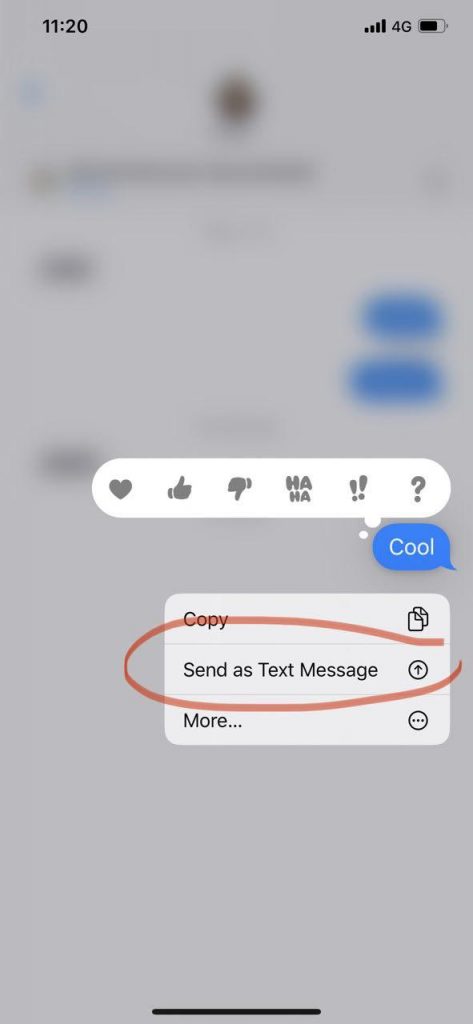
- 相手が iPhone から送信していて、自分も Android に切り替える前は iPhone を使っていた場合、Google Messages や Samsung Messages と同様の干渉が起きることがあります。解決するには、iPhone を使う相手に、iMessage ではなく SMS として再送してもらってください。相手の iPhone で、最後に送信したもののこちらに届いていないメッセージを長押しし、「テキストメッセージで送信」を選択します。以下のスクリーンショットをご参照ください。
- Battery Doctor や Cleanmaster などの省電力サービスやメモリクリーナーも、送受信の問題を引き起こすことがあります。可能であれば、Smart Messages をそれらの許可アプリリストに追加し、メッセージの送受信中に勝手に終了されないようにしてください。
- 省電力サービスがプリインストールされているスマートフォンもあります。メーカー別の手順はこちらで確認できます:https://dontkillmyapp.com
- MMS(動画、画像、音声)を送受信できない場合:
- 契約プランに MMS が含まれているか確認してください。特にプリペイドなど、一部のプランは MMS に対応していないか、送信可能な件数に上限があります。
- APN 設定が正しいか確認してください。
- モバイルデータ通信が有効か確認してください。一部の通信事業者は WiFi 経由での MMS 送受信を認めていますが、多くの通信事業者では、写真や動画などの送受信にモバイルデータ通信を有効にする必要があります。
MMS のモバイルデータ使用量は通常 MMS プランに含まれるため、インターネット用のモバイルデータ使用量には影響しません。入力インジケーターや開封確認などの高度なメッセージ機能も、使用するデータはごくわずかです。ただし、モバイルデータ通信がオンの間は他のアプリもインターネットに接続でき、データ使用量に影響する場合があります。どのアプリがデータを使っているかに注意してください。Android の設定でデータ使用量を制限できます。
上記の一般的な原因以外に、メッセージの送信時に特定のエラーメッセージが表示される場合もあります。よくあるものは次のとおりです。
- エラー 34(Sprint):一部の Sprint 利用者から、特定の地域への送信時にエラー 34 が出るとの報告があります。これはアプリ側では解決できない一般的な問題のようです。詳しくは Sprint/T-Mobile のコミュニティサイトをご覧ください:
https://community.sprint.com/t5/Services-Archives/Error-Code-34-when-Texting/td-p/467941 - エラー 97:SMS の発信拒否は、SMS 送信時によく起きる通信事業者側のエラーの 1 つです。スマートフォンの再起動、または Smart Messages のキャッシュの消去で解決できる場合があります。Android アプリのキャッシュの消去方法はこちらをご覧ください:https://www.howtogeek.com/355154/how-to-clear-app-data-and-cache-on-android-to-solve-common-problems/
Apple の iMessage に対応していますか?iPhone ユーザーから受信できません。iPhone からのメッセージを iPad と Android の両方で受け取るには?
残念ながら、Apple は iMessage と Android の SMS アプリとの互換性を認めていません。ただし、SMS と MMS には対応しています。iMessage 形式で送られていなければ、iPhone からのメッセージを受信できます。
このため、iPhone からのメッセージを Android スマートフォンと Apple の端末の両方で受け取ることはできません。相手の iPhone で iMessage ユーザーとして登録されている場合、その相手のメッセージは iPad など、iMessage に登録された端末にしか届きません。
この場合、どの端末でその相手からのメッセージを受け取るかを決める必要があります。Android スマートフォンで受け取りたい場合は、iPad、Macbook、その他 iMessage に接続した端末の電源をしばらく切り、iPhone を使う友人に iMessage ではなくテキストメッセージを送ってもらってください。相手の iPhone で、あなた宛ての送信に失敗したメッセージを長押しし、「テキストメッセージで送信」を選択します。その後、iMessage システム上の電話番号情報が更新され、その相手のメッセージを SMS または MMS として受信できるようになります。
短縮番号や有料番号にメッセージを送れません。どうすれば直せますか?
短縮番号は「プレミアム料金番号」とも呼ばれ、発信者に追加料金が発生し、通信事業者から請求される電話番号です。
詳細はこちら:https://www.infobip.com/glossary/premium-sms-number
短縮番号へ送信できない場合、スマートフォンの設定が原因かもしれません。「プレミアム SMS の送信」が「許可しない」に設定されている可能性があるため、Android の「設定」>「アプリ管理」でこの項目を探し、許可する設定にしてください。「設定」>「アプリ」> 画面右上のメニュー >「特別なアクセス」にある場合もあります。
また、追加料金を防ぐため、特にプリペイドなど、一部の通信プランではプレミアム番号が対象外です。そのため、送信時に画面下部にエラーが表示されることがあります。こうした制限について詳しくは、通信事業者にお問い合わせください。
データ通信を使わずに海外へメッセージを送れますか?
Smart Messages は SMS アプリであり、通信事業者との契約プランを使用します。テキストメッセージの送信にはスマートフォンのデータ通信を使いません。画像・動画・音声を MMS で送る場合は MMS プランを使い、通常はモバイルデータ通信を有効にする必要がありますが、MMS のデータはインターネットのデータプランと別なので、インターネットのデータ通信料金には影響しないはずです。
海外の相手に送る場合は、契約プランにその国へのメッセージ送信が含まれているかも確認してください。通信事業者から追加料金が請求される場合があります。
グループチャットを作るには?一斉送信するには?
グループチャットを始めるには、新しいメッセージを作成し、画面上部の「宛先」欄に相手の電話番号を追加してください。
グループの会話を作成すると、デフォルトで「グループ チャット (MMS)」が選択されます。これは 1 件の MMS として送り、選択したすべての連絡先に配信する方式です。受信者は他の参加者を確認でき、全員に返信できます。
各メンバーに個別のメッセージとして送りたい場合は、代わりに「複数 (SMS)」を選択できます。短いテキストだけのメッセージであれば複数の SMS として一斉送信され、受信者は他に誰へ送られたかを確認できません。
「グループ チャット (MMS)」と「複数 (SMS)」の切り替えは、画面右上にあります。すべてのグループに「複数 (SMS)」を適用するには、アプリのメニュー ≡ から「設定」を開き、「既定でグループ チャット (MMS)」をオフにしてください。
設定にある「既定でグループ チャット」とは何ですか?
この項目を選択すると、すべてのグループの会話がデフォルトで「グループ チャット (MMS)」として開始されます。一斉に個別の SMS を送りたい場合は、その都度「複数 (SMS)」に変更できます。
グループに送信できません。どうすれば直せますか?
グループチャットでは、全員に一度に配信するため、通常の SMS が MMS に変換されます。グループチャットを利用するには、Android の設定で APN 設定(MMS の設定)が正しく構成されていることを確認してください。
音声メッセージを録音して送るには?
会話を開き、右下の文字入力欄の横にあるマイクのボタンを押し続けてください。押している間に話し、ボタンを離すと音声メッセージが送信されます。
録音中にキャンセルしたい場合は、左へスワイプして「スライドしてキャンセル」を実行してください。
音声を文字に変換してメッセージを作れますか?
Smart Messages のマイクは音声メッセージの送信用であり、音声を文字に変換する機能はありません。ただし、その機能を備えたキーボードを使うことはできます。例えば次のアプリがあります。
メッセージの送信を予約できますか?
指定した日時まで送信を延期するよう、メッセージを予約できます。送信ボタンを押す代わりに、画面右上の会話メニュー ⋮ を開き、「メッセージの送信を予約」を選択して日時を設定してください。
注意:予約したメッセージを送信するには、スマートフォンの電源が入っている必要があります。
送信するまでに待ち時間を設けられますか?
はい。送信前に短い待ち時間を設けることができます。アプリの設定で「メッセージを送信するまでの遅延」を選び、「遅延なし」から最大 10 秒まで設定できます。この時間が過ぎる前であれば、文字入力欄の横にある小さな × ボタンを押して、送信操作をしたメッセージを取り消せます。
絵文字、GIF、ステッカーを送るには?
文字入力欄の左側にある絵文字のマークを押すと、絵文字キーボードの下部に、絵文字・ステッカー・GIF の 3 つの選択肢が表示されます。それぞれを押すと、送信できる絵文字、ステッカー、GIF の一覧を確認できます。小さな虫眼鏡のアイコンを押せば、キーワードで検索することもできます。
絵文字のフォントを変更するには?
絵文字の見た目を変えたい場合は、アプリの設定で、使いたい絵文字フォントを選んでください。現在は、Smart Messages のデフォルトである JoyPixels と、Android のデフォルトである Google の絵文字フォントから選べます。今後さらに追加する予定ですが、その前に知的財産権を遵守できることを確認する必要があります。
メッセージを 1 件または複数件削除するには?
削除したい最初のメッセージを長押しすると、操作メニューが表示されます。ほかにも削除したいメッセージがあれば選択し、最後に小さなごみ箱のボタンを押して、選択したメッセージを削除してください。
1 人または複数の相手との会話を丸ごと削除するには?
会話を 1 件または複数件削除するには、アプリのメイン画面の会話一覧で、削除したい最初の会話を長押しします。操作メニューが表示されたら、ほかにも削除したい会話を選択し、最後に小さなごみ箱のボタンを押して削除してください。
メッセージをコピーして貼り付けるには?
コピーしたいメッセージを長押しすると、操作メニューが表示されます。2 枚の用紙のアイコンを押すと、選択したメッセージがコピーされます。最後に、貼り付け先の入力欄を長押しし、「貼り付け」を選択してください。
現在はメッセージ全体のコピーと貼り付けに対応しており、一部だけを選択することはできません。ただし、部分的なコピーも開発計画に入っているため、今後利用できるようになる予定です。
他のアプリにメッセージを共有するには?画像、動画、音声も共有できますか?
スマートフォンにインストールした他のアプリを通じてメッセージを共有するには、共有したいメッセージやメディアを長押しして操作メニューを表示します。3 つの点を 2 本の線でつないだボタンを押し、共有先のアプリを選択してください。
他の連絡先にメッセージを転送するには?画像、動画、音声を転送するには?
転送したいメッセージを 1 件または複数件長押しして、操作メニューを表示します。矢印のボタンを押すと、選択したメッセージを任意の連絡先へ転送できます。
会話や連絡先を一覧の先頭に固定するには?
会話や連絡先を 1 件または複数件、会話一覧の先頭に固定するには、固定したい会話を長押しして操作メニューを表示します。ピンのアイコンを押すと、選択した会話や連絡先が一覧の先頭に移動し、その位置に固定されます。
会話をアーカイブしたり、元に戻したりするには?
会話をアーカイブするには、会話を長押しして操作メニューを表示し、中に下向きの矢印がある小さなアーカイブボックスのボタンを押してください。会話全体がアーカイブに移動します。アプリのメニュー ≡ から「アーカイブ」を開くと、アーカイブ済みの会話をすべて確認できます。
アーカイブ内で会話を長押しし、中に上向きの矢印があるボックスのボタンを押すと、チャットに戻せます。会話画面の右上にあるメニュー ⋮ から「チャットのアーカイブを解除」を選択して戻すこともできます。
相手をブロックするには?ブロックリストから削除するには?
相手をブロックリストに追加するには、その相手との会話を開き、会話メニュー ⋮ から「連絡先をブロック」を選択してください。まだ会話がない場合は、アプリのメニュー ≡ から「設定」>「ブロックリスト」を開き、ブロックしたい連絡先または電話番号を追加します。ここからブロックを解除することもできます。解除したい連絡先を押し、右上の「ブロックを解除」ボタンを押してください。
ブロックしている間は、その相手からのメッセージを受信しません。そこまでしたくない場合は、代わりにスパムに指定できます。スパムに指定した相手のメッセージは通知されず、デフォルトでは削除もされませんが、必要なら 7 日後または 30 日後に削除するよう設定できます。
メッセージ、会話、連絡先をスパムに指定したり、解除したりするには?
会話や連絡先をスパムに指定するには、会話を長押しして操作メニューを表示し、小さな丸い禁止マークのボタンを押します。会話全体がスパムに移動します。アプリのメニュー ≡ で「スパム」を選択すると、すべてのスパムの会話を確認できます。
スパム内で会話を長押しし、チェックマークで示されるスパム解除ボタンを押すと、チャットに戻せます。会話画面の右上にあるメニュー ⋮ から「スパムから削除」を選択して解除することもできます。
連絡先をスパムに指定すると、その相手から新しいメッセージが届いても通知されません。新着メッセージはデフォルトでは無期限に残りますが、7 日後または 30 日後に自動削除するよう設定できます。アプリのメニュー ≡ から「設定」>「スパムを削除」を開いて設定してください。
「マジックカード」とは何ですか?メッセージの吹き出しに星が光るのはなぜですか?
電話番号、ワンタイムコード、インターネットアドレスが検出されると、メッセージに小さなきらめく星のアイコンが表示されます。そのメッセージをタップすると、状況に応じた操作を選べるマジックカードが表示され、電話をかける、コードをコピーする、住所を地図に表示するといった操作ができます。検出はプライバシーを保護した方法で行われ、データは一切保存されません。この機能は現在、英語にのみ対応しています。
メッセージを既読にするには?すべてを既読にするには?
新しいメッセージを受信すると通知が表示され、その会話を最後に受信したメッセージまで「既読にする」ことができます。
会話一覧に未読メッセージが 1 件以上ある場合は、アプリのメニュー ≡ から「すべてを既読にする」を選択できます。このメニュー項目は、未読メッセージがある場合にのみ表示されます。
パソコンでメッセージを送れるデスクトップ版やウェブ版はありますか?
現在はモバイル版のみですが、今後の対応を検討しています。
広告を削除するには?
少額のサブスクリプション料金で広告を無効にするオプションをご用意しています。申し込むには、アプリのメニュー ≡ から「広告を削除」を選択してください。
画面に大きなポップアップ広告が出ます。このアプリの広告ですか?
いいえ。当社が表示する広告は、アプリの画面に自然に組み込まれた、控えめで小さなものだけです。操作を妨げるポップアップや、使いやすさを損なうその他の広告を表示することはありません。現在、広告は会話一覧があるアプリのメイン画面上部で、検索バーの下にのみ表示されます。今後、別の場所に表示する可能性はありますが、使い心地に悪影響を及ぼさないことを常に確認します。
新しい連絡先を追加できません。名前が表示されなくなり、電話番号だけが見えます。どうすれば直せますか?
Android の設定で、Smart Messages の「連絡先」へのアクセス権限が拒否されています。
許可するには、スマートフォンの設定で「アプリと通知」を開き、緑と白のアイコンの「メッセージ」を選んで、「権限」>「連絡先」>「許可」を選択してください。
別の方法として、Smart Messages のアイコンを長押しし、右上の小さな「i」または「アプリ情報」を押して、「権限」>「連絡先」>「許可」と進むこともできます。
大きなファイルや PDF 文書を送るには?
この機能は開発計画に入っています。現在は Dropbox または Google Drive のリンクを共有することをお勧めします。
メッセージをバックアップしたり同期したりするには?
この機能は開発計画に入っています。現在は「SMS Backup and Restore」アプリを使って行うことができます。