
Jei toliau nerandate atsakymo į savo klausimą, rašykite mums el. paštu support@smartmessages.app. Mūsų komanda stengsis jums padėti.
Kaip pranešti apie klaidą?
Norėdami pranešti apie klaidą programėlėje, atverkite meniu ≡ ir pasirinkite „Praneškite apie klaidą“.
Galite padaryti ekrano kopiją ir pridėti ją prie pranešimo apie klaidą.
Norite su mumis susisiekti, nors neturite klaidos, apie kurią norėtumėte pranešti?
Jei nenorite pranešti apie klaidą, bet norite su mumis susisiekti, rašykite el. paštu support@smartmessages.app
Kodėl turiu sutikti nustatyti „Smart Messages“ kaip numatytąją SMS programėlę? Kaip tai pakeisti? Ar galiu prarasti žinutes?
Tai „Android“ operacinės sistemos reikalavimas: kad „Smart Messages“ veiktų tinkamai, ji turi būti numatytoji SMS programėlė. Pavojaus prarasti žinutes nėra, o vėliau visada galite tai pakeisti: atverkite programėlę, kurią norite naudoti vietoj jos, ir vėl nustatykite ją kaip numatytąją.
RCS („Rich Communication Services“): neveikia skaitymo patvirtinimai ir rašymo indikatorius. Kaip sužinoti, kada kas nors rašo ar perskaito mano žinutę?
Kadangi kitose SMS programėlėse nėra rašymo indikatoriaus ir skaitymo patvirtinimų, jūsų kontaktai taip pat turi naudoti „Smart Messages“, kad šios funkcijos veiktų bendraujant su jais. Programėlės meniu ≡ pasirinkite „Pakvieskite draugą“ ir pakvieskite norimus žmones įdiegti programėlę. Tada matysite, kada kitas žmogus rašo ir kada jūsų žinutės perskaitytos. Privatumo sumetimais kontaktai irgi turi įjungti šias funkcijas savo nustatymuose.
Norėdami įjungti skaitymo patvirtinimus ir rašymo indikatorių, atverkite programėlės meniu ≡, pasirinkite „Parametrai“ ir įjunkite juos skiltyje „Raiškiosios komunikacijos funkcijos“. Daugumai naudotojų ši skiltis įjungiama automatiškai, tačiau kartais gali reikėti rankiniu būdu patvirtinti telefono numerį.
Viena pilka varnelė reiškia „išsiųsta“, dvi pilkos varnelės – „pristatyta“. Jei skaitymo patvirtinimai įjungti jūsų nustatymuose ir kontakto telefone, jam perskaičius žinutę abi varnelės taps mėlynos.
Kas yra jaustukų prognozavimo modelis?
Jaustukų prognozavimas siūlo tinkamus jaustukus pagal gaunamas ar siunčiamas žinutes arba šiuo metu rašomos žinutės tekstą. Modelis sujungia dirbtinį intelektą, numatantį jaustukus pagal žinutėje išreikštą emociją, ir paieškos sistemą, susiejančią paskutinį įvestą žodį su atitinkamu jaustuku. Šis modelis kol kas veikia tik anglų kalba ir užima apie 80 MB, todėl nusprendėme jį siūlyti tik kaip pasirenkamą atsisiuntimą.
Pavyzdys:
“I lost my wallet” („Pamečiau piniginę“) → pagal emociją modelis pasiūlys: 😓
“I want a pizza” („Noriu picos“) → pagal paskutinį žodį modelis pasiūlys: 🍕
Turiu problemų su pranešimais: gavus žinutę programėlė nerodo pranešimo. Kaip tai ištaisyti?
Vaizdiniai pranešimai, garsai ar vibracija ne visoms programėlėms įjungiami pagal numatytuosius nustatymus. Atsižvelgiant į telefoną, konkrečiai programėlei juos gali tekti įjungti atskirai.
Telefono nustatymuose atverkite „Programos ir pranešimai“ ir patikrinkite, ar „Smart Messages“ pranešimai įjungti. Nustatymuose ši programėlė vadinama „Žinutės“, o jos piktograma yra žalia ir balta.
Kai kurių gamintojų telefonai gali blokuoti pranešimus, kad taupytų akumuliatorių. Tai taip pat gali vėlinti žinučių siuntimą ar gavimą ir trukdyti išsiųsti suplanuotas žinutes. Daugiau paaiškinimų ir galimų jūsų telefono problemos sprendimų rasite dontkillmyapp.com.
Tą pačią problemą gali sukelti įdiegtos akumuliatoriaus optimizavimo programėlės, pavyzdžiui, „Cleanmaster“, „CM Suite“, „CCleaner“, „Battery Doctor“, „Greenify“ ar „Amplify“, nes jos gali blokuoti pranešimus. Tokioje programėlėje gali būti galimybė leisti tam tikras programėles, kad jos nebūtų blokuojamos. Jei įmanoma, įtraukite „Smart Messages“ į leidžiamų programėlių sąrašą. Tai turėtų išspręsti problemą.
Matau pranešimus, bet juos atvėręs nerandu naujų žinučių. Atveriu žinutę programėlėje, tačiau pranešimas lieka. Kas vyksta?
Kartais iki „Smart Messages“ naudota žinučių programėlė trukdo gauti žinutes ir praneša apie tas, kurias jau gavote per „Smart Messages“. Taip siekiama suklaidinti naudotojus ir paskatinti juos vėl atverti ankstesnę programėlę bei nustatyti ją kaip numatytąją SMS programėlę. Norėdami patikrinti, ar taip yra, atidžiai pažvelkite į kiekvieno pranešimo piktogramą. Ar ji atrodo tiksliai kaip mažas pokalbio burbulas „Smart Messages“ logotipe? Jei ne, kita žinučių programėlė bando jus apgaule paskatinti ją atverti.
Gavus naują žinutę nėra garso. Kaip tai ištaisyti?
„Smart Messages“ nevaldo garso stiprumo. Programėlėje galite pasirinkti garsą, kuris skambės gavus bet kurią žinutę arba konkretaus kontakto žinutę. Telefono nustatymuose patikrinkite, ar pranešimų garso stiprumas įjungtas. Programėlės nustatymuose taip pat patikrinkite, ar „Numatytasis pranešimo garsas“ tinkamai nustatytas ir įjungtas.
Jei tai nepadeda, patikrinkite, ar pranešimų garsas įjungtas pokalbyje su kontaktu, kurio žinučių garso negirdite. Atverkite pokalbį, viršutiniame dešiniajame kampe atverkite meniu ir įsitikinkite, kad pranešimo garso jungiklis įjungtas.
Jei niekas nepadeda, atverkite „Android“ nustatymus > Programos > Žinutės (su žalia ir balta piktograma), tada programėlės pranešimų nustatymus, pasirinkite „Išplėstinis pranešimas“ ir patikrinkite, ar pasirinktas garsas.
Kas yra pranešimų privatumas ir kokie jo pasirinkimai? Privatūs pranešimai neveikia: pasirinkau rodyti tik kontaktų vardus, bet rodomas žinutės tekstas.
Programėlės nustatymuose galite rinktis iš trijų privatumo parinkčių, kurios lemia pranešimų rodymą. Jos taikomos ir užrakinimo ekrane, ir kai telefono ekranas įjungtas:
- Rodyti kontaktą ir žinutę
- Rodyti tik kontaktus
- Slėpti viską
Jei įjungtas „Išplėstinis pranešimas“, privatumo nustatymas taikomas tik užrakinimo ekranui. Išplėstiniai pranešimai skirti matyti žinutę ir atsakyti tiesiai iš pranešimo, kai telefono ekranas įjungtas.
Tad jei norite slėpti pranešimo turinį, kai ekranas įjungtas, programėlės nustatymuose išjunkite „Išplėstinis pranešimas“.
Kas yra išplėstinis pranešimas? Kuo jis skiriasi nuo įprastų pranešimų?
Kai telefono ekranas įjungtas, šis pranešimas pakeičia įprastą „Android“ pranešimą ir leidžia rašyti tiesiai jame, neišeinant iš naudojamos programėlės. Ekrano viršuje rodoma sumažinta pokalbio versija: kontakto vardas ir numeris, tiesioginė prieiga prie kontakto duomenų ir skambinimo mygtuko bei žinučių sąrašas nuo paskutinės tame pokalbyje gautos žinutės. Galite atsakyti tiesiai iš pranešimo, jį užverti arba pažymėti kaip perskaitytą – tada pranešimas užveriamas, o žinutė pažymima kaip perskaityta.
Išplėstinis pranešimas rodomas virš kitų programėlių arba pagrindiniame ekrane, todėl norint atsakyti nereikia atverti „Smart Messages“. Taip visada matote gaunamas žinutes ir galite labai greitai atsakyti.
Ar programėle galiu siųsti „Flash SMS“?
„Android“ neleidžia siųsti 0 klasės SMS, nes jos įkyriai rodomos gavėjui. „Flash“ žinutes paprastai naudoja operatoriai ekstremaliomis situacijomis ir kitiems svarbiems pranešimams.
Kokias kalbas palaiko programėlė?
- Danų
- Olandų
- Anglų
- Bulgarų
- Suomių
- Prancūzų
- Vokiečių
- Hindi
- Italų
- Japonų
- Korėjiečių
- Lietuvių
- Portugalų
- Rusų
- Ispanų
- Švedų
Kas yra išmanieji atsakymai? Kokia kalba jie pateikiami?
Išmanieji atsakymai – tai maži teksto burbulai pokalbių apačioje, leidžiantys siųsti automatinius atsakymus, kai jie tinka pagal kontakto parašytą tekstą. Šiuo metu „Smart Messages“ siūlo išmaniuosius atsakymus anglų kalba, o netrukus bus pridėta dar 15 kalbų. Jei dar to nepadarėte, programėlės nustatymuose lengvai įjungsite „Išmanieji atsakymai“.
Kas yra tamsus režimas? Kaip naktį įjungti juodą foną?
Tamsiu režimu šviesus tekstas rodomas tamsiame fone. Jį galite įjungti bet kada, tačiau jis ypač naudingas naktį.
Galite jį įjungti rankiniu būdu:
- Atverkite programėlės meniu ≡ ir įjunkite „Tamsus režimas“ > Įjungta
- Arba atverkite meniu ≡, tada „Parametrai“ ir „Tamsus režimas“ > Įjungta
Taip pat galite suplanuoti jo įjungimą:
Atverkite meniu ≡ ir įjunkite „Tamsus režimas“ arba atverkite meniu ≡, „Parametrai“ ir „Tamsus režimas“. Paspauskite „Rankinis“ ir pasirinkite „Automatinis“. Ten galite nustatyti savo tvarkaraštį arba pasirinkti saulėlydį ir saulėtekį, kad režimas būtų derinamas prie saulėlydžio ir saulėtekio jūsų vietovėje.
Kaip veikia dvi SIM kortelės? Ar programėlė palaiko tris ar daugiau SIM kortelių? Kaip perjungti SIM korteles?
„Smart Messages“ leidžia perjungti dvi SIM korteles telefonuose, kuriuose yra vieta dviem kortelėms, ir siųsti bei gauti abiejų kortelių žinutes vienoje programėlėje. Trijų ar daugiau SIM kortelių programėlė dar nepalaiko.
Norėdami perjungti kortelę, palaikykite nuspaudę siuntimo mygtuką ir pasirinkite SIM kortelę, kurią norite naudoti siuntimui pagal numatytuosius nustatymus. Kitos SIM kortelės žinutes vis tiek gausite.
Kaip suasmeninti programėlę? Ar galiu keisti išvaizdą, žinučių burbulų spalvas ir pasirinkti savo fonus?
Galite suasmeninti visus pokalbius vienu metu arba kiekvieną atskirai. Norėdami keisti visus pokalbius, atverkite programėlės meniu ≡, tada „Parametrai“ ir „Keisti išvaizdą“:
- Pirmas, iš pradžių pasirinktas skirtukas viršuje kairėje, pažymėtas teptuku, leidžia keisti fono temą ir mygtukų temos spalvą. Pasirinkite paruoštą spalvą horizontaliai braukdami spalvų apskritimus arba nustatykite savo spalvą spalvų parinkikliu ir paspauskite „Taikyti“.
- Viršuje per vidurį esantis mygtukas leidžia keisti fono spalvą, pasirinkti paruoštą fono paveikslėlį braukiant iš dešinės į kairę ir paspaudžiant „Taikyti“ arba pasirinkti nuotrauką iš savo nuotraukų bibliotekos.
- Paskutinis mygtukas viršuje dešinėje, pažymėtas pokalbio burbulu, leidžia parinkti siuntėjo ir (arba) gavėjo žinučių burbulų spalvą. Tada paspauskite „Taikyti“. Norėdami pašalinti suasmeninimą, paspauskite „Atstatyti“.
Norėdami keisti konkretų pokalbį, atverkite jį, paspauskite tris taškus ekrano viršuje dešinėje, pasirinkite „Keisti išvaizdą“ ir atlikite tuos pačius veiksmus, kaip aprašyta pirmiau.
Programėlė praneša apie APN nustatymų problemą. Kaip ją ištaisyti?
APN nustatymus telefonas naudoja MMS žinutėms siųsti ir gauti. Jei jie neteisingi, galite internete susirasti savo operatoriaus APN nustatymus ir pabandyti įvesti juos rankiniu būdu: ieškokite „APN nustatymai“ ir operatoriaus pavadinimo („AT&T“, „Verizon“, „Orange“, „Vodafone“, „Telefonica“, „O2“ ir pan.). Taip pat rekomenduojame šį straipsnį apie APN nustatymų keitimą: https://www.androidcentral.com/what-apn-and-how-do-i-change-it
Kartais pakanka iš naujo paleisti telefoną: sistemai gali nepavykti iš naujo inicijuoti APN nustatymų, o paleidimas iš naujo gali išspręsti problemą.
Kodėl negaliu siųsti ar gauti žinučių? Ar galite padėti nustatyti problemą?
Žinučių siuntimo ir gavimo problemos gali turėti įvairių priežasčių. Toliau pateikiamos dažniausios problemos ir jų sprendimai:
- Kadangi „Smart Messages“ yra SMS programėlė, žinutėms siųsti ir gauti reikia SIM kortelės arba eSIM. Įsitikinkite, kad telefone ji yra ir kad jūsų operatoriaus plane pakanka sąskaitos likučio ar vienetų žinutėms siųsti.
- Jei negaunate tam tikrų kontaktų žinučių, patikrinkite, ar jie nepažymėti kaip šlamštas ir neįtraukti į užblokuotų sąrašą.
- Jei anksčiau naudojote „Google Messages“ arba „Samsung Messages“, galbūt nevisiškai atsijungėte nuo jų pokalbių sistemos. Atverkite „Google Messages“ (su mėlyna pokalbio burbulo piktograma) arba „Samsung Messages“, vėl nustatykite ją kaip numatytąją, atverkite nustatymus ir „Pokalbių funkcijos“. Jei rodoma „Būsena: prisijungta“, išjunkite ją parinktimi „Įjungti pokalbių funkcijas“. Tada paleiskite telefoną iš naujo, kad būtų panaikinta pokalbių ryšio registracija. Paprastai tai užtrunka kelias minutes. Po to galite saugiai grįžti į „Smart Messages“.
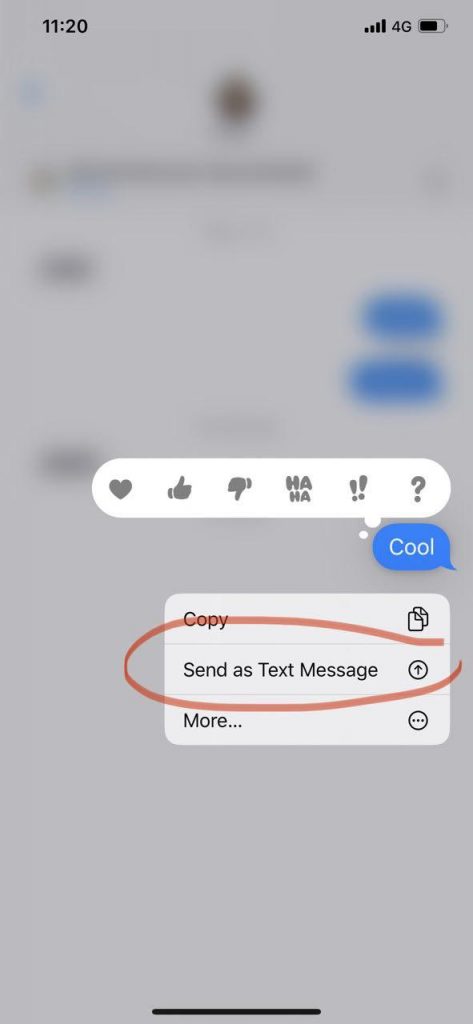
- Jei kontaktai rašo iš „iPhone“, o jūs prieš „Android“ telefoną taip pat turėjote „iPhone“, gali kilti tokia pati sąveikos problema kaip su „Google Messages“ ir „Samsung Messages“. Paprašykite „iPhone“ naudojančių kontaktų persiųsti žinutę SMS, o ne „iMessage“ formatu: jiems reikia palaikyti nuspaudus paskutinę jums siųstą, bet jūsų negautą žinutę ir pasirinkti „Siųsti kaip tekstinę žinutę“. Toliau pateikta tai iliustruojanti ekrano kopija.
- Kita galima priežastis – akumuliatoriaus taupymo paslaugos ar sistemos atminties valymo programėlės, pavyzdžiui, „Battery Doctor“ ar „Cleanmaster“. Jei įmanoma, įtraukite „Smart Messages“ į jų leidžiamų programėlių sąrašą, kad jos savavališkai neuždarytų programėlės siunčiant ar gaunant žinutę.
- Kai kuriuose telefonuose akumuliatoriaus taupymo paslauga jau įdiegta. Kiekvieno gamintojo instrukcijas rasite čia: https://dontkillmyapp.com
- Jei negalite siųsti ar gauti MMS (vaizdo įrašų, nuotraukų, garso):
- Patikrinkite, ar MMS įtrauktos į jūsų mobiliojo ryšio planą. Kai kurie planai, ypač išankstinio mokėjimo, jų neapima arba leidžia tik ribotą skaičių.
- Patikrinkite, ar APN nustatymai teisingi
- Įsitikinkite, kad įjungti mobilieji duomenys. Nors kai kurie operatoriai leidžia siųsti ir gauti MMS per „Wi-Fi“, dauguma reikalauja mobiliųjų duomenų nuotraukoms, vaizdo įrašams ir kitam turiniui siųsti bei gauti.
MMS naudojami mobilieji duomenys paprastai įtraukti į MMS planą, todėl nemažina jūsų mobiliojo interneto duomenų kiekio. Išplėstinės žinučių funkcijos, tokios kaip rašymo indikatorius ir skaitymo patvirtinimai, naudoja labai mažai duomenų. Tačiau įjungus mobiliuosius duomenis internetu gali naudotis ir kitos programėlės, didinančios duomenų sąnaudas, todėl stebėkite, kurios programėlės juos naudoja. Duomenų naudojimą galite apriboti „Android“ nustatymuose.
Be šių dažnų priežasčių, bandant siųsti žinutę gali būti rodomi konkretūs klaidų pranešimai. Dažniausi yra šie:
- Klaida 34 („Sprint“): kai kurie „Sprint“ klientai pranešė apie klaidą 34 siųsdami žinutes į tam tikrus regionus. Tai, regis, dažna problema, kurios negalima išspręsti programėlės lygiu. Daugiau informacijos rasite „Sprint“ / „T-Mobile“ bendruomenės svetainėje:
https://community.sprint.com/t5/Services-Archives/Error-Code-34-when-Texting/td-p/467941 - Klaida 97: draudimas siųsti SMS yra viena dažniausių operatoriaus klaidų siunčiant tekstines žinutes. Ji gali būti išspręsta iš naujo paleidus telefoną arba išvalius „Smart Messages“ podėlį. Kaip išvalyti „Android“ programėlės podėlį: https://www.howtogeek.com/355154/how-to-clear-app-data-and-cache-on-android-to-solve-common-problems/
Ar programėlė palaiko „Apple iMessage“? Negaunu „iPhone“ naudotojų žinučių. Kaip tai ištaisyti? Kaip gauti žinutę iš „iPhone“ ir „iPad“, ir „Android“ telefone?
Deja, „Apple“ neleidžia „iMessage“ suderinamumo su „Android“ SMS programėlėmis. Tačiau SMS ir MMS žinutės palaikomos. Galite gauti žinutes iš „iPhone“, jei jos siunčiamos ne „iMessage“ formatu.
Dėl šios priežasties negalite gauti „iPhone“ žinučių ir „Android“ telefone, ir „Apple“ įrenginyje. Jei kontakto „iPhone“ esate registruotas kaip „iMessage“ naudotojas, jo žinutes gausite tik registruotuose „iMessage“ įrenginiuose, pavyzdžiui, savo „iPad“.
Tokiu atveju turite pasirinkti, kuriame įrenginyje norite gauti šių kontaktų žinutes. Norėdami jas gauti „Android“ telefone, kuriam laikui išjunkite „iPad“, „MacBook“ ar kitus prie „iMessage“ prijungtus įrenginius ir paprašykite „iPhone“ naudojančių draugų išsiųsti SMS, o ne „iMessage“. Jie turi palaikyti nuspaudę nepavykusią išsiųsti žinutę ir pasirinkti „Siųsti kaip tekstinę žinutę“. Tada jūsų numeris bus atnaujintas „iMessage“ sistemoje ir pradėsite gauti jų žinutes SMS arba MMS formatu.
Negaliu siųsti žinučių trumpuoju ar padidinto tarifo numeriu. Kaip tai ištaisyti?
Trumpieji numeriai, dar vadinami padidinto tarifo numeriais, yra telefono numeriai, už kurių naudojimą skambinančiajam taikomas papildomas operatoriaus apskaičiuojamas mokestis.
Daugiau informacijos: https://www.infobip.com/glossary/premium-sms-number
Jei nepavyksta siųsti žinutės trumpuoju numeriu, priežastis gali būti telefono nustatymai: leidimas siųsti padidinto tarifo SMS galbūt nustatytas į „Niekada“. Raskite parinktį „Android“ nustatymai > Programų tvarkytuvė ir leiskite siuntimą. Ji taip pat gali būti „Android“ nustatymai > Programos > meniu ekrano viršuje dešinėje > Specialioji prieiga.
Kai kurie mobiliojo ryšio planai, ypač išankstinio mokėjimo, neleidžia padidinto tarifo numerių, kad apsaugotų nuo papildomų mokesčių. Todėl siunčiant ekrano apačioje gali pasirodyti klaida. Daugiau apie tokius apribojimus teiraukitės operatoriaus.
Ar galiu siųsti žinutę į užsienį nenaudodamas duomenų?
„Smart Messages“ yra SMS programėlė, todėl naudoja jūsų operatoriaus planą. Tekstinės žinutės siuntimas nenaudoja telefono mobiliųjų duomenų. MMS (vaizdo, garso ar nuotraukos) naudoja jūsų MMS planą, kuriam paprastai reikia įjungtų mobiliųjų duomenų. Tačiau tai neturėtų paveikti interneto duomenų apskaitos, nes MMS duomenys yra atskiri nuo interneto plano.
Siųsdami žinutę žmogui užsienyje taip pat patikrinkite, ar jūsų planas apima žinutes į tą šalį. Operatorius už jas gali taikyti papildomą mokestį.
Kaip sukurti grupinį pokalbį? Kaip siųsti žinutes daugeliui gavėjų atskirai?
Norėdami pradėti grupinį pokalbį, sukurkite naują žinutę ir ekrano viršuje esančiame gavėjo lauke „Kam“ įveskite kontaktų numerius.
Kuriant grupinį pokalbį pagal numatytuosius nustatymus pasirenkama „Grupinio pokalbio (MMS)“. Tai reiškia, kad siunčiate vieną MMS, kuri pristatoma visiems pasirinktiems kontaktams. Kiekvienas gavėjas matys kitus grupės narius ir galės atsakyti visiems.
Jei norite kiekvienam žmogui siųsti atskirą žinutę, pasirinkite „Keli (SMS)“. Tuomet trumpą tekstą sudaranti žinutė bus išsiųsta keliomis SMS, o gavėjai nematys, kam dar ji buvo siųsta.
Parinktis perjungti „Grupinio pokalbio (MMS)“ ir „Keli (SMS)“ yra ekrano viršuje dešinėje. Norėdami „Keli (SMS)“ taikyti visoms grupėms, atverkite programėlės meniu ≡, pasirinkite „Parametrai“ ir išjunkite „Grupinis pokalbis (MMS) pagal numatytuosius nustatymus“.
Ką nustatymuose reiškia grupinis pokalbis pagal numatytuosius nustatymus?
Kai ši parinktis įjungta, kiekvienas grupinis pokalbis pradedamas kaip „Grupinio pokalbio (MMS)“. Vis tiek galite pasirinkti „Keli (SMS)“, jei norite siųsti atskiras SMS daugeliui gavėjų.
Negaliu siųsti žinučių grupei. Kaip tai ištaisyti?
Kuriant grupinį pokalbį įprastos SMS paverčiamos MMS, kad būtų pristatytos visiems vienu metu. Todėl norėdami naudotis grupiniais pokalbiais turite įsitikinti, kad APN nustatymai (MMS konfigūracija) tinkamai nustatyti „Android“ nustatymuose.
Kaip įrašyti ir išsiųsti balso žinutę?
Pokalbyje palaikykite nuspaudę mikrofono mygtuką apačioje dešinėje, šalia teksto įvedimo lauko. Kalbėkite laikydami mygtuką, tada jį atleiskite – balso žinutė bus išsiųsta.
Norėdami atšaukti įrašymo metu, braukite į kairę link „Slinkite, kad atšauktumėte“.
Ar galiu paversti kalbą tekstine žinute?
„Smart Messages“ mikrofonas skirtas tik balso žinutėms siųsti ir nepaverčia kalbos tekstu. Tačiau galite naudoti tokią funkciją turinčią klaviatūrą. Štai kelios programėlės:
- „Gboard“ klaviatūra („Google“): https://play.google.com/store/apps/details?id=com.google.android.inputmethod.latin
- „SwiftKey“ klaviatūra: https://play.google.com/store/apps/details?id=com.touchtype.swiftkey&hl=en
Ar galiu suplanuoti žinutę vėlesniam laikui?
Galite atidėti žinutės siuntimą iki pasirinktos datos ir laiko. Prieš siųsdami, užuot paspaudę siuntimo mygtuką, atverkite pokalbio meniu ⋮ ekrano viršuje dešinėje, pasirinkite „Planuoti žinutę“ ir nustatykite datą bei laiką.
Dėmesio: suplanuota žinutė gali būti išsiųsta tik tada, kai telefonas įjungtas.
Ar galiu pridėti delsą prieš išsiunčiant žinutę?
Taip, galite pridėti trumpą delsą. Programėlės nustatymuose pasirinkite „Delsa prieš siunčiant žinutę“ ir reikšmę nuo „Jokio delsimo“ iki 10 sekundžių. Kol šis laikas nepraėjo, galite atšaukti siuntimą paspaudę mažą kryžiuką šalia teksto lauko.
Kaip išsiųsti jaustuką, GIF ar lipduką?
Paspauskite jaustuko simbolį kairėje teksto lauko pusėje. Jaustukų klaviatūros apačioje rasite tris parinktis: jaustukus, lipdukus ir GIF. Paspaudę vieną jų pamatysite siunčiamų jaustukų, lipdukų ar GIF rinkinį. Ten taip pat galite paspausti mažą didinamąjį stiklą ir ieškoti jų pagal raktažodžius.
Kaip pakeisti jaustukų šriftą?
Norėdami pakeisti jaustukų išvaizdą, atverkite programėlės nustatymus ir pasirinkite norimą jaustukų šriftą. Šiuo metu galima rinktis iš „JoyPixels“, numatytojo „Smart Messages“ jaustukų šrifto, ir „Google“, numatytojo „Android“ šrifto. Ateityje planuojame pridėti daugiau šriftų, bet pirmiausia turime užtikrinti intelektinės nuosavybės teisių laikymąsi.
Kaip ištrinti vieną ar kelias žinutes?
Palaikykite nuspaudę pirmą norimą ištrinti žinutę, kad pasirodytų kontekstinės parinktys. Pažymėkite kitas norimas ištrinti žinutes ir paspauskite mažą šiukšliadėžės mygtuką, kad ištrintumėte pažymėtas žinutes.
Kaip ištrinti visą pokalbį su vienu ar keliais kontaktais?
Pagrindiniame programėlės rodinyje, kuriame matote visų pokalbių sąrašą, palaikykite nuspaudę pirmą norimą ištrinti pokalbį. Pasirodžius kontekstinėms parinktims pažymėkite kitus norimus ištrinti pokalbius ir paspauskite mažą šiukšliadėžės mygtuką.
Kaip nukopijuoti ir įklijuoti žinutę?
Palaikykite nuspaudę norimas kopijuoti žinutes, kad pasirodytų kontekstinės parinktys. Paspauskite dviejų puslapių piktogramą, kad nukopijuotumėte pažymėtas žinutes. Tada palaikykite nuspaudę teksto lauką, kuriame norite jas įklijuoti, ir pasirinkite „Įklijuoti“.
Šiuo metu galima kopijuoti ir įklijuoti tik visą žinutę, o ne pasirinktą jos dalį. Dalies kopijavimas įtrauktas į mūsų plėtros planą, todėl ateityje tai taip pat bus galima.
Kaip bendrinti žinutę kitose programėlėse? Kaip bendrinti vaizdą, vaizdo įrašą ar garsą?
Norėdami bendrinti žinutes per kitą telefone įdiegtą programėlę, palaikykite nuspaudę norimas bendrinti žinutes ar medijos failus. Pasirodžius kontekstinėms parinktims paspauskite trijų taškų, sujungtų dviem linijomis, mygtuką ir pasirinkite programėlę, kurioje norite bendrinti pažymėtas žinutes.
Kaip persiųsti žinutę kitiems kontaktams? Kaip persiųsti vaizdą, vaizdo įrašą ar garsą?
Palaikykite nuspaudę norimas persiųsti žinutes, kad pasirodytų kontekstinės parinktys. Tada paspauskite rodyklės mygtuką ir persiųskite pažymėtas žinutes norimiems kontaktams.
Kaip prisegti pokalbį ar kontaktą pokalbių sąrašo viršuje?
Palaikykite nuspaudę norimą prisegti pokalbį, kad pasirodytų kontekstinės parinktys. Paspauskite smeigtuko piktogramą, kad pasirinkti pokalbiai ar kontaktai būtų perkelti į sąrašo viršų ir ten liktų.
Kaip archyvuoti pokalbį arba grąžinti jį iš archyvo?
Palaikykite nuspaudę pokalbį ar kontaktą, kad pasirodytų kontekstinės parinktys, ir paspauskite mažą archyvo dėžutę su žemyn nukreipta rodykle. Visas pokalbis bus perkeltas į archyvą. Visus archyvuotus pokalbius rasite programėlės meniu ≡ pasirinkę „Archyvas“.
Archyve galite grąžinti pokalbį į bendrą sąrašą palaikydami jį nuspaudę ir paspausdami grąžinimo mygtuką – archyvo dėžutę su aukštyn nukreipta rodykle. Taip pat galite atverti pokalbį, paspausti pokalbio meniu ⋮ ekrano viršuje dešinėje ir pasirinkti „Grąžinti pokalbį iš archyvo“.
Kaip užblokuoti žmogų? Kaip pašalinti jį iš užblokuotų sąrašo?
Atverkite pokalbį su tuo žmogumi ir pokalbio meniu ⋮ pasirinkite „Blokuoti kontaktą“. Jei pokalbio dar nėra, atverkite programėlės meniu ≡, „Parametrai“ ir „Užblokuotų sąrašas“, tada pridėkite norimą kontaktą ar telefono numerį. Ten pat galite atblokuoti žmogų: paspauskite kontaktą ir viršuje dešinėje pasirinkite „Atblokuoti“.
Kol žmogus užblokuotas, jo žinučių negausite. Jei tai atrodo pernelyg griežta, galite priskirti jį šlamštui. Tuomet negausite pranešimų apie jo žinutes, bet pačios žinutės pagal numatytuosius nustatymus nebus trinamos. Jei norite, galite nustatyti trynimą po 7 arba 30 dienų.
Kaip pažymėti žinutę, pokalbį ar kontaktą kaip šlamštą arba panaikinti žymėjimą?
Palaikykite nuspaudę pokalbį ar kontaktą, kad pasirodytų kontekstinės parinktys, ir paspauskite mažą apskritą draudimo ženklą. Visas pokalbis bus perkeltas į šlamštą. Visus šlamšto pokalbius matysite programėlės meniu ≡ pasirinkę „Šlamštas“.
Šlamšto aplanke galite grąžinti pokalbį į bendrą sąrašą palaikydami jį nuspaudę ir paspausdami varnelės mygtuką, kuris panaikina šlamšto žymą. Taip pat galite atverti patį pokalbį, paspausti pokalbio meniu ⋮ viršuje dešinėje ir pasirinkti „Pašalinti iš šlamšto“.
Pridėję kontaktus prie šlamšto, negausite pranešimų apie naujas jų žinutes. Pagal numatytuosius nustatymus naujos žinutės ten lieka neribotą laiką, bet galite nustatyti automatinį trynimą po 7 arba 30 dienų. Ši parinktis yra programėlės meniu ≡, tada „Parametrai“ > „Ištrinkite šlamštą“.
Kas yra „Magic Cards“ funkcija? Kodėl ant žinučių burbulų mirga žvaigždutės?
Kai aptinkamas telefono numeris, vienkartinis kodas ar interneto adresas, galite paspausti maža mirgančia žvaigždute pažymėtą žinutę. Bus parodytos „Magic Cards“ – paspaudžiami kontekstiniai veiksmai, leidžiantys paskambinti numeriu, nukopijuoti kodą ar net parodyti adresą žemėlapyje. Aptikimas vyksta privačiai, neišsaugant jūsų duomenų. Ši funkcija kol kas prieinama tik anglų kalba.
Kaip pažymėti žinutę kaip perskaitytą? Kaip pažymėti visas?
Gavus naują žinutę pasirodo pranešimas, kuriame parinktis „Žymėti kaip skaitytas“ leidžia pažymėti pokalbį kaip perskaitytą nuo paskutinės gautos žinutės.
Kai pokalbių sąraše yra viena ar daugiau neperskaitytų žinučių, galite atverti programėlės meniu ≡ ir pasirinkti „Žymėti viską kaip perskaitytą“. Ši parinktis matoma tik tada, kai yra neperskaitytų žinučių.
Ar yra kompiuteriams skirta ar internetinė versija, kuria galima rašyti žinutes kompiuteriu?
Kol kas yra tik mobilioji versija, tačiau tokią galimybę svarstome ateičiai.
Kaip pašalinti reklamas?
Siūlome galimybę išjungti reklamas už nedidelį prenumeratos mokestį. Norėdami užsiprenumeruoti, atverkite programėlės meniu ≡ ir pasirinkite „Panaikinti reklamas“.
Ekrane matau dideles iškylančiąsias reklamas. Ar jas rodote jūs?
Ne. Nerodome kitų reklamų nei mažos, neįkyrios reklamos, kurias matote tvarkingai integruotas į programėlės sąsają. Niekada nerodysime trukdančių iškylančiųjų langų ar kitų reklamų, galinčių pabloginti programėlės naudojimą. Kol kas reklamos rodomos tik po paieškos juosta pagrindinio rodinio viršuje, kur yra visų pokalbių sąrašas. Ateityje galime jas rodyti ir kitur, tačiau visada užtikrinsime, kad jos nepablogintų jūsų patirties.
Negaliu pridėti kontaktų, neberodomi jų vardai, matau tik numerius. Kaip tai ištaisyti?
„Android“ nustatymuose „Smart Messages“ nesuteiktas leidimas pasiekti kontaktus.
Telefono nustatymuose atverkite „Programos ir pranešimai“, pasirinkite „Žinutės“ su žalia ir balta piktograma, tada „Leidimai“, „Kontaktai“ ir „Leisti“.
Arba palaikykite nuspaudę „Smart Messages“ piktogramą, paspauskite mažą „i“ arba „Programos informacija“ viršuje dešinėje ir pasirinkite „Leidimai“, „Kontaktai“ bei „Leisti“.
Kaip išsiųsti didelį failą ar PDF dokumentą?
Ši funkcija įtraukta į mūsų plėtros planą. Kol kas rekomenduojame bendrinti „Dropbox“ arba „Google Drive“ nuorodas.
Kaip sukurti atsarginę žinučių kopiją arba jas sinchronizuoti?
Ši funkcija įtraukta į mūsų plėtros planą. Kol kas šiai užduočiai galite naudoti programėlę „SMS Backup and Restore“.