Vind je hieronder geen antwoord op je vraag? Mail ons dan op support@smartmessages.app. Ons team doet zijn best om je te helpen.
Hoe meld ik een bug?
Open in de app het menu ≡ en kies „Een bug melden”.
Je kunt een schermafbeelding maken en aan je bugmelding toevoegen.
Wil je contact opnemen zonder een bug te melden?
Als je geen bug wilt melden maar wel contact met ons wilt opnemen, mail dan naar support@smartmessages.app
Waarom moet ik Smart Messages instellen als standaard-sms-app? Hoe wijzig ik dit? Kan ik mijn berichten kwijtraken?
Dit is een vereiste van Android: Smart Messages moet je standaard-sms-app zijn om goed te werken. Je loopt geen risico je berichten kwijt te raken. Je kunt later altijd wisselen door de andere gewenste app te openen en opnieuw als standaard in te stellen.
RCS (uitgebreide communicatiediensten): leesbevestigingen en de type-indicator werken niet. Hoe zie ik wanneer iemand typt of mijn bericht leest?
Omdat andere sms-apps geen type-indicator en leesbevestigingen hebben, moeten je contacten ook Smart Messages gebruiken om deze functies met hen te kunnen gebruiken. Open het menu ≡ en kies „Vrienden uitnodigen” om iedereen die je wilt uit te nodigen de app te installeren. Daarna kun je zien wanneer de ander typt en wanneer je berichten worden gelezen. Om privacyredenen moeten je contacten deze functies ook in hun instellingen hebben ingeschakeld.
Open het menu ≡, ga naar „Instellingen” en schakel de functies in onder „Uitgebreide communicatiefuncties”. Dit onderdeel wordt voor de meeste gebruikers automatisch ingeschakeld, maar soms moet je je telefoonnummer handmatig verifiëren.
Eén grijs vinkje betekent „verzonden” en twee grijze vinkjes betekenen „afgeleverd”. Als leesbevestigingen in jouw instellingen en op de telefoon van je contact zijn ingeschakeld, worden de twee vinkjes blauw zodra het bericht is gelezen.
Wat is het „emoji-voorspellingsmodel”?
Emoji-voorspelling stelt passende emoji’s voor op basis van ontvangen of verzonden berichten of de tekst die je aan het schrijven bent. Het model combineert kunstmatige intelligentie die emoji’s voorspelt op basis van de emotie in een bericht met een zoekmachine die het laatst getypte woord aan de bijbehorende emoji koppelt. Het model is voorlopig alleen beschikbaar in het Engels en ongeveer 80 MB groot. Daarom bieden we het alleen als optionele download aan.
Voorbeelden:
“I lost my wallet” („Ik ben mijn portemonnee kwijt”) → op basis van de emotie stelt het model voor: 😓
“I want a pizza” („Ik wil een pizza”) → op basis van het laatste woord stelt het model voor: 🍕
De app toont geen meldingen wanneer ik een bericht ontvang. Hoe los ik dit op?
Visuele meldingen, geluiden of trillingen zijn niet standaard voor alle apps ingeschakeld. Afhankelijk van je telefoon moet je ze mogelijk voor bepaalde apps inschakelen.
Ga naar de „Instellingen” van je telefoon en vervolgens naar „Apps en meldingen”. Daar zie je of meldingen voor Smart Messages zijn ingeschakeld. De app heet in de instellingen „Berichten” en heeft een groen-wit pictogram.
Telefoons van sommige merken blokkeren meldingen om batterij te besparen. Dit kan ook het verzenden of ontvangen vertragen en ervoor zorgen dat geplande berichten niet worden verstuurd. Op dontkillmyapp.com vind je meer uitleg en mogelijke oplossingen voor je telefoon.
Hetzelfde probleem kan ontstaan door geïnstalleerde apps voor batterijoptimalisatie, zoals Cleanmaster, CM Suite, CCleaner, Battery Doctor, Greenify, Amplify enzovoort. Deze kunnen meldingen blokkeren. Mogelijk bieden ze een optie om bepaalde apps toe te staan en zo blokkering te voorkomen. Voeg Smart Messages indien mogelijk toe aan die lijst; dat zou het probleem moeten oplossen.
Ik zie meldingen, maar geen nieuwe berichten als ik ze open. Ook na het lezen blijft de melding staan. Wat gebeurt er?
Soms verstoort de sms-app die je vóór Smart Messages gebruikte de ontvangst en meldt deze berichten die je al via Smart Messages hebt ontvangen. Dit gedrag is bedoeld om gebruikers te verwarren, zodat ze die app opnieuw openen en weer als standaard-sms-app instellen. Kijk goed naar het pictogram van elke melding: is het precies dezelfde kleine tekstballon als in het logo van Smart Messages? Zo niet, dan probeert een andere sms-app je ertoe te bewegen deze te openen.
Ik hoor geen geluid bij nieuwe berichten. Hoe los ik dit op?
Smart Messages regelt het volume niet. In de app kun je wel het meldingsgeluid voor alle berichten of een bepaald contact kiezen. Controleer in de telefooninstellingen of het meldingsvolume aanstaat. Controleer ook in de app of „Standaardmeldingsgeluid” goed is ingesteld en ingeschakeld.
Helpt dat niet, controleer dan of het geluid aanstaat voor het gesprek met het contact van wie je geen meldingen hoort. Open dat gesprek, ga naar het menu rechtsboven en controleer de schakelaar voor het meldingsgeluid.
Als niets helpt, ga je naar Android-instellingen > Apps > Berichten met het groen-witte pictogram en vervolgens naar de meldingsinstellingen van de app. Tik op „Geavanceerde melding” en controleer of een geluid is ingesteld.
Wat is meldingsprivacy en welke opties zijn er? Ik wil alleen contactnamen tonen, maar zie toch de berichttekst.
In de app-instellingen kun je drie privacyopties kiezen die bepalen hoe meldingen worden weergegeven, zowel op het vergrendelscherm als wanneer het scherm aanstaat:
- Contact en bericht tonen
- Alleen contact tonen
- Alles verbergen
Als „Geavanceerde melding” is ingeschakeld, geldt de privacyinstelling alleen voor het vergrendelscherm. Geavanceerde meldingen zijn namelijk bedoeld om het bericht te tonen en rechtstreeks antwoorden mogelijk te maken wanneer het scherm aanstaat.
Wil je de inhoud ook verbergen wanneer je telefoon aanstaat, schakel dan „Geavanceerde melding” uit in de app-instellingen.
Wat is de geavanceerde melding? Wat is het verschil met gewone meldingen?
Wanneer het scherm aanstaat, vervangt deze de gewone Android-melding zodat je direct in de melding kunt typen zonder de huidige app te verlaten. Bovenaan het scherm verschijnt een verkleinde gespreksweergave met naam en nummer van het contact, directe toegang tot de contactgegevens en belknop, en een lijst vanaf het laatst ontvangen bericht in dat gesprek. Je kunt direct antwoorden, de melding sluiten of „Markeer als gelezen” gebruiken om de melding te sluiten en het bericht tegelijk als gelezen te markeren.
De geavanceerde melding verschijnt boven andere apps of op je startscherm. Je hoeft Smart Messages dus niet te openen om te antwoorden, blijft op de hoogte van inkomende berichten en kunt heel snel reageren.
Kan ik Flash-sms versturen met de app?
Android staat het verzenden van klasse-0-sms niet toe vanwege het opdringerige karakter voor de ontvanger. Flash-berichten worden doorgaans door providers gebruikt voor noodsituaties en andere kritieke meldingen.
Welke talen ondersteunt de app?
- Deens
- Nederlands
- Engels
- Bulgaars
- Fins
- Frans
- Duits
- Hindi
- Italiaans
- Japans
- Koreaans
- Litouws
- Portugees
- Russisch
- Spaans
- Zweeds
Wat zijn slimme antwoorden? In welke talen zijn ze beschikbaar?
Slimme antwoorden zijn kleine tekstballonnen onderaan je gesprekken waarmee je passende automatische antwoorden kunt sturen op basis van wat je contact zegt. Smart Messages biedt ze momenteel in het Engels aan; binnenkort volgen nog 15 talen. Als je dit nog niet hebt gedaan, kun je „Slimme antwoorden” eenvoudig inschakelen in de instellingen.
Wat is de donkere modus? Hoe schakel ik ’s nachts een zwarte achtergrond in?
De donkere modus toont lichte tekst op een donkere achtergrond. Je kunt deze altijd inschakelen, maar vooral ’s nachts is hij handig.
Handmatig inschakelen:
- Open het menu ≡ en schakel „Donkere modus” > Aan in.
- Je kunt ook het menu ≡ openen en naar „Instellingen” en „Donkere modus” > Aan gaan.
Je kunt de modus ook plannen:
Open het menu ≡ en schakel „Donkere modus” in, of ga via het menu ≡ en „Instellingen” naar „Donkere modus”. Tik op „Handmatig” en kies „Automatisch”. Stel je eigen tijden in of kies zonsondergang/zonsopgang om de modus de tijden in jouw regio te laten volgen.
Hoe werken twee simkaarten? Ondersteunt de app drie of meer simkaarten? Hoe wissel ik ertussen?
Smart Messages ondersteunt wisselen tussen twee simkaarten op telefoons met een dualsimvak. Je kunt zo berichten van beide kaarten in dezelfde app verzenden en ontvangen. Drie of meer simkaarten worden nog niet ondersteund.
Houd de verzendknop ingedrukt en kies de simkaart die je standaard wilt gebruiken voor verzenden. Je blijft berichten ontvangen via de andere simkaart.
Hoe personaliseer ik de app? Kan ik het uiterlijk, de kleuren van tekstballonnen en de achtergrond wijzigen?
Je kunt alle gesprekken tegelijk of elk gesprek apart aanpassen. Voor alle gesprekken ga je naar menu ≡, „Instellingen” en „Uiterlijk wijzigen”:
- Het eerste, linksboven voorgeselecteerde tabblad met het penseelpictogram laat je de themakleur van de achtergrond en knoppen wijzigen. Veeg horizontaal door de kleurcirkels om een standaardkleur te kiezen of maak met de kleurkiezer een eigen kleur en tik op „Toepassen”.
- Met de middelste knop bovenaan wijzig je de achtergrondkleur, kies je een standaardafbeelding door van rechts naar links te vegen en op „Toepassen” te tikken, of selecteer je een afbeelding uit je eigen fotobibliotheek.
- Met de knop rechtsboven met de tekstballon kies je kleuren voor verzonden en/of ontvangen berichten. Tik daarna op „Toepassen”. Met „Opnieuw instellen” verwijder je de aanpassingen.
Voor een afzonderlijk gesprek open je dat gesprek, tik je rechtsboven op de drie puntjes en op „Uiterlijk wijzigen” en volg je dezelfde stappen.
De app meldt problemen met mijn APN-instellingen. Hoe los ik die op?
Je telefoon gebruikt APN-instellingen om mms te verzenden en ontvangen. Zijn ze onjuist, zoek dan online naar de APN-instellingen van je provider en probeer ze handmatig toe te passen: zoek op „APN-instellingen” plus de naam van je provider, zoals AT&T, Verizon, Orange, Vodafone, Telefonica, O2 enzovoort. We raden ook dit artikel over het wijzigen van APN-instellingen aan: https://www.androidcentral.com/what-apn-and-how-do-i-change-it
Soms is een herstart voldoende. Het systeem kan moeite hebben om APN-instellingen opnieuw te initialiseren; opnieuw opstarten kan dat oplossen.
Waarom kan ik geen berichten verzenden of ontvangen? Kunnen jullie helpen de oorzaak te vinden?
Problemen met verzenden en ontvangen kunnen verschillende oorzaken hebben. Dit zijn de meest voorkomende problemen en oplossingen:
- Als sms-app heeft Smart Messages een simkaart of eSIM nodig. Controleer of deze aanwezig is en of je abonnement genoeg tegoed of eenheden heeft om berichten te verzenden.
- Ontvang je geen berichten van bepaalde contacten, controleer dan of ze als spam gemarkeerd zijn of op je blokkeerlijst staan.
- Als je eerder Google Messages of Samsung Messages gebruikte, ben je mogelijk niet goed afgemeld bij hun chatsysteem. Open Google Messages met de blauwe tekstballon of Samsung Messages, stel deze opnieuw als standaard in en ga naar „Instellingen” en „Chatfuncties”. Staat er „Status: Verbonden”, schakel dan „Chatfuncties inschakelen” uit. Start vervolgens je telefoon opnieuw om afmelding van de chatverbinding af te dwingen; dat duurt meestal enkele minuten. Daarna kun je veilig teruggaan naar Smart Messages.
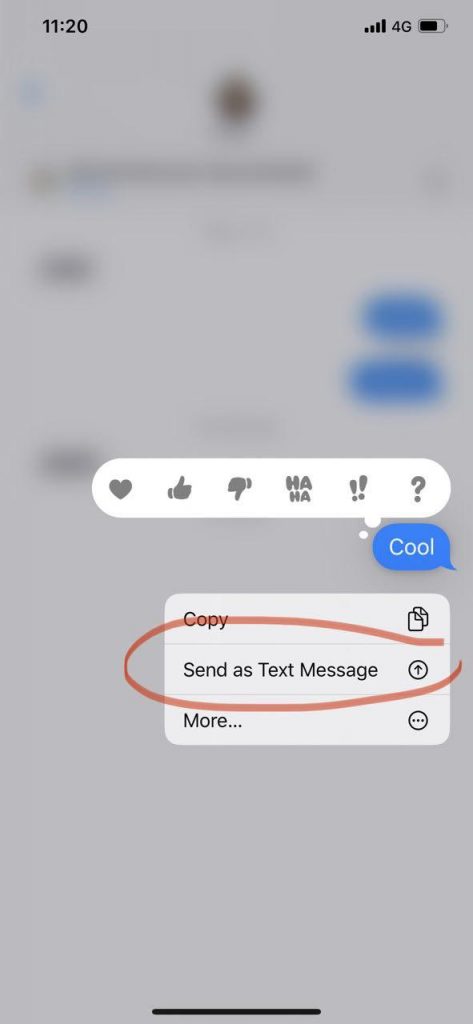
- Als contacten vanaf een iPhone schrijven en je vóór Android zelf een iPhone had, kan eenzelfde verstoring ontstaan als met Google Messages en Samsung Messages. Vraag je contacten het bericht opnieuw als sms te verzenden in plaats van als iMessage. Ze moeten het laatst verzonden bericht dat je niet hebt ontvangen ingedrukt houden en „Stuur als tekstbericht” kiezen. De schermafbeelding hieronder laat dit zien.
- Een andere mogelijke oorzaak zijn batterijbesparingsdiensten of geheugenopruimapps zoals Battery Doctor, Cleanmaster enzovoort. Voeg Smart Messages waar mogelijk toe aan hun lijst met toegestane apps, zodat ze de app niet onverwacht afsluiten tijdens het verzenden of ontvangen.
- Sommige telefoons hebben een vooraf geïnstalleerde batterijbesparingsdienst. Instructies per merk vind je hier: https://dontkillmyapp.com
- Kun je geen mms met video, afbeeldingen of audio verzenden of ontvangen:
- Controleer of mms in je abonnement zit. Sommige abonnementen, vooral prepaid, bevatten geen mms of staan slechts een beperkt aantal toe.
- Controleer of je APN-instellingen correct zijn.
- Controleer of mobiele data aanstaat. Sommige providers ondersteunen mms via wifi, maar de meeste vereisen mobiele data voor het verzenden en ontvangen van foto’s, video’s enzovoort.
Data voor mms is meestal inbegrepen in je mms-bundel en gaat niet van je mobiele internetbundel af. Geavanceerde functies zoals de type-indicator en leesbevestigingen gebruiken heel weinig data. Als mobiele data aanstaat, kunnen andere apps echter ook internet gebruiken en je verbruik verhogen. Let daarom op welke apps data gebruiken. In de Android-instellingen kun je datagebruik beperken.
Naast deze gebruikelijke oorzaken kunnen specifieke foutmeldingen verschijnen bij het verzenden. Dit zijn de meest voorkomende:
- Fout 34 bij Sprint: sommige Sprint-klanten melden deze fout bij het verzenden naar bepaalde regio’s. Het lijkt een veelvoorkomend probleem dat niet vanuit de app kan worden opgelost. Meer informatie staat op de Sprint/T-Mobile-communitywebsite:
https://community.sprint.com/t5/Services-Archives/Error-Code-34-when-Texting/td-p/467941 - Fout 97: weigering van sms-verzending is een van de meest voorkomende providerfouten. Je kunt dit oplossen door de telefoon opnieuw op te starten of de cache van Smart Messages te wissen. Zo wis je de cache van een Android-app: https://www.howtogeek.com/355154/how-to-clear-app-data-and-cache-on-android-to-solve-common-problems/
Ondersteunt de app Apple iMessage? Ik ontvang geen berichten van iPhones: wat moet ik doen? Kan ik die op mijn iPad en Android-telefoon ontvangen?
Apple staat helaas geen compatibiliteit van iMessage met Android-sms-apps toe. iPhones ondersteunen wel sms en mms. Je kunt berichten van iPhones ontvangen als ze niet als iMessage worden verzonden.
Daarom kun je berichten van een iPhone niet tegelijk op een Android-telefoon en een Apple-apparaat ontvangen. Als de iPhone van een contact je als iMessage-gebruiker heeft geregistreerd, ontvang je diens berichten alleen op je geregistreerde iMessage-apparaten, zoals je iPad.
In dat geval moet je kiezen op welk apparaat je deze berichten wilt ontvangen. Voor ontvangst op Android zet je je iPad, MacBook of andere verbonden iMessage-apparaten een tijdje uit en vraag je vrienden met een iPhone om een sms in plaats van een iMessage te sturen. Zij houden een mislukt bericht aan jou ingedrukt en kiezen „Stuur als tekstbericht”. Je telefoonnummer wordt vervolgens in iMessage bijgewerkt en je ontvangt hun berichten als sms of mms.
Ik kan geen berichten naar een kort of betaald servicenummer sturen. Hoe los ik dit op?
Korte nummers, ook wel betaalde servicenummers genoemd, zijn telefoonnummers waarvoor de beller extra betaalt via de provider.
Meer informatie: https://www.infobip.com/glossary/premium-sms-number
Het probleem kan aan je telefooninstellingen liggen: de optie voor het verzenden van premium-sms kan op „Nooit” staan. Zoek deze onder Android-instellingen > App-beheer en sta verzending toe. Je kunt deze ook vinden onder Android-instellingen > Apps > menu rechtsboven > Speciale toegang.
Om je tegen extra kosten te beschermen, sluiten sommige abonnementen, vooral prepaid, betaalde servicenummers uit. Dat kan de foutmelding onderaan het scherm bij het verzenden verklaren. Neem contact op met je provider voor meer informatie over zulke beperkingen.
Kan ik zonder data een bericht naar het buitenland sturen?
Smart Messages is een sms-app en gebruikt je mobiele abonnement. Een tekstbericht verbruikt geen mobiele data. Een mms met afbeelding, video of audio gebruikt je mms-bundel, waarvoor mobiele data meestal aan moet staan. Dit zou niet van je internetbundel moeten afgaan, omdat mms-data daarvan losstaat.
Controleer bij berichten naar het buitenland ook of je abonnement verzending naar dat land bevat. Je provider kan daarvoor extra kosten rekenen.
Hoe maak ik een groepschat? Hoe verstuur ik berichten in bulk?
Begin een nieuw bericht en voeg bovenaan in het veld „Aan” de telefoonnummers van je contacten toe.
Bij het maken van een groepsgesprek is standaard „Gegroepeerd (1 MMS)” geselecteerd. Je verzendt één mms die bij alle geselecteerde contacten wordt afgeleverd. Iedere ontvanger ziet wie er nog meer in de groep zit en kan iedereen antwoorden.
Wil je liever individuele berichten sturen, kies dan „Meerdere (SMS)”. Een kort tekstbericht wordt dan als meerdere sms’jes in bulk verzonden, en ontvangers zien niet wie het bericht verder heeft gekregen.
De keuze tussen „Gegroepeerd (1 MMS)” en „Meerdere (SMS)” staat rechtsboven. Om „Meerdere (SMS)” voor alle groepen te gebruiken, open je het menu ≡, „Instellingen” en schakel je „Groepschat (MMS) standaard” uit.
Wat doet „Groepschat (MMS) standaard” in de instellingen?
Als deze optie aanstaat, begint elk groepsgesprek standaard als „Gegroepeerd (1 MMS)”. Je kunt nog steeds „Meerdere (SMS)” kiezen als je liever losse sms’jes in bulk verstuurt.
Ik kan geen berichten naar een groep sturen. Hoe los ik dit op?
Bij een groepschat worden gewone sms’jes omgezet in mms om ze tegelijk bij iedereen af te leveren. Controleer daarom of je APN-instellingen voor mms correct zijn ingesteld in Android.
Hoe neem ik een spraakbericht op en verstuur ik het?
Houd in een gesprek de microfoonknop rechtsonder naast het tekstveld ingedrukt. Spreek terwijl je de knop vasthoudt en laat hem daarna los: het spraakbericht wordt verzonden.
Om tijdens het opnemen te annuleren, veeg je naar links bij „Veeg om te annuleren”.
Kan ik spraak omzetten in een tekstbericht?
De microfoon van Smart Messages verstuurt alleen spraakberichten en zet geen spraak om in tekst. Je kunt wel een toetsenbord met die functie gebruiken, bijvoorbeeld:
- Gboard-toetsenbord van Google: https://play.google.com/store/apps/details?id=com.google.android.inputmethod.latin
- SwiftKey-toetsenbord: https://play.google.com/store/apps/details?id=com.touchtype.swiftkey&hl=en
Kan ik een bericht voor later plannen?
Je kunt verzending uitstellen tot elke gewenste datum en tijd. Open vóór het verzenden in plaats van de verzendknop het gespreksmenu ⋮ rechtsboven, kies „Bericht plannen” en selecteer datum en tijd.
Let op: een gepland bericht kan alleen worden verzonden als de telefoon aanstaat.
Kan ik een vertraging instellen voordat een bericht wordt verzonden?
Ja. Kies in de instellingen „Vertraging voordat het bericht wordt verzonden” en een waarde van „Geen vertraging” tot 10 seconden. Voordat die tijd is verstreken, kun je de verzending annuleren door op het kruisje naast het tekstveld te tikken.
Hoe verstuur ik een emoji, GIF of sticker?
Tik op het emoji-symbool links naast het tekstveld. Onderaan het emoji-toetsenbord staan drie opties: emoji’s, stickers en GIFs. Kies er een om de betreffende verzameling te zien en iets te versturen. Met het vergrootglas kun je ook op trefwoorden zoeken naar emoji’s, stickers en GIFs.
Hoe wijzig ik het emoji-lettertype?
Om het uiterlijk van emoji’s te wijzigen, kies je in de app-instellingen het gewenste emoji-lettertype. Momenteel kun je kiezen tussen JoyPixels, de standaard van Smart Messages, en Google, de standaard van Android. We willen meer lettertypen toevoegen, maar moeten eerst zeker weten dat we de intellectuele-eigendomsrechten respecteren.
Hoe verwijder ik een of meer berichten?
Houd het eerste te verwijderen bericht ingedrukt om de contextacties te tonen. Selecteer de overige berichten en tik op het kleine prullenbakpictogram om de selectie te verwijderen.
Hoe verwijder ik een volledig gesprek met een of meer contacten?
Houd in de hoofdweergave met al je gesprekken het eerste te verwijderen gesprek ingedrukt. Zodra de contextacties verschijnen, selecteer je extra gesprekken en tik je op het kleine prullenbakpictogram om de selectie te verwijderen.
Hoe kopieer en plak ik een bericht?
Houd de te kopiëren berichten ingedrukt om de contextacties te tonen. Tik op het pictogram met twee pagina’s om de selectie te kopiëren. Houd vervolgens het gewenste tekstveld ingedrukt en kies „Plakken”.
Momenteel kun je alleen het hele bericht kopiëren en plakken, niet een geselecteerd deel. Die extra mogelijkheid staat op onze planning en wordt later beschikbaar.
Hoe deel ik een bericht met andere apps? Hoe deel ik een afbeelding, video of audio?
Houd de berichten of media die je via een andere geïnstalleerde app wilt delen ingedrukt om de contextacties te tonen. Tik op het pictogram met drie punten verbonden door twee lijnen en kies de app waarmee je de selectie wilt delen.
Hoe stuur ik een bericht, afbeelding, video of audio door naar andere contacten?
Houd de door te sturen berichten ingedrukt om de contextacties te tonen. Tik vervolgens op de pijlknop om de geselecteerde berichten door te sturen naar de gewenste contacten.
Hoe zet ik een gesprek of contact vast bovenaan de gesprekkenlijst?
Houd het gewenste gesprek ingedrukt om de contextacties te tonen. Tik op het punaise-pictogram om de geselecteerde gesprekken of contacten bovenaan de lijst te plaatsen en daar te houden.
Hoe archiveer ik een gesprek of haal ik het uit het archief?
Houd het gesprek ingedrukt om de contextacties te tonen en tik op het kleine archiefdoosje met een pijl omlaag. Het volledige gesprek wordt naar het archief verplaatst. Alle gearchiveerde gesprekken vind je in het menu ≡ onder „Archieven”.
In het archief kun je een gesprek terugzetten naar chats door het ingedrukt te houden en op het archiefdoosje met een pijl omhoog te tikken. Je kunt ook het gesprek openen, naar het menu ⋮ rechtsboven gaan en „Chat uit archief halen” kiezen.
Hoe blokkeer ik iemand? Hoe verwijder ik iemand uit de blokkeerlijst?
Open het gesprek met die persoon, dan het menu ⋮ en „Blokkeer contact”. Heb je nog geen gesprek, open dan het menu ≡, „Instellingen” en „Blokkeerlijst”, en voeg het contact of telefoonnummer toe. Daar kun je ook deblokkeren: tik op het contact en vervolgens rechtsboven op „Deblokkeren”.
Zolang iemand geblokkeerd is, ontvang je geen berichten van die persoon. Vind je dit te ingrijpend, voeg die persoon dan toe aan spam. Je ontvangt dan geen meldingen van diens berichten. Die worden standaard niet verwijderd, maar je kunt verwijdering na 7 of 30 dagen instellen.
Hoe markeer ik een bericht, gesprek of contact als spam, of maak ik dit ongedaan?
Houd het gesprek ingedrukt om de contextacties te tonen en tik op het kleine ronde verbodsteken. Het hele gesprek wordt naar spam verplaatst. Je vindt alle spamgesprekken in het menu ≡ onder „Spams”.
In spam kun je een gesprek terugzetten naar chats door het ingedrukt te houden en op het vinkje te tikken om de spammarkering op te heffen. Je kunt ook het gesprek openen, het menu ⋮ rechtsboven kiezen en op „Verwijderen uit spam” tikken.
Nadat contacten aan spam zijn toegevoegd, krijg je geen meldingen meer van hun nieuwe berichten. Standaard blijven die onbeperkt bewaard, maar je kunt automatische verwijdering na 7 of 30 dagen instellen. Ga hiervoor naar menu ≡, „Instellingen” > „Spams verwijderen”.
Wat zijn „Magic Cards”? Waarom staan er glinsterende sterren op mijn tekstballonnen?
Als een telefoonnummer, eenmalige code of internetadres is herkend, kun je op het bericht met het kleine sterretjespictogram tikken. Je ziet dan Magic Cards: aanklikbare contextacties om het nummer te bellen, de code te kopiëren of zelfs het adres op een kaart te tonen. De herkenning gebeurt vertrouwelijk, zonder je gegevens op te slaan. Deze functie is voorlopig alleen in het Engels beschikbaar.
Hoe markeer ik een bericht als gelezen? Hoe markeer ik ze allemaal?
Bij een nieuw bericht verschijnt een melding met de optie „Markeer als gelezen” voor het gesprek vanaf het laatst ontvangen bericht.
Als je gesprekkenlijst ongelezen berichten bevat, open je het menu ≡ en kies je „Markeer alles als gelezen”. Deze optie verschijnt alleen als er ongelezen berichten zijn.
Is er een desktop- of webversie om vanaf een computer berichten te versturen?
Voorlopig is er alleen een mobiele versie, maar we overwegen deze mogelijkheid voor de toekomst.
Hoe verwijder ik advertenties?
Je kunt advertenties uitschakelen tegen een kleine abonnementsvergoeding. Open het menu ≡ en kies „Verwijder advertenties” om een abonnement te nemen.
Er verschijnen grote reclamevensters op mijn scherm. Komen die van jullie?
Nee. We tonen alleen kleine, onopvallende advertenties die in de app-interface zijn geïntegreerd. We zullen nooit storende reclamevensters of andere advertenties tonen die de bruikbaarheid kunnen schaden. Momenteel staan advertenties alleen onder de zoekbalk bovenaan de hoofdweergave met je gesprekkenlijst. In de toekomst kunnen ze elders verschijnen, maar we zorgen er altijd voor dat dit je gebruikservaring niet nadelig beïnvloedt.
Ik kan geen contacten toevoegen of zie alleen nummers in plaats van namen. Hoe los ik dit op?
In de Android-instellingen is Smart Messages de machtiging „Contacten” geweigerd.
Open „Apps en meldingen” in de telefooninstellingen en selecteer „Berichten” met het groen-witte pictogram. Tik op „Machtigingen”, „Contacten” en „Toestaan”.
Je kunt ook het Smart-Messages-pictogram ingedrukt houden, rechtsboven op de kleine „i” of „App-info” tikken en vervolgens „Machtigingen”, „Contacten” en „Toestaan” kiezen.
Hoe verstuur ik een groot bestand of een pdf-document?
Deze functie staat op onze planning. Voorlopig raden we aan links naar Dropbox of Google Drive te delen.
Hoe maak ik een back-up van mijn berichten of synchroniseer ik ze?
Deze functie staat op onze planning. Voorlopig kun je hiervoor de app „SMS Backup and Restore” gebruiken.