Jeśli nie znajdziesz poniżej odpowiedzi na swoje pytanie, napisz na adres support@smartmessages.app, a nasz zespół dołoży starań, aby Ci pomóc.
Jak zgłosić błąd?
Aby zgłosić błąd w aplikacji, otwórz menu ≡ i wybierz „Zgłoś błąd”.
Możesz zrobić zrzut ekranu i dołączyć go do zgłoszenia.
Nie masz błędu do zgłoszenia, ale chcesz się z nami skontaktować?
Jeśli nie chcesz zgłaszać błędu, lecz skontaktować się z nami w innej sprawie, napisz na adres support@smartmessages.app
Dlaczego muszę ustawić Smart Messages jako domyślną aplikację SMS? Jak to zmienić? Czy grozi mi utrata wiadomości?
To wymóg systemu Android: aby działać prawidłowo, Smart Messages musi być domyślną aplikacją do obsługi SMS-ów. Nie grozi Ci utrata wiadomości, a ustawienie możesz zawsze zmienić później, otwierając aplikację, której chcesz używać zamiast niej, i ponownie ustawiając ją jako domyślną.
RCS (Rich Communication Services): potwierdzenia odczytu i wskaźnik pisania nie działają. Skąd mam wiedzieć, kiedy ktoś pisze lub czyta moją wiadomość?
Ponieważ inne aplikacje SMS nie mają wskaźnika pisania i potwierdzeń odczytu, Twoi rozmówcy również muszą używać Smart Messages, aby te funkcje działały między Wami. Otwórz menu aplikacji ≡ i wybierz „Zaproś znajomych”, aby zaprosić wybrane osoby do zainstalowania aplikacji. Wtedy będziecie widzieć, kiedy druga osoba pisze i kiedy wiadomości zostały przeczytane. Ze względu na prywatność rozmówcy muszą także włączyć te funkcje w swoich ustawieniach.
Aby włączyć potwierdzenia odczytu i wskaźnik pisania, otwórz menu ≡, wybierz „Ustawienia” i włącz je w sekcji „Bogate funkcje komunikacyjne”. Dla większości użytkowników ta sekcja włącza się automatycznie, ale czasami trzeba ręcznie zweryfikować numer telefonu.
Jeden szary znacznik oznacza „wysłano”, a dwa szare znaczniki „dostarczono”. Jeśli potwierdzenia odczytu są włączone w Twoich ustawieniach i na telefonie rozmówcy, oba znaczniki zmienią kolor na niebieski, gdy przeczyta on wiadomość.
Czym jest model przewidywania emoji?
Przewidywanie emoji proponuje odpowiednie emoji na podstawie odbieranych i wysyłanych wiadomości lub tekstu, który właśnie piszesz. Model łączy sztuczną inteligencję przewidującą emoji na podstawie emocji wyrażonej w wiadomości z wyszukiwarką dopasowującą ostatnie wpisane słowo do odpowiedniego emoji. Model jest na razie dostępny tylko w języku angielskim i zajmuje około 80 MB, dlatego udostępniamy go wyłącznie jako opcjonalne pobranie.
Przykład:
“I lost my wallet” („Zgubiłem portfel”) → na podstawie emocji model zaproponuje: 😓
“I want a pizza” („Chcę pizzę”) → na podstawie ostatniego słowa model zaproponuje: 🍕
Mam problem z powiadomieniami: aplikacja nie pokazuje ich po odebraniu wiadomości. Jak to naprawić?
Powiadomienia wizualne, dźwięki i wibracje nie są domyślnie włączone dla wszystkich aplikacji. Zależnie od telefonu może być konieczne włączenie ich dla konkretnej aplikacji.
Otwórz „Ustawienia” telefonu, a następnie „Aplikacje i powiadomienia”. Sprawdzisz tam, czy powiadomienia są włączone dla Smart Messages, czyli aplikacji o zielono-białej ikonie, nazywanej w ustawieniach „Wiadomości”.
Telefony niektórych marek mogą blokować powiadomienia, aby oszczędzać baterię. Może to również opóźniać wysyłanie i odbieranie wiadomości oraz uniemożliwiać wysyłanie zaplanowanych wiadomości. Na dontkillmyapp.com znajdziesz wyjaśnienia i możliwe rozwiązania dla swojego telefonu.
Podobny problem mogą powodować zainstalowane aplikacje optymalizujące baterię, takie jak Cleanmaster, CM Suite, CCleaner, Battery Doctor, Greenify lub Amplify, ponieważ mogą blokować powiadomienia. W takiej aplikacji może być opcja zezwolenia wybranym aplikacjom na działanie bez blokowania. Jeśli jest dostępna, dodaj Smart Messages do listy dozwolonych aplikacji. Powinno to rozwiązać problem.
Widzę powiadomienia, ale po ich otwarciu nie ma nowych wiadomości. Otwieram wiadomość w aplikacji, lecz powiadomienie pozostaje. Co się dzieje?
Czasami aplikacja używana przed zainstalowaniem Smart Messages zakłóca odbieranie wiadomości i powiadamia o tych, które już odebrano przez Smart Messages. Takie zachowanie ma zdezorientować użytkownika i skłonić go do ponownego otwarcia poprzedniej aplikacji i ustawienia jej jako domyślnej aplikacji SMS. Aby sprawdzić, czy tak jest, przyjrzyj się ikonie przy każdym powiadomieniu. Czy wygląda dokładnie jak mały dymek w logo Smart Messages? Jeśli nie, to inna aplikacja do wiadomości próbuje podstępem skłonić Cię do jej otwarcia.
Po otrzymaniu nowej wiadomości nie słychać dźwięku. Jak to naprawić?
Smart Messages nie steruje głośnością dźwięku. W aplikacji możesz wybrać dźwięk dla wszystkich przychodzących wiadomości lub dla konkretnego kontaktu. Sprawdź w ustawieniach telefonu, czy głośność powiadomień jest włączona. W ustawieniach aplikacji sprawdź też, czy „Domyślny dźwięk powiadomienia” jest prawidłowo ustawiony i włączony.
Jeśli to nie pomoże, sprawdź, czy dźwięk jest włączony dla rozmowy z kontaktem, którego powiadomień nie słyszysz. Otwórz tę rozmowę i menu w prawym górnym rogu, a następnie sprawdź przełącznik dźwięku powiadomień.
Jeśli żadne z powyższych działań nie pomogło, przejdź do ustawień Androida > Aplikacje > Wiadomości (zielono-biała ikona), otwórz ustawienia powiadomień aplikacji, wybierz „Zaawansowane powiadomienie” i sprawdź, czy ustawiono dźwięk.
Na czym polega prywatność powiadomień i jakie ma opcje? Prywatne powiadomienia nie działają: wybrano tylko nazwy kontaktów, ale tekst wiadomości nadal jest widoczny.
W ustawieniach aplikacji są trzy opcje prywatności, które określają sposób wyświetlania powiadomień. Dotyczą zarówno ekranu blokady, jak i sytuacji, gdy ekran telefonu jest włączony:
- Pokaż kontakt i wiadomość
- Pokaż tylko kontakt
- Schowaj wszystko
Jeśli włączono „Zaawansowane powiadomienie”, ustawienie prywatności dotyczy tylko ekranu blokady. Zaawansowane powiadomienia pozwalają bowiem zobaczyć wiadomość i odpowiedzieć bezpośrednio z powiadomienia, gdy ekran jest włączony.
Aby ukryć treść powiadomienia przy włączonym ekranie, wyłącz „Zaawansowane powiadomienie” w ustawieniach aplikacji.
Co to jest zaawansowane powiadomienie? Czym różni się od zwykłego?
Gdy ekran telefonu jest włączony, to powiadomienie zastępuje zwykłe powiadomienie Androida i pozwala pisać bezpośrednio w nim, bez opuszczania używanej aplikacji. W górnej części ekranu wyświetla pomniejszoną rozmowę z nazwą i numerem kontaktu, bezpośrednim dostępem do jego danych i przycisku połączenia oraz listą wiadomości zaczynającą się od ostatniej odebranej wiadomości w tej rozmowie. Możesz odpowiedzieć w powiadomieniu, zamknąć je albo użyć przycisku oznaczenia jako przeczytane, który zamknie powiadomienie i oznaczy wiadomość jako przeczytaną.
Zaawansowane powiadomienie pojawia się nad innymi aplikacjami lub ekranem głównym, więc nie musisz otwierać Smart Messages, aby odpowiedzieć. Zawsze wiesz o nowych wiadomościach i możesz bardzo szybko na nie reagować.
Czy mogę wysyłać wiadomości Flash SMS?
Android nie pozwala wysyłać SMS-ów klasy 0 ze względu na ich natarczywy charakter dla odbiorcy. Wiadomości Flash są zwykle obsługiwane przez operatorów w sytuacjach awaryjnych i do innych krytycznych powiadomień.
Jakie języki obsługuje aplikacja?
- Duński
- Niderlandzki
- Angielski
- Bułgarski
- Fiński
- Francuski
- Niemiecki
- Hindi
- Włoski
- Japoński
- Koreański
- Litewski
- Portugalski
- Rosyjski
- Hiszpański
- Szwedzki
Czym są inteligentne odpowiedzi? W jakim języku są dostępne?
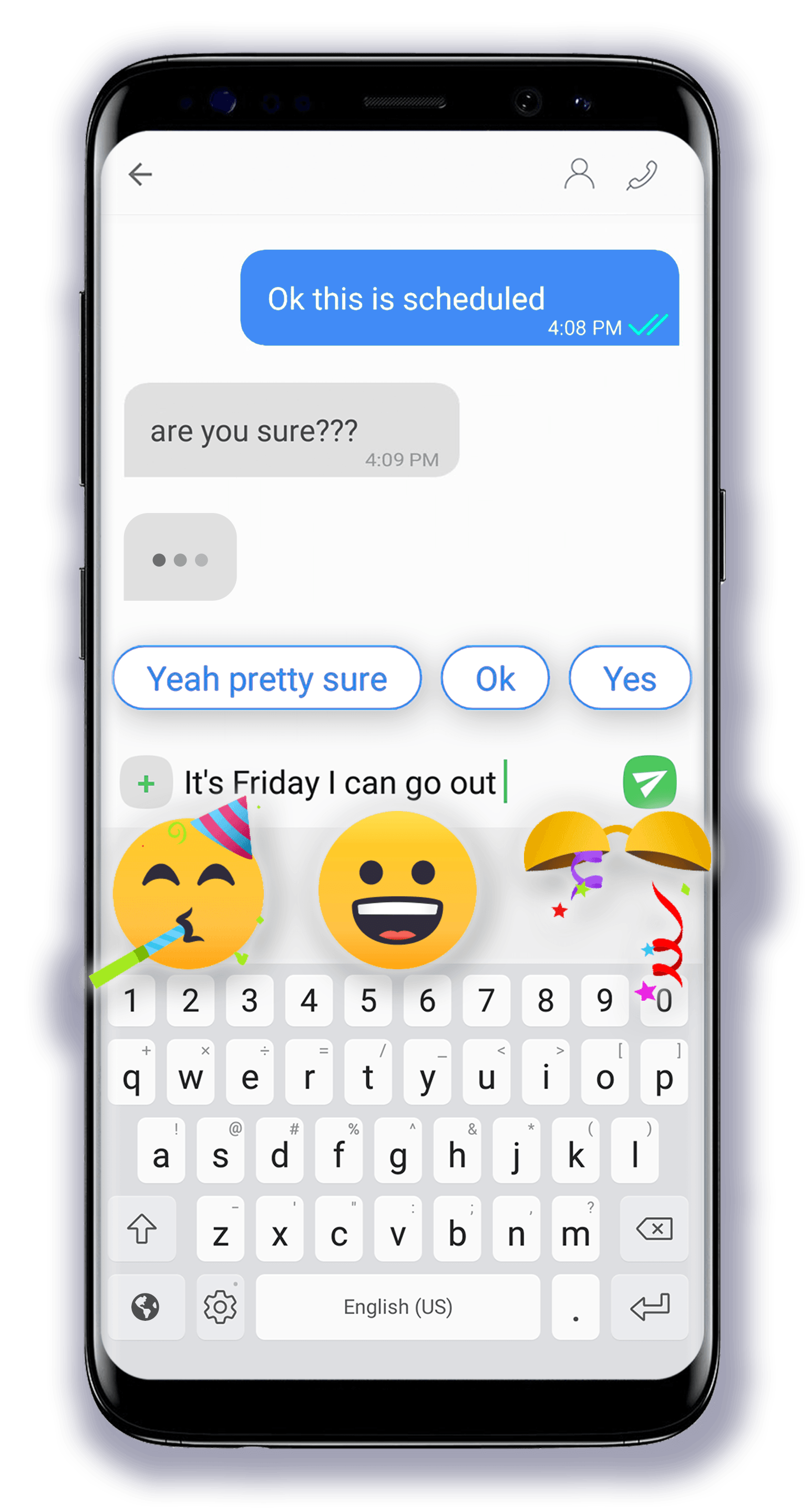
Inteligentne odpowiedzi to małe dymki tekstowe u dołu rozmowy, które pozwalają wysłać automatyczną odpowiedź, gdy pasuje ona do tego, co napisał rozmówca. Obecnie Smart Messages oferuje je po angielsku, a wkrótce pojawi się 15 kolejnych języków. Jeśli jeszcze tego nie zrobiono, można łatwo włączyć „Inteligentne odpowiedzi” w ustawieniach aplikacji.
Co to jest tryb ciemny? Jak włączyć czarne tło w nocy?
Tryb ciemny wyświetla jasny tekst na ciemnym tle. Możesz włączyć go w dowolnej chwili, choć jest szczególnie przydatny nocą.
Aby włączyć go ręcznie:
- Otwórz menu aplikacji ≡ i włącz „Tryb nocny” > Włączony
- Możesz też otworzyć menu ≡, następnie „Ustawienia” i „Tryb nocny” > Włączony
Możesz też ustawić harmonogram:
Otwórz menu ≡ i włącz „Tryb nocny” albo otwórz menu ≡, „Ustawienia” i „Tryb nocny”. Naciśnij „Ręcznie” i wybierz „Automatycznie”. Możesz ustawić własne godziny lub wybrać zachód/wschód słońca, aby tryb dostosowywał się do tych godzin w Twojej okolicy.
Jak działa obsługa dwóch kart SIM? Czy aplikacja obsługuje trzy lub więcej kart? Jak przełączać karty SIM?
Smart Messages umożliwia przełączanie między dwiema kartami SIM w telefonach z dwoma gniazdami, dzięki czemu można wysyłać i odbierać wiadomości dla obu kart w tej samej aplikacji. Trzy lub więcej kart nie są jeszcze obsługiwane.
Aby zmienić kartę, przytrzymaj przycisk wysyłania i wybierz kartę SIM, której chcesz domyślnie używać do wysyłania. Nadal będziesz odbierać wiadomości z drugiej karty.
Jak spersonalizować aplikację? Czy mogę zmienić wygląd, kolory dymków i ustawić własne tła?
Możesz personalizować wszystkie rozmowy jednocześnie lub każdą oddzielnie. Aby zmienić wszystkie, otwórz menu ≡, następnie „Ustawienia” i „Zmień wygląd”:
- Pierwsza, domyślnie wybrana karta po lewej stronie u góry, oznaczona pędzlem, pozwala zmienić motyw tła i kolor motywu przycisków. Wybierz gotowy kolor, przesuwając poziomo kółka kolorów, lub ustaw własny za pomocą selektora i naciśnij „Zastosuj”.
- Środkowy przycisk u góry pozwala zmienić kolor tła, wybrać gotowy obraz tła przez przesuwanie od prawej do lewej i naciśnięcie „Zastosuj” albo wybrać zdjęcie z własnej biblioteki.
- Ostatni przycisk u góry po prawej, oznaczony dymkiem, pozwala wybrać kolor dymków nadawcy i/lub odbiorcy. Następnie naciśnij „Zastosuj”. Aby usunąć personalizację, wybierz „Resetuj”.
Aby zmienić konkretną rozmowę, otwórz ją, naciśnij trzy kropki w prawym górnym rogu, wybierz „Zmień wygląd” i wykonaj te same kroki.
Aplikacja zgłasza problem z ustawieniami APN. Jak go naprawić?
Ustawienia APN służą telefonowi do wysyłania i odbierania MMS-ów. Jeśli są nieprawidłowe, możesz znaleźć w internecie ustawienia swojego operatora i spróbować wprowadzić je ręcznie: wyszukaj „ustawienia APN” i nazwę operatora (AT&T, Verizon, Orange, Vodafone, Telefonica, O2 itp.). Polecamy też artykuł wyjaśniający ich zmianę: https://www.androidcentral.com/what-apn-and-how-do-i-change-it
Czasami wystarczy jednak ponownie uruchomić telefon. System może mieć trudności z ponownym zainicjowaniem ustawień APN, a restart może rozwiązać problem.
Dlaczego nie mogę wysyłać lub odbierać wiadomości? Czy pomożecie mi ustalić przyczynę?
Problemy z wysyłaniem i odbieraniem wiadomości mogą mieć różne przyczyny. Oto najczęstsze problemy i ich rozwiązania:
- Smart Messages jest aplikacją SMS, więc do wysyłania i odbierania wymaga karty SIM lub eSIM. Upewnij się, że masz ją w telefonie i że w Twoim planie taryfowym zostało dość środków lub jednostek na wysyłanie wiadomości.
- Jeśli nie otrzymujesz wiadomości od konkretnych kontaktów, sprawdź, czy nie są oznaczone jako spam lub umieszczone na liście zablokowanych.
- Jeśli wcześniej używano Google Messages lub Samsung Messages, być może nie odłączono prawidłowo ich systemu czatu. Otwórz Google Messages (niebieski dymek) lub Samsung Messages, ponownie ustaw aplikację jako domyślną, a następnie otwórz „Ustawienia” i „Funkcje czatu”. Jeśli widzisz „Stan: Połączono”, wyłącz połączenie opcją „Włącz funkcje czatu”. Następnie uruchom telefon ponownie, aby wymusić wyrejestrowanie połączenia czatu. Zwykle trwa to kilka minut. Potem możesz bezpiecznie wrócić do Smart Messages.
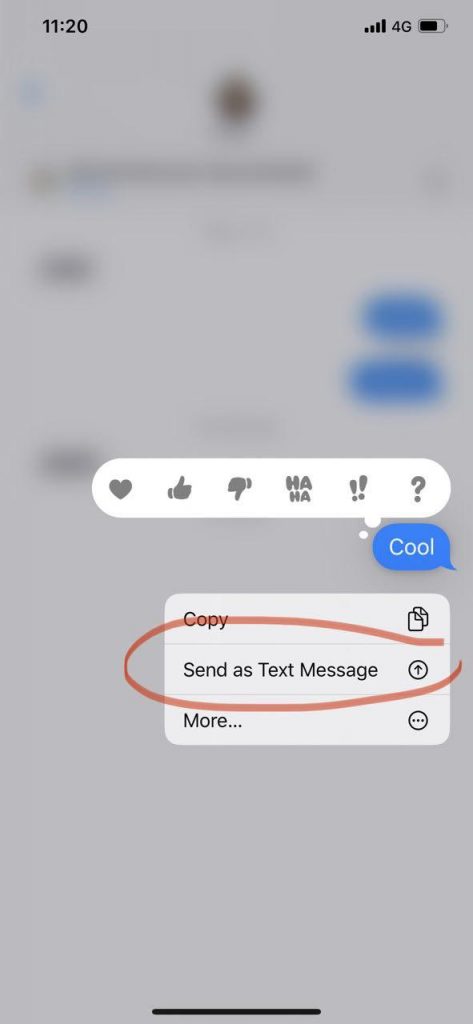
- Jeśli znajomi piszą z iPhone’a, a Ty przed przejściem na Androida też korzystałeś z iPhone’a, mogą wystąpić podobne zakłócenia jak przy Google Messages i Samsung Messages. Poproś znajomych używających iPhone’a, aby wysłali wiadomość ponownie jako SMS zamiast iMessage: powinni przytrzymać ostatnią wysłaną do Ciebie wiadomość, której nie otrzymano, i wybrać „Wyślij jako wiadomość tekstową”. Poniżej znajduje się przykładowy zrzut ekranu.
- Inną przyczyną mogą być usługi oszczędzania baterii lub aplikacje czyszczące pamięć systemową, np. Battery Doctor czy Cleanmaster. Jeśli to możliwe, dodaj Smart Messages do ich listy dozwolonych aplikacji, aby nie zamykały jej przypadkowo podczas wysyłania lub odbierania wiadomości.
- Niektóre telefony mają fabrycznie zainstalowaną usługę oszczędzania baterii. Instrukcje dla poszczególnych marek znajdziesz tutaj: https://dontkillmyapp.com
- Jeśli nie możesz wysyłać lub odbierać MMS-ów (filmów, zdjęć, dźwięku):
- Sprawdź, czy MMS-y są objęte Twoim planem. Niektóre plany, zwłaszcza na kartę, nie obejmują ich albo dopuszczają tylko ograniczoną liczbę.
- Sprawdź poprawność ustawień APN
- Upewnij się, że dane komórkowe są włączone. Niektórzy operatorzy dopuszczają MMS-y przez Wi-Fi, ale większość wymaga danych komórkowych do wysyłania i odbierania zdjęć, filmów itp.
Dane używane do MMS-ów są zwykle objęte usługą MMS i nie wpływają na zużycie pakietu internetu mobilnego. Zaawansowane funkcje, takie jak wskaźnik pisania i potwierdzenia odczytu, zużywają bardzo mało danych. Gdy dane komórkowe są włączone, także inne aplikacje mają jednak dostęp do internetu i mogą zwiększać zużycie, więc zwracaj uwagę, które z nich korzystają z danych. Możesz ograniczyć użycie danych w ustawieniach Androida.
Poza powyższymi przyczynami przy wysyłaniu mogą pojawić się konkretne komunikaty błędów. Oto najczęstsze:
- Błąd 34 (Sprint): niektórzy klienci Sprint zgłaszali błąd 34 podczas wysyłania wiadomości do określonych regionów. Wygląda na to, że jest to częsty problem, którego nie da się rozwiązać na poziomie aplikacji. Więcej informacji znajdziesz w społeczności Sprint/T-Mobile:
https://community.sprint.com/t5/Services-Archives/Error-Code-34-when-Texting/td-p/467941 - Błąd 97: odmowa wysłania SMS-a to jeden z najczęstszych błędów operatora przy wysyłaniu wiadomości. Może pomóc ponowne uruchomienie telefonu lub wyczyszczenie pamięci podręcznej Smart Messages. Instrukcja czyszczenia pamięci podręcznej aplikacji Android: https://www.howtogeek.com/355154/how-to-clear-app-data-and-cache-on-android-to-solve-common-problems/
Czy aplikacja obsługuje Apple iMessage? Nie otrzymuję wiadomości od użytkowników iPhone’a. Jak to naprawić? Jak otrzymać wiadomość z iPhone’a na iPadzie i telefonie z Androidem?
Niestety Apple nie pozwala na zgodność iMessage z aplikacjami SMS na Androida. Obsługuje natomiast SMS-y i MMS-y. Możesz otrzymywać wiadomości z iPhone’ów, jeśli nie są wysyłane w formacie iMessage.
Dlatego nie można odbierać wiadomości z iPhone’a jednocześnie na telefonie z Androidem i urządzeniu Apple. Jeśli w iPhonie rozmówcy jesteś zarejestrowany jako użytkownik iMessage, jego wiadomości dotrą tylko do Twoich zarejestrowanych urządzeń iMessage, np. iPada.
Musisz wtedy zdecydować, na którym urządzeniu chcesz otrzymywać wiadomości od tych kontaktów. Jeśli na Androidzie, wyłącz na pewien czas iPada, MacBooka lub inne urządzenia połączone z iMessage i poproś znajomych z iPhone’ami o wysłanie SMS-a zamiast iMessage. Powinni przytrzymać niedostarczoną wiadomość na swoim iPhonie i wybrać „Wyślij jako wiadomość tekstową”. Numer zostanie zaktualizowany w iMessage i zaczniesz otrzymywać ich wiadomości jako SMS-y lub MMS-y.
Nie mogę wysyłać wiadomości na krótki numer lub numer o podwyższonej opłacie. Jak to naprawić?
Krótkie numery, zwane też numerami o podwyższonej opłacie, to numery telefoniczne, za kontakt z którymi operator nalicza dodatkową opłatę.
Więcej informacji: https://www.infobip.com/glossary/premium-sms-number
Problem może wynikać z ustawień telefonu: wysyłanie płatnych SMS-ów mogło zostać ustawione na „Nigdy”. Znajdź tę opcję w ustawieniach Androida > Menedżer aplikacji i ustaw zezwolenie. Może ona również znajdować się w ustawieniach Androida > Aplikacje > menu w prawym górnym rogu > Specjalny dostęp.
Niektóre plany, zwłaszcza na kartę, nie obejmują numerów o podwyższonej opłacie, aby chronić Cię przed dodatkowymi kosztami. To może wyjaśniać komunikat błędu u dołu ekranu podczas próby wysyłania. Więcej informacji o takich ograniczeniach uzyskasz od operatora.
Czy mogę wysłać wiadomość za granicę bez użycia danych?
Smart Messages to aplikacja SMS korzystająca z Twojego planu taryfowego. Wysyłanie tekstowego SMS-a nie używa danych komórkowych. Wysłanie MMS-a (obrazu, filmu, dźwięku) korzysta z usługi MMS, która zwykle wymaga włączonych danych komórkowych, ale nie powinno wpływać na rozliczenie internetu, ponieważ dane MMS są odrębne od pakietu internetowego.
Przy wysyłaniu za granicę sprawdź też, czy plan obejmuje wiadomości do danego kraju. Operator może pobierać za nie dodatkową opłatę.
Jak utworzyć czat grupowy? Jak wysyłać wiadomości masowo?
Utwórz nową wiadomość i dodaj numery kontaktów w polu odbiorców „Do” u góry ekranu.
Podczas tworzenia rozmowy grupowej domyślnie wybrany jest „Czat grupowy (MMS)”. Oznacza to wysłanie jednej wiadomości MMS dostarczanej wszystkim wybranym kontaktom. Każdy odbiorca widzi pozostałych członków grupy i może odpowiedzieć wszystkim.
Jeśli wolisz wysłać każdej osobie oddzielną wiadomość, wybierz „Wiele (SMS)”. Krótka wiadomość tekstowa zostanie wtedy wysłana masowo jako wiele SMS-ów, a odbiorcy nie zobaczą, kto jeszcze ją otrzymał.
Przełącznik między „Czat grupowy (MMS)” i „Wiele (SMS)” znajduje się w prawym górnym rogu. Aby używać „Wiele (SMS)” we wszystkich grupach, otwórz menu ≡, wybierz „Ustawienia” i wyłącz „Domyślny czat grupowy (MMS)”.
Co oznacza opcja „Domyślny czat grupowy (MMS)” w ustawieniach?
Gdy jest włączona, każda rozmowa grupowa zaczyna się domyślnie jako „Czat grupowy (MMS)”. Nadal można przełączyć ją na „Wiele (SMS)”, jeśli wolisz masową wysyłkę SMS-ów.
Nie mogę wysyłać wiadomości do grupy. Jak to naprawić?
Przy tworzeniu czatu grupowego zwykłe SMS-y zmieniają się w MMS-y, aby dotrzeć do wszystkich jednocześnie. Dlatego sprawdź, czy ustawienia APN, czyli konfiguracja MMS, są prawidłowo określone w ustawieniach Androida.
Jak nagrać i wysłać wiadomość głosową?
W rozmowie przytrzymaj przycisk mikrofonu na dole po prawej, obok pola tekstowego. Mów, trzymając przycisk, a potem go puść — wiadomość głosowa zostanie wysłana.
Aby anulować podczas nagrywania, przesuń palcem w lewo w stronę „Przesuń, aby anulować”.
Czy mogę zamienić mowę na tekst wiadomości?
Mikrofon Smart Messages służy tylko do wysyłania wiadomości głosowych i nie zamienia mowy na tekst. Możesz jednak użyć klawiatury z taką funkcją. Oto przykłady:
- Klawiatura Gboard (Google): https://play.google.com/store/apps/details?id=com.google.android.inputmethod.latin
- Klawiatura SwiftKey: https://play.google.com/store/apps/details?id=com.touchtype.swiftkey&hl=en
Czy mogę zaplanować wiadomość na później?
Możesz zaplanować wysyłkę na dowolną datę i godzinę. Przed wysłaniem zamiast przycisku wysyłania otwórz menu rozmowy ⋮ w prawym górnym rogu, wybierz „Zaplanuj wiadomość” i ustaw datę oraz godzinę.
Uwaga: zaplanowana wiadomość może zostać wysłana tylko wtedy, gdy telefon jest włączony.
Czy mogę dodać opóźnienie przed wysłaniem wiadomości?
Tak. W ustawieniach aplikacji wybierz „Opóźnienie przed wysłaniem wiadomości” i ustaw wartość od „Bez opóźnienia” do 10 sekund. Do upływu tego czasu możesz anulować wysyłkę, naciskając mały krzyżyk obok pola tekstowego.
Jak wysłać emoji, GIF lub naklejkę?
Naciśnij symbol emoji po lewej stronie pola tekstowego. U dołu klawiatury emoji są trzy opcje: emoji, naklejki i GIF-y. Wybierz jedną, aby zobaczyć kolekcję elementów do wysłania. Możesz też nacisnąć małą lupę i wyszukiwać emoji, naklejki oraz GIF-y po słowach kluczowych.
Jak zmienić czcionkę emoji?
Aby zmienić wygląd emoji, otwórz ustawienia aplikacji i wybierz czcionkę. Obecnie dostępne są JoyPixels, domyślna czcionka Smart Messages, oraz Google, domyślna czcionka emoji Androida. Planujemy dodać więcej, ale najpierw musimy zapewnić zgodność z prawami własności intelektualnej.
Jak usunąć jedną lub więcej wiadomości?
Przytrzymaj pierwszą wiadomość do usunięcia, aby wyświetlić opcje kontekstowe. Zaznacz kolejne wiadomości i naciśnij mały kosz, aby usunąć zaznaczone elementy.
Jak usunąć całą rozmowę z jednym lub kilkoma kontaktami?
W głównym widoku aplikacji, z listą wszystkich rozmów, przytrzymaj pierwszą rozmowę do usunięcia. Gdy pojawią się opcje kontekstowe, zaznacz kolejne rozmowy, a następnie naciśnij mały kosz, aby usunąć zaznaczone rozmowy.
Jak skopiować i wkleić wiadomość?
Przytrzymaj wiadomości, które chcesz skopiować, aby wyświetlić opcje kontekstowe. Naciśnij ikonę dwóch stron, aby je skopiować, a następnie przytrzymaj docelowe pole tekstowe i wybierz „Wklej”.
Obecnie można kopiować i wklejać całą wiadomość, a nie tylko wybrany fragment. Kopiowanie fragmentów jest jednak w naszych planach i będzie dostępne w przyszłości.
Jak udostępnić wiadomość w innej aplikacji? Jak udostępnić obraz, film lub dźwięk?
Aby udostępnić wiadomości przez inną aplikację w telefonie, przytrzymaj wybrane wiadomości lub multimedia. Gdy pojawią się opcje kontekstowe, naciśnij przycisk trzech kropek połączonych dwiema liniami, a następnie wybierz aplikację, do której chcesz udostępnić zaznaczone wiadomości.
Jak przekazać wiadomość innym kontaktom? Jak przekazać obraz, film lub dźwięk?
Przytrzymaj wiadomości, które chcesz przekazać, aby wyświetlić opcje kontekstowe. Następnie naciśnij przycisk strzałki, aby przekazać zaznaczone wiadomości wybranym kontaktom.
Jak przypiąć rozmowę lub kontakt na górze listy rozmów?
Przytrzymaj rozmowę, którą chcesz przypiąć, aby wyświetlić opcje kontekstowe. Naciśnij ikonę pinezki, aby przenieść wybrane rozmowy lub kontakty na górę listy i pozostawić je tam.
Jak zarchiwizować rozmowę lub przywrócić ją z archiwum?
Przytrzymaj rozmowę lub kontakt, aby wyświetlić opcje kontekstowe, i naciśnij małe pudełko archiwum ze strzałką w dół. Cała rozmowa trafi do archiwum. Wszystkie zarchiwizowane rozmowy znajdziesz, wybierając „Archiwum” w menu aplikacji ≡.
W archiwum przytrzymaj rozmowę i naciśnij przycisk przywracania, czyli pudełko ze strzałką w górę, aby wróciła do czatów. Możesz też otworzyć rozmowę, nacisnąć menu ⋮ w prawym górnym rogu i wybrać „Przywróć czat z archiwum”.
Jak kogoś zablokować? Jak usunąć kogoś z listy zablokowanych?
Otwórz rozmowę z daną osobą i w menu ⋮ wybierz „Zablokuj kontakt”. Jeśli nie ma jeszcze rozmowy, otwórz menu aplikacji ≡, następnie „Ustawienia” i „Lista zablokowanych”, po czym dodaj kontakt lub numer telefonu. W tym samym miejscu możesz odblokować osobę: naciśnij jej kontakt i wybierz „Odblokuj” w prawym górnym rogu.
Dopóki osoba jest zablokowana, nie będziesz otrzymywać jej wiadomości. Jeśli to zbyt radykalne, możesz oznaczyć ją jako spam. Nie dostaniesz wtedy powiadomień o jej wiadomościach, ale same wiadomości nie będą domyślnie usuwane. Możesz ustawić usuwanie po 7 lub 30 dniach.
Jak oznaczyć wiadomość, rozmowę lub kontakt jako spam albo usunąć to oznaczenie?
Przytrzymaj rozmowę lub kontakt, aby wyświetlić opcje kontekstowe, i naciśnij mały okrągły znak zakazu. Cała rozmowa trafi do spamu. Wszystkie takie rozmowy znajdziesz, wybierając „Spam” w menu ≡.
W spamie możesz przywrócić rozmowę do czatów, przytrzymując ją i naciskając przycisk z symbolem zaznaczenia, który usuwa oznaczenie spamu. Możesz też otworzyć rozmowę, nacisnąć menu ⋮ w prawym górnym rogu i wybrać „Oznacz jako nie spam”.
Po dodaniu kontaktu do spamu nie będziesz powiadamiany o jego nowych wiadomościach. Domyślnie pozostają one tam bezterminowo, ale możesz ustawić automatyczne usuwanie po 7 lub 30 dniach. Opcja jest dostępna w menu ≡, następnie „Ustawienia” > „Usuń spam”.
Co to jest Magic Cards? Dlaczego na dymkach wiadomości migoczą gwiazdki?
Gdy wykryto numer telefonu, kod jednorazowy lub adres internetowy, możesz nacisnąć wiadomość oznaczoną małą migoczącą gwiazdką. Zobaczysz Magic Cards w postaci klikalnych działań kontekstowych pozwalających zadzwonić pod numer, skopiować kod, a nawet wyświetlić adres na mapie. Wykrywanie odbywa się prywatnie, bez przechowywania Twoich danych. Funkcja jest na razie dostępna tylko po angielsku.
Jak oznaczyć wiadomość jako przeczytaną? Jak oznaczyć wszystkie?
Po otrzymaniu nowej wiadomości pojawi się powiadomienie z opcją „Oznacz jako przeczytane” dla rozmowy, od ostatniej odebranej wiadomości.
Jeśli na liście rozmów masz nieprzeczytane wiadomości, możesz otworzyć menu aplikacji ≡ i wybrać „Oznacz wszystkie jako przeczytane”. Opcja jest widoczna tylko wtedy, gdy są nieprzeczytane wiadomości.
Czy istnieje wersja komputerowa lub internetowa do pisania wiadomości na komputerze?
Na razie dostępna jest tylko wersja mobilna, ale rozważamy taką możliwość w przyszłości.
Jak usunąć reklamy?
Oferujemy możliwość wyłączenia reklam za niewielką opłatą subskrypcyjną. Aby zasubskrybować, otwórz menu aplikacji ≡ i wybierz „Usuń reklamy”.
Na ekranie widzę duże wyskakujące reklamy. Czy to Wasze?
Nie. Wyświetlamy tylko małe, dyskretne reklamy, które są starannie wkomponowane w interfejs aplikacji. Nigdy nie pokażemy uciążliwych wyskakujących okien ani innych reklam pogarszających wygodę użytkowania. Obecnie reklamy są tylko pod paskiem wyszukiwania u góry głównego widoku, z listą wszystkich rozmów. W przyszłości możemy pokazywać je w innych miejscach, ale zawsze dopilnujemy, by nie wpływały negatywnie na korzystanie z aplikacji.
Nie mogę dodać kontaktów, ich nazwy zniknęły i widzę tylko numery. Jak to naprawić?
W ustawieniach Androida odmówiono Smart Messages uprawnienia „Kontakty”.
Otwórz „Aplikacje i powiadomienia” w ustawieniach telefonu, wybierz „Wiadomości” z zielono-białą ikoną, następnie „Uprawnienia”, „Kontakty” i „Zezwól”.
Możesz też przytrzymać ikonę Smart Messages, nacisnąć małe „i” lub „Informacje o aplikacji” w prawym górnym rogu i wybrać „Uprawnienia”, „Kontakty” oraz „Zezwól”.
Jak wysłać duży plik lub dokument PDF?
Ta funkcja jest w naszych planach rozwoju. Na razie zalecamy udostępnianie linków Dropbox lub Google Drive.
Jak utworzyć kopię zapasową wiadomości lub je zsynchronizować?
Ta funkcja jest w naszych planach rozwoju. Na razie możesz użyć do tego aplikacji „SMS Backup and Restore”.