إذا لم تجد إجابة عن سؤالك أدناه، فراسلنا على support@smartmessages.app وسيبذل فريقنا قصارى جهده لمساعدتك.
كيف أبلغ عن خلل؟
للإبلاغ عن خلل من داخل التطبيق، افتح القائمة ≡ ثم اختر «الإبلاغ عن خلل».
يمكنك التقاط لقطة شاشة وإرفاقها بتقرير الخلل.
ليس لديك خلل للإبلاغ عنه، لكنك تريد التواصل معنا؟
إذا لم يكن لديك خلل للإبلاغ عنه لكنك ترغب في التواصل معنا، فأرسل رسالة إلى support@smartmessages.app
لماذا يجب أن أوافق على تعيين Smart Messages تطبيقًا افتراضيًا للرسائل النصية؟ كيف أغيّر ذلك؟ هل هناك خطر فقدان رسائلي؟
هذا أحد متطلبات نظام Android: يجب أن يكون Smart Messages التطبيق الافتراضي للتعامل مع الرسائل النصية كي يعمل بصورة صحيحة. لا يوجد خطر فقدان رسائلك، ويمكنك تغيير التطبيق الافتراضي في أي وقت بإعادة فتح التطبيق الذي تريد استخدامه بدلًا منه وتعيينه تطبيقًا افتراضيًا من جديد.
خدمات التواصل المتقدمة RCS: إيصالات القراءة ومؤشر الكتابة لا يعملان. كيف أعرف أن شخصًا يكتب أو يقرأ رسالتي؟
لأن تطبيقات الرسائل النصية الأخرى لا تتضمن مؤشر الكتابة وإيصالات القراءة، يجب أن تستخدم جهات اتصالك Smart Messages أيضًا كي تعمل هذه الميزات بينكم. يمكنك فتح قائمة التطبيق ≡ ثم «دعوة الأصدقاء» لدعوة من تريد إلى تثبيت التطبيق، وبعد ذلك يمكنكم معرفة متى يكتب الطرف الآخر ومتى تُقرأ الرسائل. ولأسباب تتعلق بالخصوصية، يجب أن تفعّل جهات اتصالك هذه الميزات في إعداداتها أيضًا.
لتفعيل إيصالات القراءة ومؤشر الكتابة، افتح قائمة التطبيق ≡ ثم «الإعدادات»، وشغّلها في قسم «ميزات التواصل المتقدمة». يُفعّل هذا القسم تلقائيًا لمعظم المستخدمين، لكن قد يلزم في بعض الحالات التحقق من رقم الهاتف يدويًا.
تعني علامة صح رمادية واحدة «تم الإرسال»، وتعني علامتان رماديتان «تم التسليم». وإذا كانت إيصالات القراءة مفعّلة في إعداداتك وفي هاتف جهة الاتصال، تتحول العلامتان الرماديتان إلى اللون الأزرق عندما يقرأ الطرف الآخر الرسالة.
ما «نموذج توقع الإيموجي»؟
توقع الإيموجي ميزة تقترح رموزًا تعبيرية مناسبة بناءً على الرسائل التي تتلقاها أو ترسلها، أو نص الرسالة التي تكتبها. يجمع النموذج بين ذكاء اصطناعي يتوقع الإيموجي اعتمادًا على المشاعر الواردة في الرسالة، ومحرك بحث يطابق آخر كلمة كتبتها مع الإيموجي المرتبط بها. النموذج متاح باللغة الإنجليزية فقط حاليًا، وحجمه نحو 80 ميغابايت، ولهذا قررنا تقديمه كتنزيل اختياري فقط.
مثال:
«I lost my wallet» (فقدت محفظتي) ← يقترح النموذج بناءً على المشاعر: 😓
«I want a pizza» (أريد بيتزا) ← يقترح النموذج بناءً على آخر كلمة: 🍕
أواجه مشكلة في الإشعارات؛ لا يظهر إشعار عند وصول رسالة. كيف أصلح ذلك؟
لا تكون الإشعارات المرئية أو الأصوات أو الاهتزازات مفعّلة افتراضيًا لجميع التطبيقات. وبحسب هاتفك، قد تحتاج إلى تفعيلها لتطبيق معيّن.
لتفعيلها، افتح «الإعدادات» في الهاتف ثم «التطبيقات والإشعارات»، وتحقق من تفعيل إشعارات Smart Messages، الذي يظهر في الإعدادات باسم «الرسائل» وبأيقونة خضراء وبيضاء.
قد تحظر هواتف بعض الشركات الإشعارات لتوفير البطارية. وقد يسبب ذلك أيضًا تأخير الإرسال أو الاستقبال، أو عدم إرسال الرسائل المجدولة. يرجى زيارة dontkillmyapp.com لمزيد من الشرح والحلول الممكنة لهاتفك.
قد تتسبب تطبيقات تحسين البطارية التي ثبّتَّها بالمشكلة نفسها، مثل Cleanmaster وCM Suite وCCleaner وBattery Doctor وGreenify وAmplify وغيرها، إذ تستطيع حظر الإشعارات. في هذه الحالة قد يوجد في تطبيق تحسين البطارية خيار للسماح بتطبيقات معيّنة وتجنب حظرها. إن وُجد، فأضف Smart Messages إلى قائمة التطبيقات المسموح بها، ومن المفترض أن يحل ذلك المشكلة.
أرى إشعارات لكن لا أجد رسائل جديدة عند فتحها، أو أفتح الرسالة من التطبيق ويظل الإشعار ظاهرًا. ما السبب؟
أحيانًا يتداخل تطبيق الرسائل الذي كنت تستخدمه قبل تثبيت Smart Messages مع استقبال الرسائل، وقد ينبهك إلى رسائل وصلتك بالفعل عبر Smart Messages. يهدف هذا السلوك إلى إرباك المستخدمين لإجبارهم على فتح ذلك التطبيق مجددًا وإعادته تطبيقًا افتراضيًا للرسائل النصية. للتحقق من ذلك، انظر جيدًا إلى الأيقونة المعروضة في كل إشعار: هل تطابق تمامًا أيقونة فقاعة الدردشة الصغيرة في شعار Smart Messages؟ إذا لم تطابقها، فهو تطبيق مراسلة آخر يحاول خداعك لفتحه.
لا يصدر صوت عند وصول رسالة جديدة. كيف أصلح ذلك؟
لا يتحكم Smart Messages في مستوى الصوت. يمكنك من التطبيق تحديد نغمة عامة للرسائل الواردة، أو نغمة لجهة اتصال معيّنة. يرجى التحقق من تشغيل مستوى صوت الإشعارات في إعدادات الهاتف. ويمكنك أيضًا التحقق من ضبط «صوت الإشعارات الافتراضي» وتفعيله في إعدادات التطبيق.
إذا لم يساعد ذلك، فتحقق من تفعيل صوت الإشعارات للمحادثة مع جهة الاتصال التي لا تسمع إشعاراتها. افتح المحادثة معها، ثم القائمة في الزاوية العلوية اليمنى، وتأكد من تشغيل مفتاح صوت الإشعارات.
وإذا لم تنجح أي من الخطوات السابقة، افتح إعدادات Android > التطبيقات > الرسائل (التطبيق ذو الأيقونة الخضراء والبيضاء)، ثم إعدادات إشعارات التطبيق، واضغط على «إشعار متقدم» وتحقق من تعيين صوت له.
ما خصوصية الإشعارات وما خياراتها؟ اخترت عرض أسماء جهات الاتصال فقط، لكن نص الرسالة يظهر أيضًا.
يمكنك في إعدادات التطبيق الاختيار من بين 3 خيارات للخصوصية تحدد طريقة عرض الإشعارات. وتنطبق على شاشة القفل وعندما تكون شاشة الهاتف مضاءة:
- إظهار جهة الاتصال والرسالة
- إظهار جهة الاتصال فقط
- إخفاء الكل
لاحظ أنه عند تشغيل «إشعار متقدم» في الإعدادات، لا ينطبق إعداد خصوصية الإشعارات إلا على شاشة القفل، لأن الإشعارات المتقدمة مصممة لعرض الرسالة والسماح بالرد مباشرة من الإشعار عندما تكون الشاشة مضاءة.
لذلك، إذا أردت إخفاء محتوى الإشعار والشاشة مضاءة، فعليك تعطيل «إشعار متقدم» من إعدادات التطبيق.
ما الإشعار المتقدم؟ وكيف يختلف عن الإشعارات العادية؟
عندما تكون شاشة الهاتف مضاءة، يحل هذا الإشعار محل إشعار Android الأساسي، لتتمكن من الكتابة مباشرة من الإشعار دون مغادرة التطبيق الذي تستخدمه. يعرض نسخة مصغّرة من المحادثة أعلى الشاشة، تتضمن اسم جهة الاتصال ورقمها، ووصولًا مباشرًا إلى تفاصيلها وزر الاتصال، وقائمة رسائل تبدأ من آخر رسالة تلقيتها في تلك المحادثة. ويمكنك الرد مباشرة من الإشعار أو إغلاقه، أو استخدام زر «تحديد كمقروء» لإغلاقه مع وضع علامة مقروءة على الرسالة.
يظهر الإشعار المتقدم فوق التطبيقات الأخرى أو الشاشة الرئيسية، فلا تحتاج إلى فتح Smart Messages للرد، وتظل على اطلاع برسائلك الواردة وقادرًا على الرد بسرعة.
هل يمكنني إرسال رسائل فلاش SMS من التطبيق؟
لا يسمح Android بإرسال رسائل SMS من الفئة 0، لأنها تقاطع الشخص الذي يستقبلها بصورة مزعجة. عادةً تتولى شركات الاتصالات رسائل الفلاش لحالات الطوارئ وغيرها من الإشعارات المهمة.
ما اللغات التي يدعمها التطبيق؟
- الدنماركية
- الهولندية
- الإنجليزية
- البلغارية
- الفنلندية
- الفرنسية
- الألمانية
- الهندية
- الإيطالية
- اليابانية
- الكورية
- الليتوانية
- البرتغالية
- الروسية
- الإسبانية
- السويدية
ما الردود الذكية؟ وبأي لغات تتوفر؟
الردود الذكية هي فقاعات نصية صغيرة تظهر أسفل المحادثات لتتيح إرسال ردود مُنشأة تلقائيًا عندما يكون ذلك مناسبًا لما تقوله جهة الاتصال. يقدم Smart Messages حاليًا الردود الذكية بالإنجليزية، وستتوفر قريبًا 15 لغة إضافية. وإذا لم تكن قد فعّلتها، يمكنك بسهولة تشغيل «الردود الذكية» من إعدادات التطبيق.
ما الوضع الداكن؟ وكيف أفعّل الخلفية السوداء ليلًا؟
يعرض الوضع الداكن نصًا فاتحًا على خلفية داكنة. يمكنك تفعيله في أي وقت، وهو مفيد خصوصًا ليلًا.
لتشغيله يدويًا:
- افتح قائمة التطبيق ≡ ثم شغّل «الوضع الداكن».
- يمكنك أيضًا فتح القائمة ≡ ثم «الإعدادات»، وتشغيل «الوضع الداكن» من هناك.
يمكنك جدولة تشغيله أيضًا:
افتح القائمة ≡ وفعّل «الوضع الداكن»، أو افتح القائمة ≡ ثم «الإعدادات» ثم «الوضع الداكن». اضغط على «يدوي» واختر «تلقائي» بدلًا منه، ثم حدّد جدولك الخاص أو اختر الغروب/الشروق ليتبع الوضع الداكن أوقات الغروب والشروق في منطقتك.
كيف يعمل استخدام شريحتي SIM؟ هل يدعم التطبيق ثلاث شرائح أو أكثر؟ وكيف أبدّل بين الشرائح؟
يدعم Smart Messages التبديل بين شريحتي SIM في الهواتف ذات المنفذين، ويتيح إرسال رسائل الشريحتين واستقبالها في التطبيق نفسه. لا يدعم التطبيق 3 شرائح أو أكثر حاليًا.
للتبديل بين الشريحتين، اضغط مطولًا على زر الإرسال واختر الشريحة التي تريد استخدامها افتراضيًا للإرسال. ستظل تتلقى رسائل الشريحة الأخرى.
كيف أخصّص التطبيق؟ هل يمكن تغيير المظهر وألوان فقاعات الدردشة واستخدام خلفية مخصّصة؟
يمكنك تخصيص جميع المحادثات دفعة واحدة أو تخصيص أي محادثة على حدة. لتخصيصها جميعًا، افتح قائمة التطبيق ≡ ثم «الإعدادات» ثم «تغيير المظهر»:
- علامة التبويب الأولى، المحددة افتراضيًا في أعلى يسار شريط التبويبات والممثلة بفرشاة رسم، تتيح تغيير سمة الخلفية ولون سمة الأزرار. اسحب أفقيًا فوق دوائر الألوان لاختيار لون جاهز، أو حدّد لونًا مخصّصًا بأداة اختيار الألوان ثم اضغط «تطبيق».
- الزر الأوسط في الأعلى يتيح تغيير لون الخلفية، أو اختيار صورة خلفية جاهزة بالسحب من اليمين إلى اليسار ثم الضغط على «تطبيق»، أو اختيار صورة من مكتبتك الخاصة.
- الزر الأخير في أعلى اليمين، ذو أيقونة فقاعة الدردشة، يتيح اختيار لون لفقاعات المرسل و/أو المستقبِل ثم الضغط على «تطبيق». لإزالة التخصيص اضغط «إعادة تعيين».
لتخصيص محادثة معيّنة، افتح محادثة جهة الاتصال ثم اضغط النقاط الثلاث في الزاوية العلوية اليمنى، واختر «تغيير المظهر» واتبع الخطوات نفسها المذكورة أعلاه.
يقول التطبيق إن إعدادات APN بها مشكلة. كيف أصلحها؟
إعدادات APN هي الإعدادات التي يستخدمها الهاتف لإرسال رسائل MMS واستقبالها. إن لم تكن صحيحة، يمكنك البحث عبر الإنترنت عن إعدادات APN لشركة اتصالاتك ومحاولة تطبيقها يدويًا: ابحث عن «إعدادات APN» مع اسم الشركة، مثل AT&T أو Verizon أو Orange أو Vodafone أو Telefonica أو O2. ونوصي أيضًا بقراءة المقالة التالية التي تشرح كيفية تغيير هذه الإعدادات: https://www.androidcentral.com/what-apn-and-how-do-i-change-it
لكن أحيانًا تكفي إعادة تشغيل الهاتف، إذ قد يواجه النظام صعوبة في إعادة تهيئة إعدادات APN، وقد تحل إعادة التشغيل المشكلة.
لماذا لا أستطيع إرسال الرسائل أو استقبالها؟ هل يمكن مساعدتي في حل المشكلة؟
قد تكون لمشكلات إرسال الرسائل واستقبالها أسباب مختلفة. فيما يلي أكثرها شيوعًا وحلولها:
- أولًا، لأن Smart Messages تطبيق رسائل نصية، فهو يحتاج إلى شريحة SIM أو eSIM لإرسال الرسائل واستقبالها. تأكد من وجودها في هاتفك ومن أن باقتك تتضمن رصيدًا أو وحدات كافية لإرسال الرسائل.
- إذا لم تتلقَّ رسائل جهات اتصال معيّنة، فتحقق من أنها غير مصنّفة ضمن الرسائل المزعجة ولا توجد في قائمة الحظر.
- إذا كنت تستخدم Google Messages أو Samsung Messages سابقًا، فقد لا يكون اتصالك بنظام الدردشة الخاص بهما قد فُصل بصورة صحيحة. لفصله، افتح Google Messages، ذو أيقونة فقاعة الدردشة الزرقاء، أو Samsung Messages، وأعد تعيينه تطبيقًا افتراضيًا، ثم افتح «الإعدادات» ثم «ميزات الدردشة». إذا ظهر «الحالة: متصل»، فأوقفه بالضغط على خيار «تفعيل ميزات الدردشة». بعد ذلك أعد تشغيل الهاتف لإجبار اتصال الدردشة على إلغاء التسجيل، وهو ما يستغرق عادة بضع دقائق. ثم يمكنك العودة بأمان إلى Smart Messages.
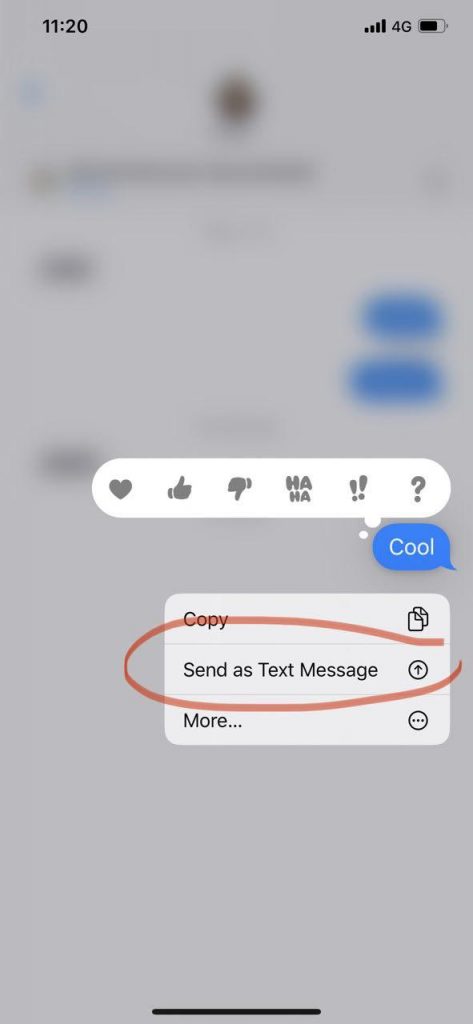
- إذا كانت جهات اتصالك تراسلك من iPhone، وكنت تستخدم iPhone قبل الانتقال إلى Android، فقد يحدث تداخل مشابه لما يحدث مع Google Messages وSamsung Messages. لحل ذلك، اطلب من مستخدمي iPhone إعادة إرسال الرسالة بصيغة SMS بدلًا من iMessage: عليهم الضغط مطولًا على آخر رسالة أرسلوها ولم تصلك، ثم اختيار «إرسال كرسالة نصية». لقطة الشاشة أدناه توضح ذلك.
- قد تنتج مشكلات الإرسال أو الاستقبال أيضًا عن خدمات توفير البطارية أو تطبيقات تنظيف ذاكرة النظام، مثل Battery Doctor وCleanmaster وغيرها. أضف Smart Messages إلى قائمة التطبيقات المسموح بها متى أمكن، حتى لا تُغلق التطبيق عشوائيًا أثناء إرسال رسالة أو استقبالها.
- تأتي بعض الهواتف بخدمة توفير بطارية مثبّتة مسبقًا. يمكنك العثور على تعليمات لكل علامة تجارية هنا: https://dontkillmyapp.com
- إذا لم تتمكن من إرسال رسائل MMS أو استقبالها، بما فيها الفيديوهات والصور والصوت:
- تحقق من أن باقتك تتضمن MMS. بعض الباقات، خصوصًا المدفوعة مسبقًا، لا تتضمنها أو تسمح بعدد محدود منها فقط.
- تحقق من صحة إعدادات APN
- تحقق من تشغيل بيانات الهاتف: تسمح بعض الشركات بإرسال MMS واستقبالها عبر WiFi، لكن معظمها يشترط تشغيل بيانات الهاتف لإرسال الصور والفيديوهات وما إلى ذلك واستقبالها.
تكون البيانات المستخدمة لرسائل MMS مشمولة عادة في باقة MMS، فلا تؤثر في استهلاك باقة الإنترنت. وتستهلك ميزات المراسلة المتقدمة، مثل مؤشر الكتابة وإيصالات القراءة، قدرًا ضئيلًا جدًا من البيانات. لكن عند تشغيل بيانات الهاتف تستطيع التطبيقات الأخرى الوصول إلى الإنترنت وقد تؤثر في استهلاكك، لذا انتبه للتطبيقات التي تستخدم البيانات. يمكنك تقييد الاستخدام من إعدادات Android.
إلى جانب الأسباب الشائعة السابقة، قد تظهر رسائل خطأ محددة عند محاولة الإرسال. فيما يلي أكثرها شيوعًا:
- الخطأ 34 (مع Sprint): أبلغ بعض عملاء Sprint عن هذا الخطأ عند محاولة إرسال رسائل إلى مناطق معيّنة، ويبدو أنه مشكلة شائعة لا يمكن حلها على مستوى التطبيق. راجع موقع مجتمع Sprint/T-Mobile لمزيد من التفاصيل:
https://community.sprint.com/t5/Services-Archives/Error-Code-34-when-Texting/td-p/467941 - الخطأ 97: رفض بدء إرسال SMS من أكثر أخطاء شركات الاتصالات شيوعًا عند محاولة إرسال الرسائل النصية. يمكن حله بإعادة تشغيل الهاتف أو مسح ذاكرة التخزين المؤقت لتطبيق Smart Messages. إليك كيفية مسح ذاكرة التخزين المؤقت لتطبيق Android: https://www.howtogeek.com/355154/how-to-clear-app-data-and-cache-on-android-to-solve-common-problems/
هل يدعم التطبيق Apple iMessage؟ لا أتلقى رسائل مستخدمي iPhone؛ كيف أصلح ذلك؟ وكيف أتلقى رسالة من iPhone على iPad وهاتف Android؟
للأسف، لا تسمح Apple بتوافق iMessage مع تطبيقات SMS على Android، لكنها تدعم رسائل SMS وMMS. يمكنك استقبال رسائل من iPhone إذا لم تُرسل بصيغة iMessage.
لهذا السبب، لا يمكنك استقبال رسائل iPhone على هاتف Android وجهاز Apple معًا. إذا سُجّلت لدى إحدى جهات اتصالك على iPhone كمستخدم iMessage، فلن تتلقى رسائلها إلا على أجهزتك المسجّلة في iMessage، مثل iPad.
في هذه الحالة، عليك أن تختار الجهاز الذي تريد استقبال رسائل تلك الجهات عليه. إذا أردت استقبالها على Android، فأوقف تشغيل iPad أو Macbook أو أجهزة iMessage الأخرى لفترة، واطلب من أصدقائك الذين يستخدمون iPhone إرسال رسالة نصية بدلًا من iMessage. عليهم الضغط مطولًا على رسالة فشل إرسالها إليك في iPhone ثم اختيار «إرسال كرسالة نصية». عندها يُحدّث رقم هاتفك في نظام iMessage، وتبدأ في استقبال رسائلهم بصيغة SMS أو MMS.
لا أستطيع إرسال رسالة إلى رقم قصير أو رقم بتعرفة خاصة. كيف أصلح ذلك؟
الأرقام القصيرة، التي تُسمّى أيضًا «أرقام التعرفة الخاصة»، هي أرقام هاتف تترتب على الاتصال بها رسوم إضافية يدفعها المتصل وتحصّلها شركة الاتصالات.
مزيد من التفاصيل هنا: https://www.infobip.com/glossary/premium-sms-number
إذا واجهت صعوبة في الإرسال إلى رقم قصير، فقد يكون السبب إعدادات الهاتف: ربما ضُبط خيار «إرسال رسائل نصية بتعرفة خاصة» على «عدم السماح مطلقًا». ابحث عنه في إعدادات Android > مدير التطبيقات، واضبطه على السماح. وقد تجده أيضًا في إعدادات Android > التطبيقات > القائمة في أعلى يمين الشاشة > الوصول الخاص.
كذلك، لا تشمل بعض باقات الهاتف الأرقام ذات التعرفة الخاصة لحمايتك من الرسوم الإضافية، خصوصًا الباقات المدفوعة مسبقًا. وقد يكون هذا سبب ظهور رسالة خطأ أسفل الشاشة عند محاولة الإرسال. تواصل مع شركة الاتصالات لمزيد من التفاصيل حول تلك القيود.
هل يمكنني إرسال رسالة إلى خارج البلد دون استخدام البيانات؟
Smart Messages تطبيق SMS، ولذلك يستخدم باقة شركة الاتصالات. إرسال رسالة نصية لا يستخدم بيانات الهاتف. أما إرسال MMS، بما فيها الصور والفيديو والصوت، فيستخدم باقة MMS التي تتطلب عادة تشغيل بيانات الهاتف، لكن ينبغي ألا يستهلك من باقة الإنترنت لأن بيانات MMS منفصلة عنها.
إذا أرسلت إلى شخص خارج البلد، فقد تحتاج أيضًا إلى التحقق من أن باقتك تتضمن الإرسال إلى ذلك البلد. قد تفرض الشركة رسومًا إضافية عليه.
كيف أنشئ دردشة جماعية؟ وكيف أرسل رسائل بالجملة؟
لبدء دردشة جماعية، أنشئ رسالة جديدة وأضف أرقام هواتف جهات الاتصال إلى حقل «إلى» أعلى الشاشة.
عند إنشاء محادثة جماعية، يُحدّد خيار «مجموعة (MMS)» افتراضيًا، أي تُرسل الرسالة كرسالة MMS واحدة تصل إلى كل جهات الاتصال المحددة. يمكن لكل مستلم رؤية أعضاء المجموعة الآخرين والرد على الجميع.
إذا كنت تفضّل إرسال رسالة منفردة لكل شخص، فاختر «متعدد (SMS)» بدلًا من ذلك. هكذا تُرسل الرسالة بالجملة على شكل عدة رسائل SMS إن كانت نصًا قصيرًا فقط، ولا يستطيع المستلمون معرفة من أُرسلت إليه أيضًا.
يوجد خيار التبديل بين «مجموعة (MMS)» و«متعدد (SMS)» في أعلى يمين الشاشة. ولتطبيق «متعدد (SMS)» على جميع المجموعات، افتح قائمة التطبيق ≡ ثم «الإعدادات»، وأوقف خيار «الدردشة الجماعية (MMS) افتراضيًا».
ما خيار «الدردشة الجماعية افتراضيًا» في الإعدادات؟
عند تحديده، تبدأ كل محادثة جماعية افتراضيًا بصيغة «مجموعة (MMS)»، لكن يظل بإمكانك اختيار «متعدد (SMS)» إذا كنت تفضّل إرسال رسائل SMS منفردة بالجملة.
لا أستطيع إرسال رسائل إلى مجموعة. كيف أصلح ذلك؟
عند إنشاء دردشة جماعية، تتحول رسائل SMS العادية إلى MMS لتصل إلى الجميع دفعة واحدة. لذا تأكد من أن إعدادات APN، أي إعدادات MMS، مضبوطة بصورة صحيحة في إعدادات Android.
كيف أسجّل رسالة صوتية وأرسلها؟
داخل المحادثة، اضغط مطولًا على زر الميكروفون أسفل اليمين بجانب حقل الكتابة. تحدّث وأنت تضغط الزر، ثم اتركه لإرسال الرسالة الصوتية.
لإلغاء الرسالة أثناء التسجيل، اسحب إلى اليسار لتنفيذ «اسحب للإلغاء».
هل يمكن تحويل الكلام إلى رسالة نصية؟
ميكروفون Smart Messages مخصّص لإرسال الرسائل الصوتية فقط ولا يحوّل الكلام إلى نص، لكن يمكنك استخدام لوحة مفاتيح تتضمن هذه الميزة. مثلًا:
- لوحة مفاتيح Gboard من Google: https://play.google.com/store/apps/details?id=com.google.android.inputmethod.latin
- لوحة مفاتيح SwiftKey: https://play.google.com/store/apps/details?id=com.touchtype.swiftkey&hl=en
هل يمكنني جدولة إرسال رسالة لاحقًا؟
يمكنك جدولة الرسالة لتأجيل إرسالها إلى تاريخ ووقت تحددهما. قبل الإرسال، بدلًا من الضغط على زر الإرسال، افتح قائمة المحادثة ⋮ في أعلى يمين الشاشة واختر «جدولة رسالة»، ثم حدّد التاريخ والوقت.
تنبيه: لا يمكن إرسال الرسالة المجدولة إلا إذا كان الهاتف قيد التشغيل.
هل يمكن إضافة مهلة قبل إرسال الرسالة؟
نعم، يمكنك إضافة مهلة قصيرة قبل الإرسال. من إعدادات التطبيق، اختر «التأخير قبل إرسال الرسالة» وحدّد مدة من «دون تأخير» إلى 10 ثوانٍ. تتيح لك المهلة إلغاء الرسالة التي أرسلتها قبل انقضائها، بالضغط على زر × الصغير بجانب حقل الكتابة.
كيف أرسل إيموجي أو صورة GIF أو ملصقًا؟
اضغط رمز الإيموجي يسار حقل الكتابة. في أسفل لوحة الإيموجي توجد ثلاثة خيارات: الإيموجي والملصقات وGIF. اضغط أيًا منها لعرض مجموعة مما يمكنك إرساله. ويمكنك أيضًا الضغط على العدسة المكبّرة الصغيرة للبحث بالكلمات المفتاحية.
كيف أغيّر خط الإيموجي؟
لتغيير مظهر الإيموجي، افتح إعدادات التطبيق واختر الخط الذي تريد استخدامه. يمكنك حاليًا الاختيار بين JoyPixels، وهو الخط الافتراضي في Smart Messages، وGoogle، وهو خط الإيموجي الافتراضي في Android. نخطط لإضافة خطوط أخرى مستقبلًا، لكن علينا التأكد أولًا من الامتثال لحقوق الملكية الفكرية.
كيف أحذف رسالة واحدة أو عدة رسائل؟
اضغط مطولًا على أول رسالة تريد حذفها لعرض الإجراءات المتاحة، ثم حدّد الرسائل الإضافية التي تريد حذفها، واضغط أخيرًا على زر سلة المهملات الصغير لحذف الرسائل المحددة.
كيف أحذف محادثة كاملة مع جهة اتصال واحدة أو أكثر؟
لحذف محادثة أو أكثر، افتح الشاشة الرئيسية للتطبيق التي تعرض قائمة جميع المحادثات، واضغط مطولًا على أول محادثة تريد حذفها. بعد ظهور الإجراءات المتاحة، حدّد المحادثات الأخرى، ثم اضغط زر سلة المهملات الصغير لحذف ما حددته.
كيف أنسخ رسالة وألصقها؟
اضغط مطولًا على الرسالة أو الرسائل التي تريد نسخها لعرض الإجراءات المتاحة، ثم اضغط أيقونة الصفحتين لنسخها. بعد ذلك اضغط مطولًا على حقل النص الذي تريد اللصق فيه واختر «لصق».
تتيح الميزة حاليًا نسخ الرسالة كاملة ولصقها، وليس جزءًا محددًا منها. لكن نسخ جزء من الرسالة مدرج في خطتنا وسيصبح ممكنًا مستقبلًا.
كيف أشارك رسالة مع تطبيقات أخرى؟ وكيف أشارك صورة أو فيديو أو صوتًا؟
لمشاركة رسالة أو أكثر عبر تطبيق آخر مثبّت على هاتفك، اضغط مطولًا على الرسائل أو الوسائط التي تريد مشاركتها لعرض الإجراءات المتاحة. ثم اضغط الزر الممثّل بثلاث نقاط تصل بينها خطّان، واختر التطبيق الذي تريد المشاركة من خلاله.
كيف أعيد توجيه رسالة إلى جهات اتصال أخرى؟ وكيف أعيد توجيه صورة أو فيديو أو صوت؟
اضغط مطولًا على الرسالة أو الرسائل التي تريد إعادة توجيهها لعرض الإجراءات المتاحة، ثم اضغط زر السهم لإعادة توجيهها إلى جهات الاتصال التي تختارها.
كيف أثبّت محادثة أو جهة اتصال أعلى قائمة المحادثات؟
لتثبيت محادثة أو جهة اتصال واحدة أو أكثر أعلى القائمة، اضغط مطولًا على المحادثة المطلوبة لعرض الإجراءات المتاحة، ثم اضغط أيقونة الدبوس لنقل ما حددته إلى أعلى القائمة وتثبيته هناك.
كيف أؤرشف محادثة أو ألغي أرشفتها؟
لأرشفة محادثة، اضغط عليها مطولًا لعرض الإجراءات المتاحة، ثم اضغط زر صندوق الأرشيف الصغير الذي يحتوي سهمًا للأسفل. تُنقل المحادثة كاملة إلى الأرشيف. يمكنك مشاهدة جميع المحادثات المؤرشفة باختيار «الأرشيف» من قائمة التطبيق ≡.
داخل الأرشيف، اضغط مطولًا على المحادثة ثم زر إلغاء الأرشفة، الممثّل بصندوق فيه سهم للأعلى، لإعادتها إلى الدردشات. ويمكنك أيضًا فتح المحادثة ثم قائمة المحادثة ⋮ في أعلى يمين الشاشة واختيار «إلغاء أرشفة الدردشة».
كيف أحظر شخصًا؟ وكيف أزيله من قائمة الحظر؟
لحظر شخص، افتح المحادثة معه واختر «حظر جهة الاتصال» من قائمة المحادثة ⋮. إذا لم تكن هناك محادثة سابقة، فافتح قائمة التطبيق ≡ ثم «الإعدادات» ثم «قائمة الحظر»، وأضف جهة الاتصال أو الرقم المطلوب. يمكنك من هناك إلغاء الحظر أيضًا: اضغط جهة الاتصال ثم زر «إلغاء الحظر» في أعلى اليمين.
لن تتلقى رسائل الشخص طوال فترة حظره. وإذا رأيت أن ذلك إجراء مبالغ فيه، فيمكنك إضافته إلى الرسائل المزعجة بدلًا من ذلك. عندها لن تتلقى إشعارات برسائله، ولن تُحذف رسائله افتراضيًا، لكن يمكنك ضبط حذفها بعد 7 أو 30 يومًا إذا أردت.
كيف أضع علامة رسائل مزعجة على رسالة أو محادثة أو جهة اتصال، أو أزيلها؟
اضغط مطولًا على المحادثة لعرض الإجراءات المتاحة، ثم اضغط زر علامة المنع الدائرية الصغيرة. تُنقل المحادثة كاملة إلى الرسائل المزعجة. يمكنك مشاهدة جميع هذه المحادثات باختيار «الرسائل المزعجة» من قائمة التطبيق ≡.
داخل الرسائل المزعجة، اضغط مطولًا على المحادثة ثم زر إزالة العلامة، الممثّل بعلامة صح، لإعادتها إلى الدردشات. ويمكنك أيضًا من داخل المحادثة فتح قائمة المحادثة ⋮ في أعلى يمين الشاشة واختيار «إزالة علامة الرسائل المزعجة».
بعد إضافة جهة اتصال إلى الرسائل المزعجة، لن تُنبَّه إلى رسائلها الجديدة. تبقى الرسائل الجديدة افتراضيًا إلى أجل غير مسمى، لكن يمكنك إعداد حذفها تلقائيًا بعد 7 أو 30 يومًا. افتح قائمة التطبيق ≡ ثم «الإعدادات» > «مسح الرسائل المزعجة» لضبط ذلك.
ما ميزة «البطاقات السحرية»؟ ولماذا تظهر نجوم لامعة على فقاعات الرسائل؟
عند اكتشاف رقم هاتف أو رمز يُستخدم مرة واحدة أو عنوان إنترنت، يمكنك الضغط على الرسالة المعلّمة بأيقونة نجمة لامعة صغيرة لعرض البطاقات السحرية. تظهر كإجراءات مناسبة للسياق وقابلة للضغط، تتيح الاتصال بالرقم أو نسخ الرمز أو حتى عرض العنوان على خريطة. يجري الاكتشاف بشكل خاص دون تخزين أي من بياناتك. تتوفر هذه الميزة بالإنجليزية فقط حاليًا.
كيف أحدّد رسالة كمقروءة؟ وكيف أحدّد جميع الرسائل كمقروءة؟
عند وصول رسالة جديدة، يظهر إشعار يتيح «تحديد كمقروء» للمحادثة حتى آخر رسالة تلقيتها.
إذا كانت لديك رسالة غير مقروءة أو أكثر في قائمة المحادثات، فافتح قائمة التطبيق ≡ واختر «تحديد الكل كمقروء». لا يظهر هذا الخيار إلا عند وجود رسائل غير مقروءة.
هل توجد نسخة للكمبيوتر أو الويب لإرسال الرسائل من الكمبيوتر؟
تتوفر نسخة الهاتف فقط حاليًا، لكننا ندرس هذا الأمر للمستقبل.
كيف أزيل الإعلانات؟
نقدم خيار تعطيل الإعلانات مقابل رسم اشتراك بسيط. للاشتراك، افتح قائمة التطبيق ≡ واختر «إزالة الإعلانات».
تظهر إعلانات منبثقة كبيرة على شاشتي. هل مصدرها أنتم؟
لا. لا نعرض سوى الإعلانات الصغيرة غير المزعجة التي رأيتها مدمجة بعناية في واجهة التطبيق، ولن نعرض أبدًا نوافذ منبثقة معيقة أو أي إعلانات قد تضر بسهولة الاستخدام. تظهر الإعلانات حاليًا فقط تحت شريط البحث أعلى الشاشة الرئيسية حيث قائمة المحادثات. قد نعرض إعلانات في مواضع أخرى مستقبلًا، لكننا سنضمن دائمًا ألا تؤثر سلبًا في تجربتك.
لا أستطيع إضافة جهات اتصال جديدة، أو اختفت أسماؤها ولا تظهر إلا الأرقام. كيف أصلح ذلك؟
رُفض إذن «جهات الاتصال» لتطبيق Smart Messages في إعدادات Android.
لتفعيله، افتح «التطبيقات والإشعارات» في إعدادات الهاتف، واختر تطبيق «الرسائل» ذا الأيقونة الخضراء والبيضاء، ثم «الأذونات» ثم «جهات الاتصال» ثم «السماح».
أو اضغط مطولًا على أيقونة Smart Messages، ثم رمز «i» الصغير أو «معلومات التطبيق» في أعلى اليمين، ثم «الأذونات» ثم «جهات الاتصال» و«السماح».
كيف أرسل ملفًا كبيرًا أو مستند PDF؟
هذه الميزة مدرجة في خطتنا. حاليًا نوصي بمشاركة روابط Dropbox أو Google Drive.
كيف أنشئ نسخة احتياطية من رسائلي أو أزامنها؟
هذه الميزة مدرجة في خطتنا. حاليًا يمكنك استخدام تطبيق «SMS Backup and Restore» لهذه المهمة.