Ако не намерите отговор на въпроса си по-долу, пишете ни на support@smartmessages.app и екипът ни ще направи всичко възможно да Ви помогне.
Как да съобщя за грешка?
За да съобщите за грешка от приложението, отворете менюто ≡ и изберете „Съобщаване за грешка“.
Можете да направите екранна снимка и да я приложите към сигнала.
Нямате грешка за съобщаване, но искате да се свържете с нас?
Ако не съобщавате за грешка, а искате да се свържете с нас, пишете на support@smartmessages.app
Защо трябва да задам Smart Messages като приложение за SMS по подразбиране? Как да го променя? Има ли риск да загубя съобщенията си?
Това е изискване на Android: Smart Messages трябва да е приложението Ви за SMS по подразбиране, за да работи правилно. Няма риск да загубите съобщенията си и винаги можете да промените избора по-късно, като отворите предпочитаното приложение и отново го зададете по подразбиране.
RCS (Rich Communication Services): потвържденията за прочитане и индикаторът за писане не работят. Как да разбера кога някой пише или прочита съобщението ми?
Тъй като другите приложения за SMS нямат индикатор за писане и потвърждения за прочитане, контактите Ви също трябва да използват Smart Messages, за да работят тези функции между Вас. Отворете менюто ≡ и изберете „Покани приятели“, за да поканите желаните хора да инсталират приложението. След това ще виждате кога другият пише и кога съобщенията са прочетени. От съображения за поверителност контактите Ви също трябва да включат тези функции в своите настройки.
За да включите потвържденията за прочитане и индикатора за писане, отворете менюто ≡, изберете „Настройки“ и ги включете в раздела „Богати комуникационни функции“. За повечето потребители този раздел се включва автоматично, но понякога се налага ръчно да потвърдите телефонния си номер.
Една сива отметка означава „изпратено“, а две сиви отметки – „доставено“. Ако потвържденията за прочитане са включени и във Вашите настройки, и на телефона на контакта, двете отметки стават сини, когато той прочете съобщението.
Какво представлява моделът за предсказване на емоджита?
Предсказването на емоджита предлага подходящи емоджита според получените и изпратените съобщения или текста, който пишете в момента. Моделът съчетава изкуствен интелект, който предсказва емоджита според изразената емоция, и търсачка, която свързва последната въведена дума със съответното емоджи. Моделът засега е наличен само на английски и е с размер около 80 MB, затова го предлагаме само като изтегляне по избор.
Пример:
“I lost my wallet” („Загубих портфейла си“) → според емоцията моделът ще предложи: 😓
“I want a pizza” („Искам пица“) → според последната дума моделът ще предложи: 🍕
Имам проблем с известията: приложението не ги показва, когато получавам съобщение. Как да го поправя?
Визуалните известия, звуците или вибрациите не са включени по подразбиране за всички приложения. В зависимост от телефона може да трябва да ги включите за конкретно приложение.
Отворете „Настройки“ на телефона, после „Приложения и известия“, и проверете дали известията са разрешени за Smart Messages – приложението със зелено-бялата икона, наречено „Съобщения“ в настройките.
Телефоните на някои марки могат да блокират известия, за да пестят батерия. Това може също да забавя изпращането или получаването и да попречи на изпращането на насрочени съобщения. На dontkillmyapp.com ще намерите повече обяснения и възможни решения за Вашия телефон.
Същият проблем може да идва от инсталирани приложения за оптимизация на батерията, като Cleanmaster, CM Suite, CCleaner, Battery Doctor, Greenify или Amplify, които могат да блокират известия. В тях може да има опция за разрешаване на определени приложения, за да не бъдат блокирани. Ако е налична, добавете Smart Messages в списъка с разрешени приложения. Това би трябвало да реши проблема.
Виждам известия, но когато ги отворя, няма нови съобщения. Отварям съобщението в приложението, но известието остава. Какво става?
Понякога приложението, което сте използвали преди Smart Messages, пречи на получаването и Ви уведомява за съобщения, които вече сте получили чрез Smart Messages. Това поведение цели да обърка потребителите и да ги накара отново да отворят предишното приложение и да го зададат за SMS по подразбиране. За да проверите дали е така, разгледайте внимателно иконата на всяко известие. Изглежда ли точно като малкия балон за чат в логото на Smart Messages? Ако не, друго приложение за съобщения се опитва да Ви подведе да го отворите.
При получаване на ново съобщение няма звук. Как да го поправя?
Smart Messages не управлява силата на звука. В приложението можете да изберете звука за получени съобщения като цяло или за конкретен контакт. Проверете в настройките на телефона дали звукът за известия е включен. В настройките на приложението проверете и дали „Звук за известяване по подразбиране“ е правилно зададен и включен.
Ако това не помогне, проверете дали звукът е включен за разговора с контакта, чиито известия не чувате. Отворете разговора, после менюто горе вдясно, и се уверете, че превключвателят за звук е включен.
Ако нищо не помогне, отворете настройките на Android > Приложения > Съобщения (със зелено-бялата икона), после настройките за известия, изберете „Разширено уведомяване“ и проверете дали е зададен звук.
Какво е поверителност на известията и какви са опциите? Личните известия не работят: избрах да се показват само имената, но се вижда текстът на съобщението.
В настройките на приложението има три опции за поверителност, определящи начина на показване на известията. Те важат както за заключения екран, така и когато екранът на телефона е включен:
- Показване на контакт и съобщение
- Показване само на контакт
- Скрий всичко
Ако е включено „Разширено уведомяване“, настройката за поверителност важи само за заключения екран. Разширените известия са предназначени да показват съобщението и да позволяват отговор директно от известието при включен екран.
Затова, ако искате да скриете съдържанието при включен екран, изключете „Разширено уведомяване“ в настройките на приложението.
Какво представлява разширеното известие? По какво се различава от обикновеното?
Когато екранът е включен, това известие заменя стандартното известие на Android и Ви позволява да пишете директно в него, без да напускате използваното приложение. В горната част на екрана се показва умалена версия на разговора с името и номера на контакта, пряк достъп до данните му и бутона за обаждане и списък със съобщения, започващ от последното получено в разговора. Можете да отговорите директно, да затворите известието или да използвате бутона за маркиране като прочетено, който едновременно затваря известието и маркира съобщението.
Разширеното известие се показва над другите приложения или началния екран, така че не е нужно да отваряте Smart Messages, за да отговорите. Така винаги сте осведомени за входящите съобщения и можете да отговаряте много бързо.
Мога ли да изпращам Flash SMS с приложението?
Android не позволява изпращане на SMS от клас 0 заради натрапчивия им характер за получателя. Flash съобщенията обикновено се използват от операторите при извънредни ситуации и за други критични известия.
Какви езици поддържа приложението?
- Датски
- Нидерландски
- Английски
- Български
- Фински
- Френски
- Немски
- Хинди
- Италиански
- Японски
- Корейски
- Литовски
- Португалски
- Руски
- Испански
- Шведски
Какво са умните отговори? На какъв език са?
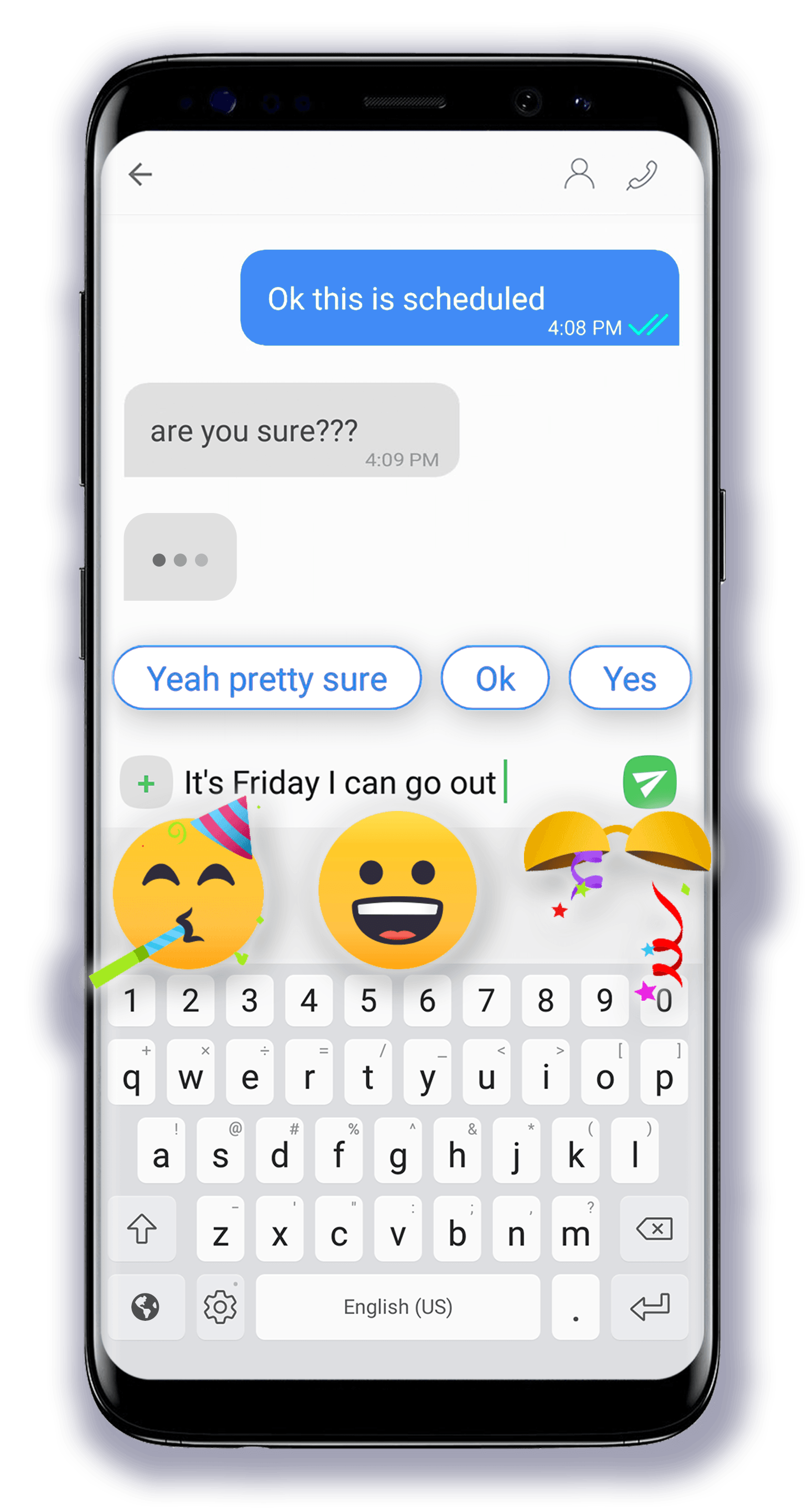
Умните отговори са малките текстови балончета в долната част на разговорите, с които изпращате автоматичен отговор, когато той е подходящ според написаното от контакта. В момента Smart Messages предлага умни отговори на английски, а скоро ще има още 15 езика. Ако още не сте го направили, лесно можете да включите „Умни отговори“ в настройките.
Какво е тъмен режим? Как да включа черен фон през нощта?
Тъмният режим показва светъл текст върху тъмен фон. Можете да го включите по всяко време, но е особено полезен през нощта.
Можете да го включите ръчно:
- Отворете менюто ≡ и включете „Тъмен режим“ > Включено
- Можете също да отворите менюто ≡, после „Настройки“ и „Тъмен режим“ > Включено
Можете и да го насрочите:
Отворете менюто ≡ и включете „Тъмен режим“ или отворете менюто ≡, „Настройки“ и „Тъмен режим“. Натиснете „Ръчно“ и изберете „Автоматично“. Там задайте собствен график или изберете залез/изгрев, за да следва режимът часовете на залез и изгрев във Вашия район.
Как работят две SIM карти? Поддържа ли приложението три или повече? Как да превключвам между SIM карти?
Smart Messages поддържа превключване между две SIM карти на телефони с две SIM гнезда, така че да изпращате и получавате съобщения и за двете карти в едно приложение. Три или повече SIM карти все още не се поддържат.
За да смените картата, задръжте бутона за изпращане и изберете SIM картата по подразбиране за изпращане. Ще продължите да получавате съобщения и от другата карта.
Как да персонализирам приложението? Мога ли да променя изгледа, цветовете на балончетата и да задам собствени фонове?
Можете да персонализирате всички разговори наведнъж или всеки поотделно. За всички разговори отворете менюто ≡, после „Настройки“ и „Промяна на изгледа“:
- Първият, първоначално избран раздел горе вляво, обозначен с четка, позволява да смените темата на фона и цвета на темата за бутоните. Изберете готов цвят с хоризонтално плъзгане по цветните кръгове или задайте собствен с инструмента за избор на цвят и натиснете „Приложи“.
- Средният бутон горе позволява да смените цвета на фона, да изберете готово фоново изображение с плъзгане отдясно наляво и „Приложи“ или да изберете снимка от собствената си библиотека.
- Последният бутон горе вдясно, с балонче за чат, позволява да изберете цвят на балончетата на подателя и/или получателя. След това натиснете „Приложи“. За премахване на персонализацията натиснете „Нулирай“.
За конкретен разговор го отворете, натиснете трите точки горе вдясно, изберете „Промяна на изгледа“ и следвайте същите стъпки.
Приложението съобщава за проблем с APN настройките. Как да го поправя?
APN настройките се използват от телефона за изпращане и получаване на MMS. Ако са неправилни, потърсете онлайн настройките на оператора си и опитайте да ги зададете ръчно: търсете „APN настройки“ и името на оператора (AT&T, Verizon, Orange, Vodafone, Telefonica, O2 и др.). Препоръчваме и следната статия за промяната им: https://www.androidcentral.com/what-apn-and-how-do-i-change-it
Понякога е достатъчно да рестартирате телефона: системата може да има затруднения с повторното инициализиране на APN настройките и рестартирането може да реши проблема.
Защо не мога да изпращам или получавам съобщения? Можете ли да помогнете да открия причината?
Проблемите с изпращането и получаването имат различни причини. Ето най-честите и техните решения:
- Като приложение за SMS, Smart Messages изисква SIM карта или eSIM за изпращане и получаване. Уверете се, че имате такава в телефона и достатъчно наличност или единици в плана си за изпращане на съобщения.
- Ако не получавате съобщения от определени контакти, проверете дали не са маркирани като спам или в списъка с блокирани.
- Ако преди сте използвали Google Messages или Samsung Messages, може да не сте се отписали правилно от чат системата им. Отворете Google Messages (със синьото балонче) или Samsung Messages, задайте го отново по подразбиране и отворете „Настройки“, после „Функции за чат“. Ако се показва „Състояние: Свързано“, изключете го чрез „Активиране на функциите за чат“. После рестартирайте телефона, за да се прекрати регистрацията на чат връзката, което обикновено отнема няколко минути. След това можете спокойно да се върнете към Smart Messages.
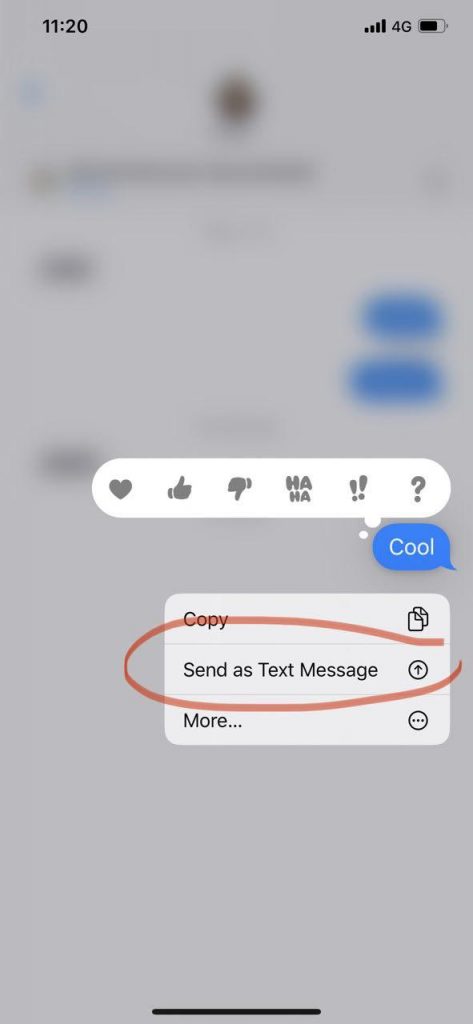
- Ако контактите Ви пишат от iPhone, а преди Android и Вие сте имали iPhone, може да възникне същият конфликт като при Google Messages и Samsung Messages. Помолете контактите с iPhone да изпратят съобщението отново като SMS вместо iMessage: да задържат последното изпратено до Вас съобщение, което не сте получили, и да изберат „Изпрати като текстово съобщение“. По-долу има илюстративна екранна снимка.
- Друга причина са услуги за пестене на батерия или приложения за почистване на системната памет като Battery Doctor и Cleanmaster. По възможност добавете Smart Messages в списъка им с разрешени приложения, за да не го спират произволно, докато изпращате или получавате съобщение.
- Някои телефони имат предварително инсталирана услуга за пестене на батерия. Указания за отделните марки има тук: https://dontkillmyapp.com
- Ако не можете да изпращате или получавате MMS (видео, снимки, аудио):
- Проверете дали MMS са включени в мобилния план. Някои планове, особено предплатените, не ги включват или позволяват ограничен брой.
- Проверете дали APN настройките са правилни
- Проверете дали мобилните данни са включени. Някои оператори позволяват MMS през Wi-Fi, но повечето изискват мобилни данни за изпращане и получаване на снимки, видео и др.
Данните за MMS обикновено са включени в MMS плана и не намаляват пакета Ви за мобилен интернет. Разширените функции като индикатора за писане и потвържденията за прочитане използват много малко данни. Когато мобилните данни са включени обаче, други приложения също имат достъп до интернет и могат да увеличат потреблението. Следете кои приложения използват данни. Можете да ограничите потреблението в настройките на Android.
Освен тези чести причини при изпращане могат да се появят конкретни съобщения за грешка. Ето най-честите:
- Грешка 34 (при Sprint): някои клиенти на Sprint съобщават за грешка 34 при изпращане към определени региони. Изглежда, че това е често срещан проблем, който не може да се реши на ниво приложение. Повече информация има в общността на Sprint/T-Mobile:
https://community.sprint.com/t5/Services-Archives/Error-Code-34-when-Texting/td-p/467941 - Грешка 97: отказът за изпращане на SMS е една от най-честите операторски грешки при изпращане. Може да се отстрани с рестартиране на телефона или изчистване на кеша на Smart Messages. Как да изчистите кеша на приложение за Android: https://www.howtogeek.com/355154/how-to-clear-app-data-and-cache-on-android-to-solve-common-problems/
Поддържа ли приложението Apple iMessage? Не получавам съобщения от iPhone. Как да го поправя? Как да получа съобщение от iPhone на iPad и на Android телефона си?
За съжаление Apple не позволява съвместимост на iMessage с приложенията за SMS на Android. Поддържа обаче SMS и MMS. Можете да получавате съобщения от iPhone, ако не са изпратени във формат iMessage.
Затова не можете да получавате съобщения от iPhone едновременно на Android телефон и устройство на Apple. Ако в iPhone на контакта сте регистрирани като потребител на iMessage, ще получавате неговите съобщения само на регистрираните си устройства за iMessage, например iPad.
Тогава трябва да решите на кое устройство искате да получавате съобщенията от тези контакти. Ако искате на Android, изключете за известно време своя iPad, MacBook или други устройства с iMessage и помолете приятелите с iPhone да Ви изпратят SMS вместо iMessage. Те трябва да задържат неуспешно изпратено до Вас съобщение и да изберат „Изпрати като текстово съобщение“. Номерът Ви ще се актуализира в системата на iMessage и ще започнете да получавате съобщенията им като SMS или MMS.
Не мога да изпращам до кратък номер или номер с добавена стойност. Как да го поправя?
Кратките номера, наричани и номера с добавена стойност, са телефонни номера, за които се начислява допълнителна такса на обаждащия се, фактурирана от оператора.
Повече информация: https://www.infobip.com/glossary/premium-sms-number
Причината може да е в настройките: изпращането на платени SMS може да е зададено на „Никога“. Намерете опцията в настройките на Android > Диспечер на приложения и разрешете изпращането. Тя може да е и в настройките на Android > Приложения > менюто горе вдясно > Специален достъп.
За да Ви предпазят от допълнителни разходи, някои планове, особено предплатените, не позволяват такива номера. Това може да обяснява грешката в долната част на екрана при изпращане. Свържете се с оператора за подробности относно ограниченията.
Мога ли да изпратя съобщение в чужбина без използване на данни?
Smart Messages е приложение за SMS и използва мобилния Ви план. Текстовият SMS не използва мобилните данни. MMS (изображение, видео, аудио) използва MMS плана, който обикновено изисква включени мобилни данни, но не би трябвало да влияе на сметката за интернет, защото MMS данните са отделни от интернет пакета.
При изпращане в чужбина проверете и дали планът Ви включва съобщения до съответната държава. Операторът може да начислява допълнителна такса.
Как да създам групов чат? Как да изпращам съобщения масово?
Започнете ново съобщение и добавете номерата на контактите в полето „До“ в горната част на екрана.
При създаване на групов разговор по подразбиране е избрано „Групов чат (MMS)“. Това означава, че изпращате един MMS, който ще бъде доставен на всички избрани контакти. Всеки получател вижда останалите участници и може да отговори на всички.
Ако предпочитате отделни съобщения до всеки, изберете „Множество (SMS)“. Краткият текст тогава се изпраща масово като няколко SMS и получателите не виждат на кого още е изпратен.
Опцията за превключване между „Групов чат (MMS)“ и „Множество (SMS)“ е горе вдясно. За да използвате „Множество (SMS)“ за всички групи, отворете менюто ≡, „Настройки“ и изключете „Групов чат (MMS) по подразбиране“.
Какво означава „Групов чат (MMS) по подразбиране“ в настройките?
Когато е включено, всеки групов разговор започва по подразбиране като „Групов чат (MMS)“. Все пак можете да изберете „Множество (SMS)“, ако предпочитате масово изпращане на отделни SMS.
Не мога да изпращам съобщения до група. Как да го поправя?
При създаване на групов чат обикновените SMS се превръщат в MMS, за да бъдат доставени на всички едновременно. Затова се уверете, че APN настройките, тоест MMS конфигурацията, са правилно зададени в настройките на Android.
Как да запиша и изпратя гласово съобщение?
В разговора задръжте бутона с микрофон долу вдясно до текстовото поле. Говорете, докато го държите, и го пуснете, за да се изпрати гласовото съобщение.
За отмяна по време на запис плъзнете наляво към „Плъзнете за отмяна“.
Мога ли да превърна речта в текстово съобщение?
Микрофонът в Smart Messages служи само за гласови съобщения и не преобразува реч в текст. Можете обаче да използвате клавиатура с такава функция. Ето няколко приложения:
- Клавиатура Gboard (Google): https://play.google.com/store/apps/details?id=com.google.android.inputmethod.latin
- Клавиатура SwiftKey: https://play.google.com/store/apps/details?id=com.touchtype.swiftkey&hl=en
Мога ли да насроча съобщение за по-късно?
Можете да отложите изпращането за избрана дата и час. Преди изпращане, вместо бутона за изпращане, отворете менюто на разговора ⋮ горе вдясно, изберете „Насрочване на съобщение“ и задайте дата и час.
Внимание: насрочено съобщение може да бъде изпратено само ако телефонът е включен.
Мога ли да добавя забавяне преди изпращане?
Да. В настройките изберете „Забавяне преди изпращане на съобщение“ и стойност от „Без закъснение“ до 10 секунди. Преди изтичането на това време можете да отмените изпратеното съобщение с малкото кръстче до текстовото поле.
Как да изпратя емоджи, GIF или стикер?
Натиснете символа за емоджи вляво от текстовото поле. В долната част на клавиатурата има три опции: емоджита, стикери и GIF файлове. Изберете една, за да видите колекцията, от която можете да изпращате. С малката лупа можете да търсите емоджита, стикери и GIF файлове по ключови думи.
Как да сменя шрифта за емоджита?
За да промените вида на емоджитата, отворете настройките и изберете желания шрифт. Засега можете да избирате между JoyPixels, стандартния шрифт на Smart Messages, и Google, стандартния шрифт за емоджита на Android. Планираме да добавим още, но първо трябва да гарантираме спазването на правата върху интелектуалната собственост.
Как да изтрия едно или повече съобщения?
Задръжте първото съобщение за изтриване, за да се покажат контекстните опции. Изберете и останалите желани съобщения, после натиснете малкото кошче, за да изтриете избраните.
Как да изтрия цял разговор с един или повече контакти?
В основния изглед със списъка на всички разговори задръжте първия разговор за изтриване. Когато се покажат контекстните опции, изберете останалите разговори и натиснете малкото кошче, за да изтриете избраните.
Как да копирам и поставя съобщение?
Задръжте съобщенията, които искате да копирате, за да се покажат контекстните опции. Натиснете иконата с две страници, после задръжте текстовото поле, където искате да ги поставите, и изберете „Поставяне“.
В момента можете да копирате и поставяте цялото съобщение, а не само избрана част. Копирането на част е в плана ни за развитие и ще стане възможно в бъдеще.
Как да споделя съобщение в друго приложение? Как да споделя изображение, видео или аудио?
За споделяне чрез друго приложение на телефона задръжте желаните съобщения или медийни файлове. Когато се покажат контекстните опции, натиснете бутона с три точки, свързани с две линии, и изберете приложението, към което да споделите избраните съобщения.
Как да препратя съобщение на други контакти? Как да препратя изображение, видео или аудио?
Задръжте желаните съобщения, за да се покажат контекстните опции. Натиснете бутона със стрелка, за да препратите избраното на желаните контакти.
Как да закача разговор или контакт в началото на списъка?
Задръжте разговора, който искате да закачите, за да се покажат контекстните опции. Натиснете иконата с кабърче, за да преместите избраните разговори или контакти най-отгоре и да ги задържите там.
Как да архивирам разговор или да го върна от архива?
Задръжте разговор или контакт, за да се покажат контекстните опции, и натиснете малката архивна кутия със стрелка надолу. Целият разговор ще се премести в архива. Всички архивирани разговори се виждат чрез „Архив“ в менюто ≡.
В архива задръжте разговор и натиснете бутона за възстановяване – архивна кутия със стрелка нагоре – за да го върнете в чатовете. Можете и да отворите разговора, да натиснете менюто ⋮ горе вдясно и да изберете „Възстанови чата от архива“.
Как да блокирам някого? Как да го премахна от списъка с блокирани?
Отворете разговора с човека и от менюто ⋮ изберете „Блокиране на контакт“. Ако нямате разговор с него, отворете менюто ≡, „Настройки“ и „Списък с блокирани“, след което добавете контакта или номера. Оттам можете и да деблокирате: натиснете контакта и „Деблокиране“ горе вдясно.
Докато човекът е блокиран, няма да получавате съобщенията му. Ако това е прекалено крайно, можете да го добавите към спама. Тогава няма да получавате известия за съобщенията му и те няма да се изтриват по подразбиране, но можете да зададете изтриване след 7 или 30 дни.
Как да маркирам съобщение, разговор или контакт като спам или да премахна маркировката?
Задръжте разговор или контакт, за да се покажат контекстните опции, и натиснете малкия кръгъл забранителен знак. Целият разговор ще се премести в спама. Всички такива разговори се виждат чрез „Спам“ в менюто ≡.
В спама можете да върнете разговор в чатовете, като го задържите и натиснете бутона с отметка за премахване на маркировката. Можете също да отворите разговора, да натиснете менюто ⋮ горе вдясно и да изберете „Премахване от спам“.
След добавянето на контакти към спама няма да получавате известия за новите им съобщения. По подразбиране те остават там безсрочно, но можете да зададете автоматично изтриване след 7 или 30 дни. Опцията е в менюто ≡, после „Настройки“ > „Изтрийте спама“.
Какво е Magic Cards? Защо върху балончетата със съобщения блестят звездички?
Когато е разпознат телефонен номер, еднократен код или интернет адрес, можете да натиснете съобщението с малка блестяща звездичка. Ще се покажат Magic Cards – контекстни действия, които можете да натиснете, за да се обадите, копирате кода или дори покажете адреса на карта. Разпознаването се извършва поверително, без да се съхраняват Ваши данни. Функцията засега е налична само на английски.
Как да маркирам съобщение като прочетено? Как да маркирам всички?
При ново съобщение се появява известие с опцията „Маркирай като прочетено“ за разговора, считано от последното получено съобщение.
Когато сте в списъка с разговори и имате непрочетени съобщения, отворете менюто ≡ и изберете „Маркирай всички като прочетени“. Тази опция се вижда само ако има непрочетени съобщения.
Има ли компютърна или уеб версия за писане на съобщения от компютър?
Засега има само мобилна версия, но обмисляме тази възможност за бъдещето.
Как да премахна рекламите?
Предлагаме изключване на рекламите срещу малка абонаментна такса. За абонамент отворете менюто ≡ и изберете „Премахни рекламите“.
Виждам големи изскачащи реклами на екрана. От Вас ли са?
Не. Показваме само малките ненатрапчиви реклами, които сте видели добре вписани в интерфейса. Никога няма да показваме пречещи изскачащи прозорци или други реклами, които влошават използваемостта. Засега рекламите са само под полето за търсене в горната част на основния изглед със списъка на разговорите. В бъдеще може да се появят и другаде, но винаги ще следим да не влияят отрицателно на изживяването Ви.
Не мога да добавям контакти, имената им вече не се виждат, а само номерата. Как да го поправя?
В настройките на Android на Smart Messages е отказано разрешението „Контакти“.
Отворете „Приложения и известия“ в настройките на телефона, изберете „Съобщения“ със зелено-бялата икона, после „Разрешения“, „Контакти“ и „Разрешаване“.
Или задръжте иконата на Smart Messages, натиснете малкото „i“ или „Информация за приложението“ горе вдясно, после „Разрешения“, „Контакти“ и „Разрешаване“.
Как да изпратя голям файл или PDF документ?
Тази функция е в плана ни за развитие. Засега препоръчваме да споделяте връзки към Dropbox или Google Drive.
Как да направя резервно копие или да синхронизирам съобщенията си?
Тази функция е в плана ни за развитие. Засега можете да използвате приложението „SMS Backup and Restore“ за тази задача.