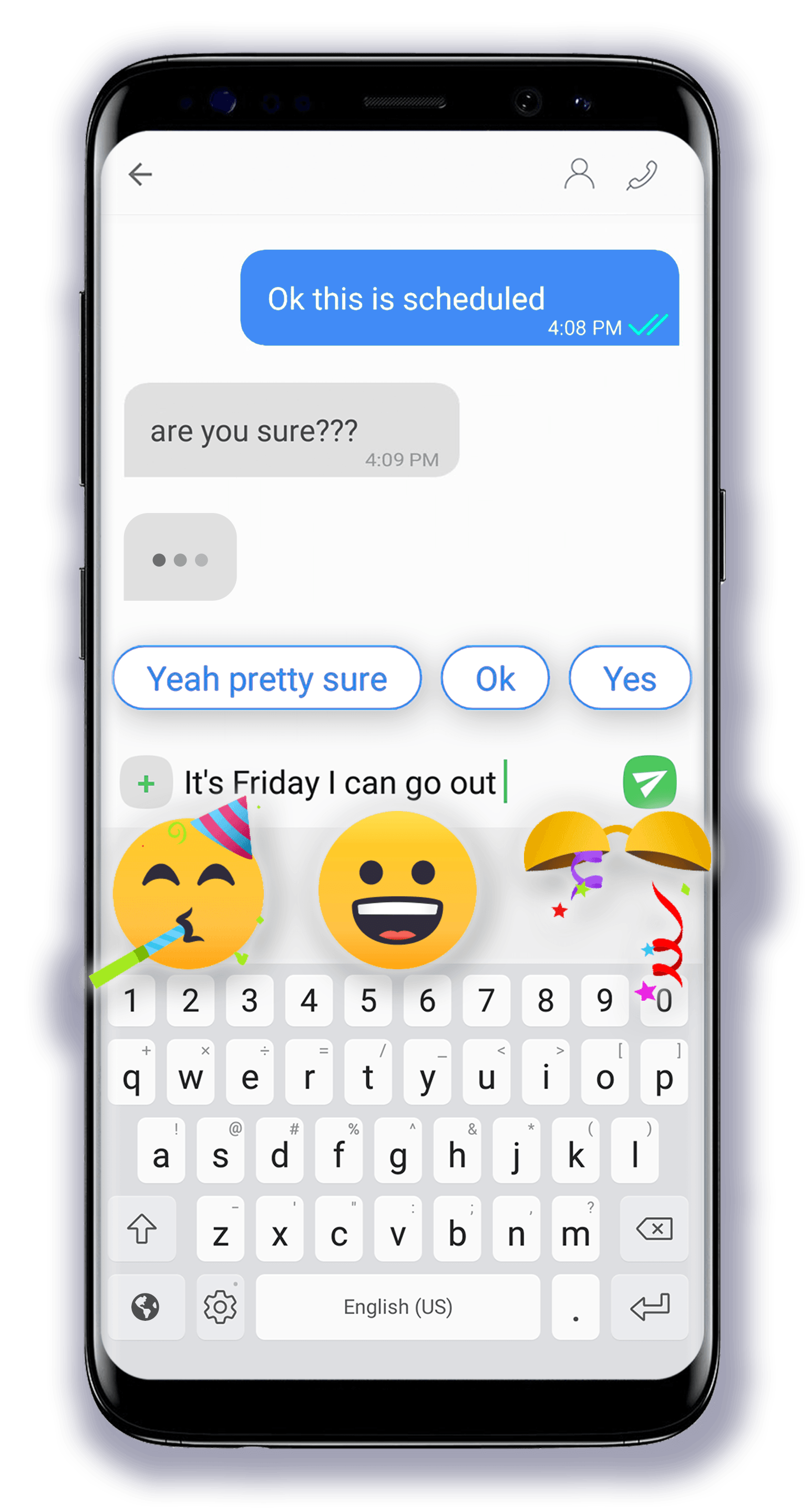
Hvis du ikke finder svaret på dit spørgsmål nedenfor, kan du skrive til support@smartmessages.app. Vores team vil gøre sit bedste for at hjælpe dig.
Hvordan rapporterer jeg en fejl?
Åbn menuen ≡ i appen, og vælg “Reporter en fejl” for at rapportere en fejl.
Du kan tage et skærmbillede og vedhæfte det til fejlrapporten.
Vil du kontakte os uden at rapportere en fejl?
Hvis du ikke har en fejl at rapportere, men gerne vil kontakte os, kan du skrive til support@smartmessages.app
Hvorfor skal Smart Messages være min standardapp til sms? Hvordan ændrer jeg det? Risikerer jeg at miste beskeder?
Det er et krav fra Android: Smart Messages skal være din standardapp til sms for at fungere korrekt. Du risikerer ikke at miste dine beskeder og kan altid skifte senere ved at åbne den app, du foretrækker, og gøre den til standard igen.
RCS (udvidede kommunikationstjenester): Læsekvitteringer og skriveindikatoren virker ikke. Hvordan ser jeg, når nogen skriver eller læser min besked?
Da andre sms-apps ikke har skriveindikator og læsekvitteringer, skal dine kontakter også bruge Smart Messages, for at funktionerne virker med dem. Åbn menuen ≡, og vælg “Inviter venner” for at invitere dem, du ønsker, til at installere appen. Så kan I se, når den anden skriver, og når jeres beskeder bliver læst. Af hensyn til privatlivet skal dine kontakter også have aktiveret funktionerne i deres indstillinger.
Åbn menuen ≡, vælg “Indstillinger”, og slå funktionerne til i afsnittet “Rigelige kommunikationsfunktioner”. Afsnittet aktiveres automatisk for de fleste brugere, men i nogle tilfælde skal telefonnummeret bekræftes manuelt.
Ét gråt flueben betyder “sendt”, og to grå flueben betyder “leveret”. Hvis læsekvitteringer er aktiveret i dine indstillinger og på kontaktens telefon, bliver de to flueben blå, når beskeden læses.
Hvad er “modellen til emoji-forudsigelse”?
Emoji-forudsigelse foreslår relevante emojis ud fra beskeder, du modtager eller sender, eller den tekst, du er ved at skrive. Modellen kombinerer kunstig intelligens, der forudsiger emojis ud fra følelsen i en besked, med en søgemaskine, der matcher det sidst indtastede ord med den tilhørende emoji. Modellen er foreløbig kun tilgængelig på engelsk og fylder cirka 80 MB. Derfor tilbyder vi den kun som en valgfri download.
Eksempler:
“I lost my wallet” (“Jeg har mistet min pung”) → ud fra følelsen foreslår modellen: 😓
“I want a pizza” (“Jeg vil have en pizza”) → ud fra det sidste ord foreslår modellen: 🍕
Appen viser ingen notifikationer, når jeg modtager en besked. Hvordan løser jeg det?
Visuelle notifikationer, lyde eller vibrationer er ikke slået til som standard for alle apps. Afhængigt af telefonen skal du muligvis aktivere dem for bestemte apps.
Åbn telefonens “Indstillinger” og derefter “Apps og notifikationer”. Her kan du se, om notifikationer er aktiveret for Smart Messages. Appen hedder “Beskeder” i indstillingerne og har et grønt og hvidt ikon.
Telefoner fra nogle producenter blokerer notifikationer for at spare strøm. Det kan også forsinke afsendelse eller modtagelse og forhindre planlagte beskeder i at blive sendt. Besøg dontkillmyapp.com for flere forklaringer og mulige løsninger til din telefon.
Problemet kan også skyldes installerede batterioptimeringsapps som Cleanmaster, CM Suite, CCleaner, Battery Doctor, Greenify, Amplify og lignende, da de kan blokere notifikationer. De har muligvis en indstilling, hvor bestemte apps kan tillades, så de ikke blokeres. Tilføj om muligt Smart Messages til denne liste; det burde løse problemet.
Jeg ser notifikationer, men ingen nye beskeder, når jeg åbner dem. Jeg læser beskeden i appen, men notifikationen bliver ved med at vises. Hvad sker der?
Nogle gange forstyrrer den sms-app, du brugte før Smart Messages, modtagelsen og giver dig besked om meddelelser, du allerede har modtaget i Smart Messages. Denne adfærd skal forvirre brugerne, så de åbner den anden app og gør den til standard igen. Se nøje på ikonet i hver notifikation: Er det præcis den samme lille taleboble som i Smart Messages-logoet? Hvis ikke, forsøger en anden sms-app at lokke dig til at åbne den.
Der kommer ingen lyd ved nye beskeder. Hvordan løser jeg det?
Smart Messages styrer ikke lydstyrken. I appen kan du vælge en lyd for beskeder generelt eller for en bestemt kontakt. Kontroller i telefonens indstillinger, at lydstyrken for notifikationer er slået til. Kontroller også, at “Standard lyd for beskeder” er indstillet korrekt og aktiveret i appen.
Hvis det ikke hjælper, skal du kontrollere, om lyden er slået til for samtalen med den pågældende kontakt. Åbn samtalen og menuen øverst til højre, og se, om kontakten for notifikationslyd er slået til.
Hvis intet hjælper, skal du åbne Android-indstillinger > Apps > Beskeder med det grønne og hvide ikon og derefter appens notifikationsindstillinger. Tryk på den avancerede notifikation, og kontroller, at en lyd er valgt.
Hvad er privatliv for notifikationer, og hvilke muligheder findes der? Jeg har valgt kun at vise kontaktens navn, men beskedteksten vises alligevel.
I appens indstillinger kan du vælge mellem tre privatlivsindstillinger, der bestemmer visningen af notifikationer, både på låseskærmen og når skærmen er tændt:
- Vis kontakt og besked
- Vis kun kontakt
- Skjul alt
Hvis den avancerede notifikation er aktiveret, gælder privatlivsindstillingen kun på låseskærmen. Avancerede notifikationer er nemlig beregnet til at vise beskeden og lade dig svare direkte, når skærmen er tændt.
Hvis du også vil skjule indholdet, når telefonen er tændt, skal du derfor slå den avancerede notifikation fra i appens indstillinger.
Hvad er den avancerede notifikation? Hvordan adskiller den sig fra almindelige notifikationer?
Når skærmen er tændt, erstatter den Androids almindelige notifikation, så du kan skrive direkte uden at forlade den app, du bruger. Den viser en mindre udgave af samtalen øverst på skærmen med kontaktens navn og nummer, direkte adgang til kontaktoplysninger og opkaldsknap samt beskederne fra den senest modtagne besked i samtalen. Du kan svare direkte, lukke notifikationen eller bruge “Marker som læst” til at lukke den og samtidig markere beskeden som læst.
Den avancerede notifikation vises oven på andre apps eller startskærmen. Du behøver derfor ikke åbne Smart Messages for at svare, men kan holde øje med indgående beskeder og svare meget hurtigt.
Kan jeg sende Flash-sms med appen?
Android tillader ikke afsendelse af klasse 0-sms, fordi de er påtrængende for modtageren. Flash-beskeder håndteres normalt af teleselskaber i nødsituationer og til andre kritiske meddelelser.
Hvilke sprog understøtter appen?
- Dansk
- Nederlandsk
- Engelsk
- Bulgarsk
- Finsk
- Fransk
- Tysk
- Hindi
- Italiensk
- Japansk
- Koreansk
- Litauisk
- Portugisisk
- Russisk
- Spansk
- Svensk
Hvad er smarte svar? På hvilke sprog findes de?
Smarte svar er små tekstbobler nederst i samtalerne, som lader dig sende automatiske svar, når det giver mening ud fra det, kontakten skriver. Smart Messages tilbyder dem i øjeblikket på engelsk, og 15 yderligere sprog kommer snart. Hvis du ikke allerede har gjort det, kan du nemt aktivere “Smarte svar” i indstillingerne.
Hvad er mørk tilstand? Hvordan får jeg en sort baggrund om natten?
Mørk tilstand viser lys tekst på en mørk baggrund. Du kan aktivere den når som helst, men den er særlig nyttig om natten.
Sådan slår du den til manuelt:
- Åbn menuen ≡, og slå “Mørk tilstand” > Til.
- Du kan også åbne menuen ≡, “Indstillinger” og “Mørk tilstand” > Til.
Du kan også planlægge den:
Åbn menuen ≡, og slå “Mørk tilstand” til, eller gå via menuen ≡ og “Indstillinger” til “Mørk tilstand”. Tryk på “Manuel”, og vælg “Automatisk”. Angiv dine egne tidspunkter, eller vælg solnedgang/solopgang for at følge tiderne i dit område.
Hvordan fungerer to SIM-kort? Understøtter appen tre eller flere? Hvordan skifter jeg mellem dem?
Smart Messages understøtter skift mellem to SIM-kort på telefoner med plads til dobbelt SIM. Du kan sende og modtage beskeder for begge kort i samme app. Tre eller flere SIM-kort understøttes endnu ikke.
Hold sendeknappen inde, og vælg det SIM-kort, du vil bruge som standard til afsendelse. Du modtager stadig beskeder fra det andet kort.
Hvordan tilpasser jeg appen? Kan jeg ændre udseende, boblefarver og baggrunde?
Du kan tilpasse alle samtaler på én gang eller hver samtale separat. For alle samtaler skal du åbne menuen ≡, “Indstillinger” og “Skift udseende”:
- Den første fane, der er valgt øverst til venstre og har et penselikon, lader dig ændre temafarven for baggrund og knapper. Stryg vandret gennem farvecirklerne for at vælge en foruddefineret farve, eller vælg din egen med farvevælgeren, og tryk på “Anvend”.
- Den midterste knap øverst lader dig ændre baggrundsfarven, vælge et foruddefineret billede ved at stryge fra højre mod venstre og trykke “Anvend”, eller vælge et billede fra dit eget billedbibliotek.
- Knappen øverst til højre med taleboblen lader dig vælge farver til sendte og/eller modtagne beskedbobler. Tryk derefter på “Anvend”. Tryk på “Nulstil” for at fjerne tilpasningen.
For en bestemt samtale skal du åbne den, trykke på de tre prikker øverst til højre og “Skift udseende” og følge de samme trin som ovenfor.
Appen melder om problemer med mine APN-indstillinger. Hvordan løser jeg dem?
Telefonen bruger APN-indstillinger til at sende og modtage mms. Hvis de er forkerte, kan du finde teleselskabets APN-indstillinger online og prøve at indtaste dem manuelt: Søg efter “APN-indstillinger” og selskabets navn, for eksempel AT&T, Verizon, Orange, Vodafone, Telefonica, O2 osv. Vi anbefaler også denne artikel om at ændre APN-indstillinger: https://www.androidcentral.com/what-apn-and-how-do-i-change-it
Nogle gange er en genstart nok. Systemet kan have problemer med at geninitialisere APN-indstillingerne, og en genstart kan løse det.
Hvorfor kan jeg ikke sende eller modtage beskeder? Kan I hjælpe med fejlfinding?
Problemer med afsendelse og modtagelse kan have forskellige årsager. Her er de mest almindelige og deres løsninger:
- Som sms-app kræver Smart Messages et SIM-kort eller eSIM. Kontroller, at telefonen har et, og at der er nok saldo eller enheder i dit abonnement til at sende beskeder.
- Hvis du ikke får beskeder fra bestemte kontakter, skal du kontrollere, at de ikke er markeret som spam eller står på bloklisten.
- Hvis du tidligere brugte Google Messages eller Samsung Messages, er du muligvis ikke korrekt afmeldt deres chatsystem. Åbn Google Messages med den blå taleboble eller Samsung Messages, gør den til standard igen, og gå til “Indstillinger” og “Chatfunktioner”. Hvis der står “Status: Forbundet”, skal du slå “Aktivér chatfunktioner” fra. Genstart derefter telefonen for at gennemtvinge afmelding af chatforbindelsen, hvilket normalt tager nogle minutter. Derefter kan du trygt vende tilbage til Smart Messages.
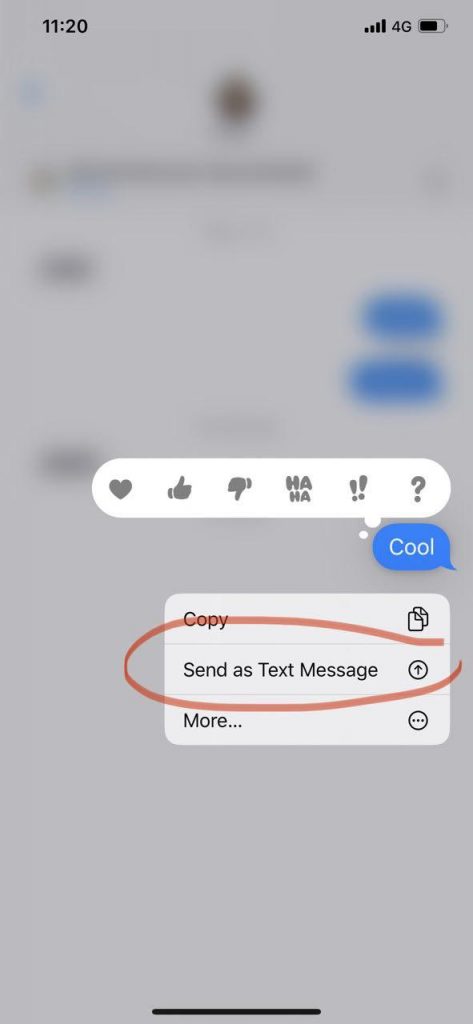
- Hvis kontakter skriver fra en iPhone, og du selv havde en iPhone før Android, kan samme forstyrrelse opstå som med Google Messages og Samsung Messages. Bed kontakterne med iPhone om at sende beskeden igen som sms i stedet for iMessage: De skal holde den senest sendte besked, som du ikke modtog, inde og vælge “Send som tekstbesked”. Skærmbilledet nedenfor viser fremgangsmåden.
- En anden mulig årsag er batterisparetjenester eller apps til hukommelsesrensning som Battery Doctor, Cleanmaster og lignende. Tilføj om muligt Smart Messages til deres liste over tilladte apps, så de ikke uventet lukker appen under afsendelse eller modtagelse.
- Nogle telefoner har en forudinstalleret batterisparetjeneste. Vejledning for hvert mærke findes her: https://dontkillmyapp.com
- Hvis du ikke kan sende eller modtage mms med video, billeder eller lyd:
- Kontroller, at mms er inkluderet i dit abonnement. Nogle abonnementer, især forudbetalte, omfatter ikke mms eller tillader kun et begrænset antal.
- Kontroller, at dine APN-indstillinger er korrekte.
- Kontroller, at mobildata er slået til. Nogle teleselskaber tillader mms over Wi-Fi, men de fleste kræver mobildata til at sende og modtage billeder, videoer osv.
Data til mms er normalt inkluderet i dit mms-abonnement og påvirker derfor ikke dit mobile internetforbrug. Avancerede funktioner som skriveindikator og læsekvitteringer bruger meget lidt data. Når mobildata er slået til, kan andre apps dog også bruge internettet og øge dit dataforbrug. Vær opmærksom på, hvilke apps der bruger data. Du kan begrænse dataforbruget i Android-indstillingerne.
Ud over disse almindelige årsager kan der vises bestemte fejl ved afsendelse. Her er de mest almindelige:
- Fejl 34 hos Sprint: Nogle Sprint-kunder har rapporteret denne fejl ved afsendelse til bestemte områder. Det er tilsyneladende et almindeligt problem, som ikke kan løses i appen. Se Sprint/T-Mobile-fællesskabets websted for mere information:
https://community.sprint.com/t5/Services-Archives/Error-Code-34-when-Texting/td-p/467941 - Fejl 97: Afvisning af sms-afsendelse er en af de mest almindelige operatørfejl. Den kan løses ved at genstarte telefonen eller rydde Smart Messages’ cache. Sådan rydder du cachen for en Android-app: https://www.howtogeek.com/355154/how-to-clear-app-data-and-cache-on-android-to-solve-common-problems/
Understøtter appen Apple iMessage? Jeg modtager ikke beskeder fra iPhones – hvad gør jeg? Kan jeg modtage dem på både min iPad og Android-telefon?
Apple tillader desværre ikke kompatibilitet mellem iMessage og Androids sms-apps. iPhones understøtter dog sms og mms. Du kan modtage beskeder fra dem, hvis beskederne ikke sendes som iMessage.
Derfor kan du ikke modtage beskeder fra en iPhone på både en Android-telefon og en Apple-enhed. Hvis en kontakts iPhone har registreret dig som iMessage-bruger, modtager du kun deres beskeder på dine registrerede iMessage-enheder, eksempelvis din iPad.
I så fald må du vælge, på hvilken enhed du vil modtage disse kontakters beskeder. For at modtage dem på Android skal du slukke din iPad, MacBook eller andre iMessage-forbundne enheder i et stykke tid og bede venner med iPhone om derefter at sende en sms i stedet for en iMessage. De skal holde en mislykket besked til dig inde og vælge “Send som tekstbesked”. Dit nummer bliver så opdateret i iMessage-systemet, og du begynder at modtage deres beskeder som sms eller mms.
Jeg kan ikke sende til et kortnummer eller overtakseret nummer. Hvordan løser jeg det?
Kortnumre, også kaldet overtakserede numre, er telefonnumre, hvor der opkræves et ekstra beløb hos den, der ringer, via teleselskabet.
Mere information: https://www.infobip.com/glossary/premium-sms-number
Problemet kan skyldes telefonens indstillinger: Tilladelsen til at sende overtakserede sms’er kan være sat til “Aldrig”. Find indstillingen under Android-indstillinger > Appadministrator, og tillad afsendelse. Den kan også findes under Android-indstillinger > Apps > menu øverst til højre > Særlig adgang.
For at beskytte dig mod ekstra udgifter omfatter nogle abonnementer, især forudbetalte, ikke overtakserede numre. Det kan forklare fejlmeddelelsen nederst på skærmen ved afsendelse. Kontakt teleselskabet for flere oplysninger om sådanne begrænsninger.
Kan jeg sende en besked til udlandet uden at bruge data?
Smart Messages er en sms-app og bruger dit mobilabonnement. En sms bruger ikke telefonens data. En mms med billede, video eller lyd bruger dit mms-abonnement, som normalt kræver aktiveret mobildata, men den bør ikke påvirke din internetdataregning, fordi mms-data er adskilt fra internetabonnementet.
Hvis du sender til udlandet, bør du også kontrollere, at abonnementet omfatter beskeder til det pågældende land. Teleselskabet kan opkræve ekstra betaling for destinationen.
Hvordan opretter jeg en gruppechat? Hvordan sender jeg beskeder til mange enkeltvis?
Opret en ny besked, og tilføj kontakternes telefonnumre i feltet “Til” øverst.
Når du opretter en gruppesamtale, vælges “Grupperet (1 MMS)” som standard. Beskeden sendes som én mms, der leveres til alle valgte kontakter. Hver modtager kan se de andre deltagere og svare alle.
Hvis du foretrækker individuelle beskeder til hver person, skal du vælge “Flere (SMS)”. En kort tekstbesked bliver så sendt som flere separate sms’er, og modtagerne kan ikke se, hvem der ellers fik beskeden.
Valget mellem “Grupperet (1 MMS)” og “Flere (SMS)” findes øverst til højre. For at bruge “Flere (SMS)” til alle grupper skal du åbne menuen ≡, “Indstillinger” og slå “Gruppe-chat (MMS) som standard” fra.
Hvad gør indstillingen “Gruppe-chat (MMS) som standard”?
Når den er valgt, starter alle gruppesamtaler som “Grupperet (1 MMS)”. Du kan stadig vælge “Flere (SMS)”, hvis du foretrækker at sende separate sms’er til flere modtagere.
Jeg kan ikke sende beskeder til en gruppe. Hvordan løser jeg det?
I en gruppechat omdannes almindelige sms’er til mms, så de kan leveres til alle på én gang. Kontroller derfor, at APN-indstillingerne for mms er korrekt opsat i Android-indstillingerne.
Hvordan optager og sender jeg en talebesked?
Hold mikrofonknappen nederst til højre ved tekstfeltet inde i en samtale. Tal, mens du holder knappen inde, og slip den derefter: Talebeskeden bliver sendt.
For at annullere under optagelsen skal du stryge mod venstre ved “Stryg for at annullere”.
Kan jeg diktere en tekstbesked?
Smart Messages’ mikrofon bruges kun til talebeskeder og omdanner ikke tale til tekst. Du kan dog bruge et tastatur med denne funktion, eksempelvis:
- Googles Gboard-tastatur: https://play.google.com/store/apps/details?id=com.google.android.inputmethod.latin
- SwiftKey-tastatur: https://play.google.com/store/apps/details?id=com.touchtype.swiftkey&hl=en
Kan jeg planlægge en besked til senere?
Du kan udsætte afsendelsen til en bestemt dato og tid. Åbn samtalemenuen ⋮ øverst til højre i stedet for at trykke på sendeknappen, vælg “Planlæg besked”, og angiv dato og tid.
Advarsel: En planlagt besked kan kun sendes, hvis telefonen er tændt.
Kan jeg tilføje en forsinkelse før afsendelse?
Ja. Vælg “Forsinkelse inden afsendelse af besked” i indstillingerne og en værdi fra “Ingen forsinkelse” til 10 sekunder. Inden tiden udløber, kan du annullere afsendelsen ved at trykke på det lille kryds ved tekstfeltet.
Hvordan sender jeg en emoji, GIF eller et klistermærke?
Tryk på emoji-symbolet til venstre for tekstfeltet. Nederst i emoji-tastaturet er der tre muligheder: emojis, klistermærker og GIF’er. Vælg en for at se den relevante samling og sende et element. Du kan også trykke på det lille forstørrelsesglas for at søge efter emojis, klistermærker og GIF’er med søgeord.
Hvordan ændrer jeg emoji-skrifttypen?
For at ændre emojis’ udseende skal du vælge den ønskede emoji-skrifttype i appens indstillinger. Du kan i øjeblikket vælge mellem JoyPixels, som er standard i Smart Messages, og Google, som er standard i Android. Vi planlægger flere skrifttyper, men skal først sikre os, at vi overholder de immaterielle rettigheder.
Hvordan sletter jeg en eller flere beskeder?
Hold den første besked, du vil slette, inde for at vise de kontekstuelle handlinger. Vælg flere beskeder, og tryk på den lille papirkurv for at slette de valgte beskeder.
Hvordan sletter jeg en hel samtale med en eller flere kontakter?
Hold den første samtale, du vil slette, inde på hovedskærmen med samtalelisten. Når de kontekstuelle handlinger vises, vælger du yderligere samtaler og trykker på den lille papirkurv for at slette de valgte samtaler.
Hvordan kopierer og indsætter jeg en besked?
Hold beskederne inde for at vise de kontekstuelle handlinger. Tryk på ikonet med to sider for at kopiere dem. Hold derefter det ønskede tekstfelt inde, og vælg “Indsæt”.
Foreløbig kan du kun kopiere og indsætte hele beskeden, ikke en valgt del. Denne udvidelse er planlagt og bliver også mulig i fremtiden.
Hvordan deler jeg en besked med andre apps? Hvordan deler jeg et billede, en video eller lyd?
Hold de beskeder eller mediefiler, du vil dele via en anden installeret app, inde for at vise de kontekstuelle handlinger. Tryk på ikonet med tre prikker forbundet med to streger, og vælg den app, du vil dele de valgte beskeder med.
Hvordan videresender jeg en besked, et billede, en video eller lyd til andre kontakter?
Hold de ønskede beskeder inde for at vise de kontekstuelle handlinger. Tryk derefter på pileknappen for at videresende dem til de kontakter, du ønsker.
Hvordan fastgør jeg en samtale eller kontakt øverst på listen?
Hold den ønskede samtale inde for at vise de kontekstuelle handlinger. Tryk på tegnestiftsikonet for at flytte de valgte samtaler eller kontakter øverst på listen og holde dem der.
Hvordan arkiverer jeg en samtale eller gendanner den fra arkivet?
Hold samtalen inde for at vise de kontekstuelle handlinger, og tryk på den lille arkivkasse med en pil nedad. Hele samtalen flyttes til arkivet. Alle arkiverede samtaler findes i menuen ≡ under “Arkiver”.
I arkivet kan du gendanne en samtale til chats ved at holde den inde og trykke på arkivkassen med en pil opad. Du kan også åbne samtalen, vælge menuen ⋮ øverst til højre og trykke på “Gendan chat fra arkivet”.
Hvordan blokerer jeg nogen? Hvordan fjerner jeg en blokering?
Åbn samtalen med personen, derefter menuen ⋮ og “Bloker kontakt”. Hvis du ikke har en samtale med personen, åbner du menuen ≡, “Indstillinger” og “Blok-liste” og tilføjer kontakten eller nummeret. Her kan du også ophæve en blokering: Vælg kontakten, og tryk på “Fjern blokering” øverst til højre.
Så længe en person er blokeret, modtager du ikke vedkommendes beskeder. Hvis det er for drastisk, kan du i stedet tilføje personen til spam. Du bliver så ikke underrettet om nye beskeder. De slettes ikke som standard, men du kan vælge sletning efter 7 eller 30 dage.
Hvordan markerer jeg en besked, samtale eller kontakt som spam eller fjerner markeringen?
Hold samtalen inde for at vise de kontekstuelle handlinger, og tryk på det lille runde forbudstegn. Hele samtalen flyttes til spam. Du finder alle spamsamtaler i menuen ≡ under “Spam”.
I spam kan du gendanne en samtale til chats ved at holde den inde og trykke på fluebenet, der fjerner spammarkeringen. Du kan også åbne samtalen, vælge menuen ⋮ øverst til højre og trykke på “Fjern fra spam”.
Efter at kontakter er tilføjet til spam, bliver du ikke underrettet om deres nye beskeder. Beskederne bliver som standard liggende på ubestemt tid, men du kan indstille automatisk sletning efter 7 eller 30 dage. Åbn menuen ≡, “Indstillinger” > “Slet spam” for at konfigurere det.
Hvad er “Magic Cards”? Hvorfor glitrer små stjerner på mine beskedbobler?
Når et telefonnummer, en engangskode eller en internetadresse er genkendt, kan du trykke på beskeden med de små glitrende stjerner. Så vises Magic Cards som kontekstuelle handlinger, du kan trykke på for at ringe til nummeret, kopiere koden eller endda vise adressen på et kort. Genkendelsen sker privat uden at gemme dine data. Funktionen er foreløbig kun tilgængelig på engelsk.
Hvordan markerer jeg en besked som læst? Hvordan markerer jeg dem alle?
Når en ny besked ankommer, vises en notifikation med “Marker som læst” for samtalen fra den senest modtagne besked.
Hvis samtalelisten indeholder ulæste beskeder, kan du åbne menuen ≡ og vælge “Marker alle som læst”. Muligheden vises kun, når der er ulæste beskeder.
Findes der en computer- eller webversion til at skrive beskeder fra en computer?
Der findes foreløbig kun en mobilversion, men vi overvejer denne mulighed i fremtiden.
Hvordan fjerner jeg annoncer?
Du kan deaktivere annoncer mod et mindre abonnementsgebyr. Åbn menuen ≡, og vælg “Fjern annoncer” for at abonnere.
Jeg ser store reklamevinduer på skærmen. Kommer de fra jer?
Nej. Vi viser kun små, diskrete annoncer, som er integreret i appens brugerflade. Vi vil aldrig vise forstyrrende reklamevinduer eller andre annoncer, der kan skade brugervenligheden. Foreløbig vises annoncer kun under søgelinjen øverst på hovedskærmen med samtalelisten. Vi kan vise annoncer andre steder i fremtiden, men vil altid sikre, at de ikke påvirker din oplevelse negativt.
Jeg kan ikke tilføje kontakter eller ser kun numre i stedet for navne. Hvordan løser jeg det?
Smart Messages er blevet nægtet tilladelsen “Kontakter” i Android-indstillingerne.
Åbn “Apps og notifikationer” i telefonens indstillinger, og vælg “Beskeder” med det grønne og hvide ikon. Tryk på “Tilladelser”, “Kontakter” og “Tillad”.
Du kan også holde Smart Messages-ikonet inde, trykke på det lille “i” eller “Appoplysninger” øverst til højre og derefter vælge “Tilladelser”, “Kontakter” og “Tillad”.
Hvordan sender jeg en stor fil eller et PDF-dokument?
Denne funktion er på vores udviklingsplan. Foreløbig anbefaler vi at dele links fra Dropbox eller Google Drive.
Hvordan sikkerhedskopierer eller synkroniserer jeg mine beskeder?
Denne funktion er på vores udviklingsplan. Foreløbig kan du bruge appen “SMS Backup and Restore” til opgaven.