Wenn Sie unten keine Antwort auf Ihre Frage finden, schreiben Sie uns an support@smartmessages.app. Unser Team wird sein Bestes tun, um Ihnen zu helfen.
Wie melde ich einen Fehler?
Um einen Fehler direkt in der App zu melden, öffnen Sie das Menü ≡ und wählen Sie „Einen Fehler melden“.
Sie können einen Screenshot aufnehmen und Ihrem Fehlerbericht anhängen.
Sie möchten uns kontaktieren, ohne einen Fehler zu melden?
Wenn Sie keinen Fehler melden, uns aber etwas mitteilen möchten, senden Sie eine E-Mail an support@smartmessages.app
Warum muss ich Smart Messages als Standard-SMS-App festlegen? Wie ändere ich das? Können dabei Nachrichten verloren gehen?
Das Betriebssystem Android schreibt vor, dass Smart Messages Ihre Standard-SMS-App sein muss, um ordnungsgemäß zu funktionieren. Ihre Nachrichten gehen dabei nicht verloren. Sie können später jederzeit wechseln, indem Sie die gewünschte andere App öffnen und erneut als Standard festlegen.
RCS (erweiterte Kommunikationsdienste): Lesebestätigungen und Tippindikator funktionieren nicht. Wie erkenne ich, ob jemand schreibt oder meine Nachricht liest?
Da andere SMS-Apps keinen Tippindikator und keine Lesebestätigungen bieten, müssen auch Ihre Kontakte Smart Messages verwenden, damit diese Funktionen mit ihnen funktionieren. Öffnen Sie das App-Menü ≡ und wählen Sie „Freunde einladen“, um beliebige Personen zur Installation einzuladen. Anschließend können Sie gegenseitig sehen, wann Sie schreiben und wann Ihre Nachrichten gelesen werden. Aus Datenschutzgründen müssen Ihre Kontakte diese Funktionen ebenfalls in ihren Einstellungen aktiviert haben.
Zum Aktivieren öffnen Sie das App-Menü ≡, dann „Einstellungen“, und schalten die Lesebestätigungen und den Tippindikator im Abschnitt für erweiterte Kommunikationsfunktionen ein. Dieser Abschnitt wird bei den meisten Nutzern automatisch aktiviert; in manchen Fällen muss die Telefonnummer jedoch manuell bestätigt werden.
Ein graues Häkchen bedeutet „gesendet“, zwei graue Häkchen bedeuten „zugestellt“. Wenn Lesebestätigungen in Ihren Einstellungen und auf dem Telefon Ihres Kontakts aktiviert sind, werden die beiden Häkchen blau, sobald die Nachricht gelesen wurde.
Was ist das „Emoji-Vorhersagemodell“?
Die Emoji-Vorhersage schlägt passende Emojis anhand empfangener oder gesendeter Nachrichten oder des Textes vor, den Sie gerade verfassen. Das Vorhersagemodell kombiniert künstliche Intelligenz, die Emojis anhand der ausgedrückten Emotion vorschlägt, mit einer Suchmaschine, die dem zuletzt eingegebenen Wort das passende Emoji zuordnet. Das Modell ist derzeit nur auf Englisch verfügbar und etwa 80 MB groß. Deshalb bieten wir es ausschließlich als optionalen Download an.
Beispiele:
“I lost my wallet” („Ich habe meinen Geldbeutel verloren“) → anhand der Emotion schlägt das Modell Folgendes vor: 😓
“I want a pizza” („Ich möchte eine Pizza“) → anhand des letzten Wortes schlägt das Modell Folgendes vor: 🍕
Ich erhalte keine Benachrichtigungen, wenn eine Nachricht eingeht. Wie kann ich das beheben?
Visuelle Benachrichtigungen, Töne oder Vibrationen sind nicht für alle Apps standardmäßig aktiviert. Je nach Telefon müssen Sie diese für einzelne Apps einschalten.
Öffnen Sie dazu die „Einstellungen“ Ihres Telefons und dann „Apps & Benachrichtigungen“. Dort können Sie prüfen, ob Benachrichtigungen für Smart Messages aktiviert sind. In den Einstellungen heißt die App „Messages“ und hat ein grün-weißes Symbol.
Telefone mancher Hersteller blockieren Benachrichtigungen, um Akku zu sparen. Dadurch können auch Verzögerungen beim Senden oder Empfangen entstehen oder geplante Nachrichten nicht gesendet werden. Auf dontkillmyapp.com finden Sie weitere Erläuterungen und mögliche Lösungen für Ihr Telefon.
Dasselbe Problem kann durch installierte Apps zur Akkuoptimierung wie Cleanmaster, CM Suite, CCleaner, Battery Doctor, Greenify, Amplify usw. entstehen, da diese Benachrichtigungen blockieren können. Solche Apps bieten möglicherweise eine Einstellung, um bestimmte Anwendungen von der Blockierung auszunehmen. Falls verfügbar, nehmen Sie Smart Messages in diese Liste zugelassener Apps auf. Das sollte das Problem beheben.
Ich sehe Benachrichtigungen, aber beim Öffnen keine neuen Nachrichten. Auch nach dem Lesen in der App bleibt die Benachrichtigung sichtbar. Was ist los?
Manchmal stört die zuvor verwendete SMS-App den Nachrichtenempfang und benachrichtigt Sie über Nachrichten, die Sie bereits über Smart Messages erhalten haben. Dieses Verhalten soll Nutzer verwirren, damit sie die andere App erneut öffnen und wieder als Standard-SMS-App festlegen. Prüfen Sie das Symbol jeder Benachrichtigung genau: Entspricht es exakt der kleinen Sprechblase im Smart-Messages-Logo? Falls nicht, versucht eine andere SMS-App, Sie zum Öffnen zu verleiten.
Bei neuen Nachrichten ertönt kein Ton. Wie behebe ich das?
Smart Messages hat keinen Einfluss auf die Lautstärke. In der App können Sie den gewünschten Benachrichtigungston allgemein oder für einzelne Kontakte festlegen. Prüfen Sie in den Telefoneinstellungen, ob die Benachrichtigungslautstärke eingeschaltet ist. Prüfen Sie auch in den App-Einstellungen, ob der „Standard-Benachrichtigungston“ richtig eingerichtet und aktiviert ist.
Falls das nicht hilft, prüfen Sie, ob der Benachrichtigungston für das Gespräch mit dem betreffenden Kontakt aktiviert ist. Öffnen Sie das Gespräch und das Menü oben rechts und kontrollieren Sie, ob der Schalter für den Benachrichtigungston eingeschaltet ist.
Wenn nichts davon hilft, öffnen Sie die Android-Einstellungen > Apps > Messages mit dem grün-weißen Symbol, dann die Benachrichtigungseinstellungen der App. Tippen Sie auf „Erweiterte Benachrichtigung“ und prüfen Sie, ob ein Ton festgelegt ist.
Was bedeutet Datenschutz bei Benachrichtigungen, und welche Optionen gibt es? Ich habe nur Kontaktnamen ausgewählt, aber der Nachrichtentext wird trotzdem angezeigt.
In den App-Einstellungen können Sie zwischen drei Datenschutzoptionen wählen, die festlegen, wie Benachrichtigungen angezeigt werden. Sie gelten sowohl für den Sperrbildschirm als auch bei eingeschaltetem Bildschirm:
- Kontakt und Nachricht anzeigen
- Nur Kontakt anzeigen
- Alles ausblenden
Wenn die „Erweiterte Benachrichtigung“ aktiviert ist, gilt die Datenschutzeinstellung nur für den Sperrbildschirm. Erweiterte Benachrichtigungen sind nämlich dafür gedacht, bei eingeschaltetem Bildschirm die Nachricht anzuzeigen und direkt eine Antwort zu ermöglichen.
Wenn Sie den Benachrichtigungsinhalt auch bei eingeschaltetem Telefon verbergen möchten, müssen Sie daher die „Erweiterte Benachrichtigung“ in den App-Einstellungen deaktivieren.
Was ist die erweiterte Benachrichtigung? Wie unterscheidet sie sich von normalen Benachrichtigungen?
Bei eingeschaltetem Bildschirm ersetzt sie die normale Android-Benachrichtigung, sodass Sie direkt darin schreiben können, ohne die gerade verwendete App zu verlassen. Im oberen Bildschirmbereich erscheint eine verkleinerte Gesprächsansicht mit Namen und Telefonnummer des Kontakts, direktem Zugriff auf Kontaktdaten und Anruftaste sowie einer Nachrichtenliste ab der zuletzt in diesem Gespräch empfangenen Nachricht. Sie können direkt antworten, die Benachrichtigung schließen oder sie mit der Schaltfläche „Als gelesen markieren“ schließen und zugleich die Nachricht als gelesen markieren.
Die erweiterte Benachrichtigung wird über anderen Apps oder dem Startbildschirm angezeigt. Sie müssen Smart Messages also nicht öffnen, um zu antworten, bleiben über eingehende Nachrichten informiert und können sehr schnell reagieren.
Kann ich mit der App Flash-SMS senden?
Android erlaubt das Senden von SMS der Klasse 0 nicht, da sie für Empfänger aufdringlich sind. Flash-Nachrichten werden normalerweise von Mobilfunkanbietern für Notfälle und andere wichtige Mitteilungen eingesetzt.
Welche Sprachen unterstützt die App?
- Dänisch
- Niederländisch
- Englisch
- Bulgarisch
- Finnisch
- Französisch
- Deutsch
- Hindi
- Italienisch
- Japanisch
- Koreanisch
- Litauisch
- Portugiesisch
- Russisch
- Spanisch
- Schwedisch
Was sind intelligente Antworten? In welchen Sprachen sind sie verfügbar?
Intelligente Antworten sind kleine Textblasen am unteren Rand Ihrer Gespräche. Sie ermöglichen es, anhand der Nachricht Ihres Kontakts passende automatische Antworten zu senden. Smart Messages bietet sie derzeit auf Englisch an; 15 weitere Sprachen folgen bald. Falls noch nicht geschehen, können Sie „Intelligente Antworten“ einfach in den App-Einstellungen aktivieren.
Was ist der Dunkelmodus? Wie aktiviere ich nachts einen schwarzen Hintergrund?
Im Dunkelmodus wird heller Text auf dunklem Hintergrund angezeigt. Sie können ihn jederzeit aktivieren; besonders praktisch ist er nachts.
So schalten Sie ihn manuell ein:
- Öffnen Sie das App-Menü ≡ und aktivieren Sie den Dunkelmodus > Ein.
- Alternativ öffnen Sie das Menü ≡, dann „Einstellungen“ und den Dunkelmodus > Ein.
Sie können ihn auch zeitlich steuern:
Öffnen Sie das Menü ≡ und aktivieren Sie den Dunkelmodus oder gehen Sie über das Menü ≡ und „Einstellungen“ zum Dunkelmodus. Tippen Sie auf „Manuell“ und wählen Sie stattdessen „Automatisch“. Dort können Sie eigene Zeiten festlegen oder Sonnenuntergang/Sonnenaufgang auswählen, damit sich der Dunkelmodus nach den entsprechenden Zeiten in Ihrer Region richtet.
Wie funktionieren zwei SIM-Karten? Unterstützt die App drei oder mehr SIM-Karten? Wie wechsle ich zwischen ihnen?
Smart Messages unterstützt den Wechsel zwischen zwei SIM-Karten auf Telefonen mit einem Dual-SIM-Steckplatz. So können Sie Nachrichten für beide Karten in derselben App senden und empfangen. Drei oder mehr SIM-Karten werden noch nicht unterstützt.
Um zu wechseln, halten Sie die Sendetaste gedrückt und wählen Sie die SIM-Karte, die standardmäßig zum Senden verwendet werden soll. Nachrichten über die andere SIM-Karte empfangen Sie weiterhin.
Wie passe ich die App an? Kann ich das Aussehen, die Farben der Sprechblasen und den Hintergrund ändern?
Sie können alle Gespräche gleichzeitig oder jedes Gespräch einzeln anpassen. Für alle Gespräche öffnen Sie das App-Menü ≡, dann „Einstellungen“ und „Aussehen ändern“:
- Der erste, oben links vorausgewählte Tab mit dem Pinselsymbol ermöglicht es, die Designfarbe des Hintergrunds und der Schaltflächen zu ändern. Wischen Sie horizontal durch die Farbkreise, um eine vordefinierte Farbe zu wählen, oder bestimmen Sie mit dem Farbwähler eine eigene Farbe und tippen Sie auf „Anwenden“.
- Über die obere mittlere Schaltfläche können Sie die Hintergrundfarbe ändern, durch Wischen von rechts nach links ein vorgegebenes Hintergrundbild auswählen und auf „Anwenden“ tippen oder ein Bild aus Ihrer eigenen Bildersammlung verwenden.
- Über die Schaltfläche oben rechts mit dem Sprechblasensymbol wählen Sie Farben für gesendete und/oder empfangene Nachrichtenblasen. Tippen Sie anschließend auf „Anwenden“. Mit „Zurücksetzen“ entfernen Sie die Anpassungen.
Für ein einzelnes Gespräch öffnen Sie dieses, tippen oben rechts auf die drei Punkte und wählen „Aussehen ändern“. Folgen Sie dann denselben Schritten wie oben.
Die App meldet Probleme mit meinen APN-Einstellungen. Wie behebe ich sie?
Mit den APN-Einstellungen sendet und empfängt Ihr Telefon MMS. Sind sie falsch eingestellt, können Sie online nach den APN-Einstellungen Ihres Mobilfunkanbieters suchen und sie manuell übernehmen: Suchen Sie nach „APN-Einstellungen“ und dem Namen Ihres Anbieters, etwa AT&T, Verizon, Orange, Vodafone, Telefonica, O2 usw. Wir empfehlen außerdem diesen Artikel zur Änderung der APN-Einstellungen: https://www.androidcentral.com/what-apn-and-how-do-i-change-it
Manchmal genügt ein Neustart des Telefons. Das System kann Schwierigkeiten haben, die APN-Einstellungen neu zu initialisieren; ein Neustart könnte das beheben.
Warum kann ich keine Nachrichten senden oder empfangen? Wie finde und behebe ich die Ursache?
Probleme beim Senden und Empfangen können verschiedene Ursachen haben. Hier finden Sie die häufigsten Probleme und passende Lösungen:
- Als SMS-App benötigt Smart Messages eine SIM-Karte oder eSIM zum Senden und Empfangen. Stellen Sie sicher, dass Ihr Telefon eine solche Karte hat und Ihr Mobilfunktarif genügend Guthaben oder Einheiten zum Senden von Nachrichten enthält.
- Wenn Nachrichten bestimmter Kontakte nicht ankommen, prüfen Sie, ob diese als Spam markiert sind oder auf Ihrer Blockliste stehen.
- Wenn Sie zuvor Google Messages oder Samsung Messages verwendet haben, sind Sie möglicherweise nicht richtig von deren Chatsystem abgemeldet. Öffnen Sie in diesem Fall Google Messages mit dem blauen Sprechblasensymbol oder Samsung Messages, legen Sie die App erneut als Standard fest und öffnen Sie „Einstellungen“ und „Chatfunktionen“. Wird „Status: Verbunden“ angezeigt, schalten Sie „Chatfunktionen aktivieren“ aus. Starten Sie danach das Telefon neu, um die Abmeldung vom Chatsystem zu erzwingen. Das dauert normalerweise einige Minuten. Anschließend können Sie bedenkenlos zu Smart Messages zurückkehren.
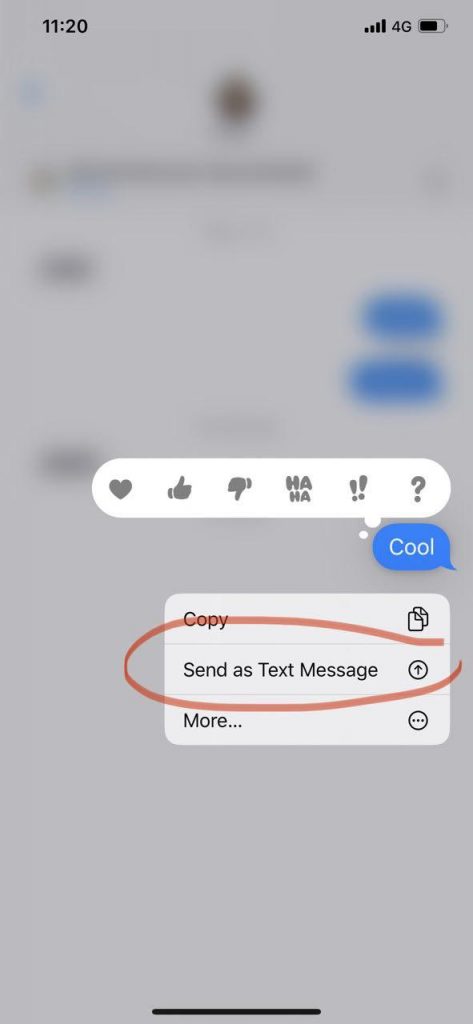
- Wenn Ihre Kontakte Ihnen von einem iPhone schreiben und Sie vor Ihrem Android-Telefon selbst ein iPhone hatten, kann ein ähnliches Problem wie bei Google Messages und Samsung Messages auftreten. Bitten Sie Ihre Kontakte mit iPhone, die Nachricht erneut als SMS statt als iMessage zu senden: Dazu müssen sie die zuletzt gesendete, bei Ihnen nicht angekommene Nachricht gedrückt halten und „Als SMS senden“ wählen. Der folgende Screenshot zeigt ein Beispiel.
- Eine weitere mögliche Ursache sind Energiespardienste oder Apps zur Speicherbereinigung wie Battery Doctor, Cleanmaster usw. Nehmen Sie Smart Messages nach Möglichkeit in deren Liste zugelassener Apps auf, damit sie die App nicht während des Sendens oder Empfangens unerwartet beenden.
- Manche Telefone haben einen vorinstallierten Energiespardienst. Anleitungen für die verschiedenen Hersteller finden Sie hier: https://dontkillmyapp.com
- Wenn Sie keine MMS mit Videos, Bildern oder Audiodateien senden oder empfangen können:
- Prüfen Sie, ob MMS in Ihrem Mobilfunktarif enthalten sind. Manche Tarife, insbesondere Prepaid-Tarife, enthalten keine MMS oder erlauben nur eine begrenzte Anzahl.
- Prüfen Sie, ob Ihre APN-Einstellungen korrekt sind.
- Prüfen Sie, ob mobile Daten eingeschaltet sind. Manche Anbieter ermöglichen MMS über WLAN; die meisten verlangen jedoch aktivierte mobile Daten zum Senden und Empfangen von Fotos, Videos usw.
Die für MMS verwendeten mobilen Daten sind normalerweise im MMS-Tarif enthalten und werden nicht von Ihrem mobilen Internet-Datenvolumen abgezogen. Erweiterte Nachrichtenfunktionen wie Tippindikator und Lesebestätigungen verbrauchen nur sehr wenig Daten. Bei eingeschalteten mobilen Daten können jedoch auch andere Apps ins Internet gehen und Ihr Datenvolumen belasten. Achten Sie deshalb darauf, welche Apps Daten verbrauchen. In den Android-Einstellungen können Sie den Datenverbrauch begrenzen.
Neben diesen häufigen Ursachen können beim Sendeversuch bestimmte Fehlermeldungen auftreten. Hier sind die häufigsten:
- Fehler 34 bei Sprint: Einige Sprint-Kunden melden diesen Fehler beim Senden in bestimmte Regionen. Offenbar handelt es sich um ein verbreitetes Problem, das sich nicht auf App-Ebene lösen lässt. Weitere Informationen finden Sie auf der Sprint/T-Mobile-Community-Website:
https://community.sprint.com/t5/Services-Archives/Error-Code-34-when-Texting/td-p/467941 - Fehler 97: Die Verweigerung des SMS-Versands gehört zu den häufigsten Anbieterfehlern beim Senden von SMS. Ein Neustart des Telefons oder das Leeren des Caches von Smart Messages kann helfen. So leeren Sie den Cache einer Android-App: https://www.howtogeek.com/355154/how-to-clear-app-data-and-cache-on-android-to-solve-common-problems/
Unterstützt die App Apple iMessage? Ich empfange keine Nachrichten von iPhones – was kann ich tun? Kann ich iPhone-Nachrichten auf meinem iPad und Android-Telefon empfangen?
Apple erlaubt leider keine Kompatibilität von iMessage mit Android-SMS-Apps. iPhones unterstützen aber SMS und MMS. Sie können Nachrichten von iPhones empfangen, wenn diese nicht im iMessage-Format gesendet werden.
Deshalb können Sie Nachrichten von einem iPhone nicht gleichzeitig auf einem Android-Telefon und einem Apple-Gerät empfangen. Wenn Sie auf dem iPhone eines Kontakts als iMessage-Nutzer registriert sind, kommen dessen Nachrichten nur auf Ihren registrierten iMessage-Geräten an, etwa Ihrem iPad.
In diesem Fall müssen Sie entscheiden, auf welchem Gerät Sie die Nachrichten dieser Kontakte empfangen möchten. Für den Empfang auf Ihrem Android-Telefon schalten Sie Ihr iPad, MacBook und andere mit iMessage verbundene Geräte eine Weile aus und bitten Ihre Freunde mit iPhone, anschließend eine SMS statt einer iMessage zu senden. Dazu halten sie eine fehlgeschlagene Nachricht an Sie gedrückt und wählen „Als SMS senden“. Ihre Telefonnummer wird dann im iMessage-System aktualisiert und Sie erhalten die Nachrichten als SMS oder MMS.
Ich kann keine Nachrichten an eine Kurznummer oder Mehrwertnummer senden. Wie behebe ich das?
Kurznummern, auch „Mehrwertnummern“ genannt, sind Telefonnummern, bei denen zusätzliche Gebühren für den Anrufer entstehen, die der Mobilfunkanbieter abrechnet.
Weitere Informationen: https://www.infobip.com/glossary/premium-sms-number
Falls das Senden an eine Kurznummer nicht funktioniert, kann dies an Ihren Telefoneinstellungen liegen: Die Berechtigung zum Senden von Premium-SMS wurde möglicherweise auf „Nie“ gesetzt. Suchen Sie diese Option unter Android-Einstellungen > Anwendungsmanager und erlauben Sie den Versand. Sie finden sie gegebenenfalls auch unter Android-Einstellungen > Apps > Menü oben rechts > Spezieller Zugriff.
Zum Schutz vor Zusatzkosten schließen manche Mobilfunktarife, insbesondere Prepaid-Tarife, Mehrwertnummern aus. Das kann die Fehlermeldung am unteren Bildschirmrand beim Sendeversuch erklären. Weitere Informationen zu solchen Einschränkungen erhalten Sie von Ihrem Anbieter.
Kann ich ohne Datenverbrauch eine Nachricht ins Ausland senden?
Smart Messages ist eine SMS-App und verwendet Ihren Mobilfunktarif. Textnachrichten verbrauchen keine mobilen Daten. MMS mit Bildern, Videos oder Audio werden über Ihren MMS-Tarif abgewickelt und erfordern normalerweise aktivierte mobile Daten. Sie sollten jedoch nicht über Ihren Internet-Datentarif abgerechnet werden, da MMS-Daten davon getrennt sind.
Beim Senden ins Ausland sollten Sie außerdem prüfen, ob Ihr Tarif Nachrichten in das betreffende Land umfasst. Ihr Anbieter kann dafür zusätzliche Gebühren verlangen.
Wie erstelle ich einen Gruppenchat? Wie sende ich Nachrichten an viele Empfänger einzeln?
Beginnen Sie für einen Gruppenchat eine neue Nachricht und tragen Sie oben im Feld „An“ die Telefonnummern Ihrer Kontakte ein.
Beim Erstellen einer Gruppenkonversation ist standardmäßig „Gruppiert (1 MMS)“ ausgewählt. Ihre Nachricht wird als eine einzige MMS an alle ausgewählten Kontakte zugestellt. Jeder Empfänger kann die anderen Gruppenmitglieder sehen und allen antworten.
Wenn Sie lieber jedem Gruppenmitglied eine separate Nachricht senden möchten, wählen Sie „Mehrere (SMS)“. Ein kurzer reiner Text wird dann als mehrere einzelne SMS versendet, und die Empfänger sehen nicht, wer die Nachricht sonst noch erhalten hat.
Die Auswahl zwischen „Gruppiert (1 MMS)“ und „Mehrere (SMS)“ befindet sich oben rechts. Um „Mehrere (SMS)“ für alle Gruppen zu verwenden, öffnen Sie das App-Menü ≡ und „Einstellungen“ und deaktivieren Sie „Gruppenchat (MMS) standardmäßig“.
Was bedeutet die Einstellung „Gruppenchat (MMS) standardmäßig“?
Ist sie aktiviert, beginnt jede Gruppenkonversation standardmäßig als „Gruppiert (1 MMS)“. Sie können dennoch „Mehrere (SMS)“ auswählen, wenn Sie lieber einzelne SMS an mehrere Empfänger senden möchten.
Ich kann keine Nachrichten an eine Gruppe senden. Wie behebe ich das?
Bei einem Gruppenchat werden einfache SMS in MMS umgewandelt, damit sie allen gleichzeitig zugestellt werden. Für Gruppenchats müssen daher die APN-Einstellungen für MMS in Ihren Android-Einstellungen korrekt eingerichtet sein.
Wie nehme ich eine Sprachnachricht auf und sende sie?
Halten Sie in einem Gespräch die Mikrofontaste unten rechts neben dem Texteingabefeld gedrückt. Sprechen Sie währenddessen und lassen Sie die Taste anschließend los. Die Sprachnachricht wird gesendet.
Um während der Aufnahme abzubrechen, wischen Sie nach links zu „Zum Abbrechen wischen“.
Kann ich Sprache in eine Textnachricht umwandeln?
Das Mikrofon von Smart Messages dient nur zum Senden von Sprachnachrichten und wandelt Sprache nicht in Text um. Sie können dafür jedoch eine Tastatur mit dieser Funktion verwenden, zum Beispiel:
- Gboard-Tastatur von Google: https://play.google.com/store/apps/details?id=com.google.android.inputmethod.latin
- SwiftKey-Tastatur: https://play.google.com/store/apps/details?id=com.touchtype.swiftkey&hl=en
Kann ich eine Nachricht für später planen?
Sie können den Versand für ein beliebiges Datum und eine Uhrzeit planen. Öffnen Sie vor dem Senden anstelle der Sendetaste das Gesprächsmenü ⋮ oben rechts, tippen Sie auf „Nachricht planen“ und wählen Sie Datum und Uhrzeit.
Achtung: Eine geplante Nachricht kann nur gesendet werden, wenn das Telefon eingeschaltet ist.
Kann ich vor dem Senden eine Verzögerung einstellen?
Ja. Wählen Sie in den App-Einstellungen „Verzögerung vor dem Senden der Nachricht“ und einen Wert zwischen „Keine Verzögerung“ und 10 Sekunden. Bis diese Zeit abgelaufen ist, können Sie den Versand durch Tippen auf das kleine Kreuz neben dem Texteingabefeld abbrechen.
Wie sende ich ein Emoji, GIF oder einen Sticker?
Tippen Sie links neben dem Texteingabefeld auf das Emoji-Symbol. Unten in der Emoji-Tastatur finden Sie drei Optionen: Emojis, Sticker und GIFs. Wählen Sie eine davon, um die jeweilige Sammlung zum Versenden anzuzeigen. Dort können Sie auch über das kleine Lupensymbol nach Emojis, Stickern und GIFs anhand von Stichwörtern suchen.
Wie ändere ich die Emoji-Schriftart?
Um das Aussehen der Emojis zu ändern, wählen Sie in den App-Einstellungen die gewünschte Emoji-Schriftart. Derzeit stehen JoyPixels, die Standardschriftart von Smart Messages, und Google, die Standardschriftart von Android, zur Auswahl. Weitere Emoji-Schriftarten sind geplant, allerdings müssen wir vorher sicherstellen, dass die Rechte des geistigen Eigentums eingehalten werden.
Wie lösche ich eine oder mehrere Nachrichten?
Halten Sie die erste zu löschende Nachricht gedrückt, um die Kontextaktionen anzuzeigen. Wählen Sie weitere Nachrichten aus und tippen Sie abschließend auf das kleine Papierkorbsymbol, um die Auswahl zu löschen.
Wie lösche ich ein vollständiges Gespräch mit einem oder mehreren Kontakten?
Halten Sie in der Hauptansicht mit der Liste aller Gespräche das erste zu löschende Gespräch gedrückt. Sobald die Kontextaktionen erscheinen, wählen Sie weitere zu löschende Gespräche und tippen anschließend auf das kleine Papierkorbsymbol, um die Auswahl zu löschen.
Wie kopiere ich eine Nachricht und füge sie wieder ein?
Halten Sie die zu kopierenden Nachrichten gedrückt, um die Kontextaktionen anzuzeigen. Tippen Sie auf das Symbol mit zwei Seiten, um die Auswahl zu kopieren. Halten Sie anschließend das gewünschte Textfeld gedrückt und wählen Sie „Einfügen“.
Derzeit können nur vollständige Nachrichten kopiert werden, keine ausgewählten Textteile. Diese Erweiterung steht jedoch auf unserer Planungsliste und soll künftig möglich sein.
Wie teile ich eine Nachricht mit anderen Apps? Wie teile ich ein Bild, Video oder eine Audiodatei?
Halten Sie die Nachrichten oder Medien, die Sie über eine andere installierte App teilen möchten, gedrückt, um die Kontextaktionen anzuzeigen. Tippen Sie auf das Symbol mit drei Punkten, die durch zwei Linien verbunden sind, und wählen Sie die App aus, mit der Sie die ausgewählten Nachrichten teilen möchten.
Wie leite ich Nachrichten, Bilder, Videos oder Audiodateien an andere Kontakte weiter?
Halten Sie die weiterzuleitenden Nachrichten gedrückt, um die Kontextaktionen anzuzeigen. Tippen Sie anschließend auf die Pfeilschaltfläche, um die ausgewählten Nachrichten an beliebige Kontakte weiterzuleiten.
Wie hefte ich ein Gespräch oder einen Kontakt oben in der Gesprächsliste an?
Halten Sie das gewünschte Gespräch gedrückt, um die Kontextaktionen anzuzeigen. Tippen Sie auf das Stecknadelsymbol, um die ausgewählten Gespräche oder Kontakte ganz nach oben zu verschieben und dort zu belassen.
Wie archiviere ich ein Gespräch oder hole es aus dem Archiv zurück?
Halten Sie zum Archivieren eines Gesprächs oder Kontakts das Gespräch gedrückt, um die Kontextaktionen anzuzeigen. Tippen Sie auf die kleine Archivbox mit dem nach unten gerichteten Pfeil. Das gesamte Gespräch wird ins Archiv verschoben. Alle archivierten Gespräche finden Sie über das App-Menü ≡ unter „Archiv“.
Im Archiv können Sie ein Gespräch in die normale Liste zurückholen, indem Sie es gedrückt halten und auf die Archivbox mit dem nach oben gerichteten Pfeil tippen. Sie können auch das archivierte Gespräch öffnen, oben rechts das Gesprächsmenü ⋮ aufrufen und „Chat aus dem Archiv entfernen“ wählen.
Wie blockiere ich jemanden? Wie entferne ich jemanden aus der Blockliste?
Öffnen Sie das Gespräch mit der Person, dann das Gesprächsmenü ⋮ und „Kontakt blocken“. Falls noch kein Gespräch besteht, öffnen Sie das App-Menü ≡, dann „Einstellungen“ und „Blockliste“, und fügen Sie den Kontakt oder die Telefonnummer hinzu. Dort können Sie auch eine Blockierung aufheben: Wählen Sie den Kontakt und tippen Sie oben rechts auf „Entsperren“.
Solange eine Person blockiert ist, erhalten Sie keine Nachrichten von ihr. Falls Ihnen das zu weit geht, können Sie die Person stattdessen als Spam markieren. Sie erhalten dann keine Benachrichtigungen über ihre Nachrichten. Die Nachrichten werden standardmäßig nicht gelöscht, aber Sie können eine Löschung nach 7 oder 30 Tagen einstellen.
Wie markiere ich eine Nachricht, ein Gespräch oder einen Kontakt als Spam und hebe die Markierung wieder auf?
Halten Sie das Gespräch gedrückt, um die Kontextaktionen anzuzeigen, und tippen Sie auf das kleine runde Verbotssymbol. Das gesamte Gespräch wird in den Spam-Bereich verschoben. Alle dortigen Gespräche finden Sie im App-Menü ≡ unter „Spam“.
Im Spam-Bereich können Sie ein Gespräch zurück in die normale Liste verschieben, indem Sie es gedrückt halten und auf das Häkchensymbol zum Aufheben der Spam-Markierung tippen. Alternativ öffnen Sie das Gespräch, dann das Gesprächsmenü ⋮ oben rechts und wählen „Spam aufheben“.
Nach dem Markieren als Spam werden Sie über neue Nachrichten dieser Kontakte nicht mehr benachrichtigt. Standardmäßig bleiben neue Nachrichten dort unbegrenzt gespeichert. Sie können jedoch festlegen, dass sie nach 7 oder 30 Tagen automatisch gelöscht werden. Die Option finden Sie im App-Menü ≡ unter „Einstellungen“ > „Spam löschen“.
Was sind „Magic Cards“? Warum glitzern Sterne auf meinen Nachrichtenblasen?
Wenn eine Telefonnummer, ein Einmalcode oder eine Internetadresse erkannt wurde, können Sie eine Nachricht mit dem kleinen Glitzersternsymbol antippen. Dann erscheinen Magic Cards als anklickbare Kontextaktionen, mit denen Sie die Nummer anrufen, den Code kopieren oder sogar die Adresse auf einer Karte anzeigen können. Die Erkennung erfolgt vertraulich, ohne Ihre Daten zu speichern. Diese Funktion ist derzeit nur auf Englisch verfügbar.
Wie markiere ich eine Nachricht oder alle Nachrichten als gelesen?
Beim Eingang einer neuen Nachricht erscheint eine Benachrichtigung mit der Option „Als gelesen markieren“, mit der Sie das Gespräch ab der zuletzt erhaltenen Nachricht als gelesen markieren können.
Wenn Ihre Gesprächsliste ungelesene Nachrichten enthält, öffnen Sie das App-Menü ≡ und wählen „Alles als gelesen markieren“. Diese Menüoption ist nur sichtbar, wenn ungelesene Nachrichten vorhanden sind.
Gibt es eine Desktop- oder Webversion zum Schreiben am Computer?
Derzeit ist nur eine mobile Version verfügbar. Eine solche Erweiterung ziehen wir jedoch für die Zukunft in Betracht.
Wie entferne ich Werbung?
Gegen eine geringe Abonnementgebühr können Sie Werbung deaktivieren. Öffnen Sie dazu das App-Menü ≡ und wählen Sie „Anzeigen entfernen“.
Auf meinem Bildschirm erscheinen große Werbefenster. Stammen sie von Ihnen?
Nein. Wir zeigen ausschließlich kleine, dezente Anzeigen, die in die Benutzeroberfläche integriert sind. Wir werden niemals störende Werbefenster oder andere Werbung anzeigen, die die Bedienbarkeit beeinträchtigen könnte. Derzeit erscheinen Anzeigen nur unterhalb der Suchleiste oben in der Hauptansicht mit Ihrer Gesprächsliste. Künftig könnten Anzeigen an weiteren Stellen erscheinen, aber wir werden stets darauf achten, dass Ihre Nutzungserfahrung dadurch nicht beeinträchtigt wird.
Ich kann keine Kontakte hinzufügen oder sehe statt Kontaktnamen nur noch Nummern. Wie behebe ich das?
In den Android-Einstellungen wurde Smart Messages die Berechtigung „Kontakte“ verweigert.
Öffnen Sie in den Telefoneinstellungen „Apps & Benachrichtigungen“ und wählen Sie die App „Messages“ mit dem grün-weißen Symbol. Tippen Sie auf „Berechtigungen“, dann „Kontakte“ und „Zulassen“.
Alternativ halten Sie das Smart-Messages-Symbol gedrückt, tippen auf das kleine „i“ oder „App-Info“ oben rechts und wählen dann „Berechtigungen“, „Kontakte“ und „Zulassen“.
Wie sende ich eine große Datei oder ein PDF-Dokument?
Diese Funktion steht auf unserer Planungsliste. Bis dahin empfehlen wir, Links zu Dropbox oder Google Drive zu teilen.
Wie sichere oder synchronisiere ich meine Nachrichten?
Diese Funktion steht auf unserer Planungsliste. Bis dahin können Sie dafür die App „SMS Backup and Restore“ verwenden.