Si no encuentras la respuesta a tu pregunta a continuación, escríbenos a support@smartmessages.app y nuestro equipo hará todo lo posible por ayudarte.
¿Cómo puedo informar de un error?
Para informar de un error desde la aplicación, abre el menú ≡ y selecciona «Informar de un error».
Hay una opción para hacer una captura de pantalla y adjuntarla al informe.
¿Quieres ponerte en contacto con nosotros sin informar de un error?
Si no tienes ningún error que comunicar, pero quieres contactar con nosotros, escríbenos a support@smartmessages.app
¿Por qué debo establecer Smart Messages como aplicación de SMS predeterminada? ¿Cómo puedo cambiarlo? ¿Podría perder mis mensajes?
Es un requisito del sistema operativo Android: Smart Messages debe ser tu aplicación de SMS predeterminada para funcionar correctamente. No hay riesgo de perder tus mensajes y siempre puedes cambiarla más adelante abriendo la aplicación que prefieras y volviéndola a establecer como predeterminada.
RCS (servicios de comunicación enriquecida): no funcionan las confirmaciones de lectura ni el indicador de escritura. ¿Cómo sé cuándo alguien escribe o lee mi mensaje?
Como otras aplicaciones de SMS no tienen indicador de escritura ni confirmaciones de lectura, tus contactos también deben usar Smart Messages para que estas funciones estén disponibles con ellos. Abre el menú ≡ y selecciona «Invitar a amigos» para invitar a quien quieras a instalar la aplicación. Después podréis ver cuándo escribe la otra persona y cuándo se leen vuestros mensajes. Por motivos de privacidad, tus contactos también deben tener estas funciones activadas en sus ajustes.
Para activarlas, abre el menú ≡, luego «Ajustes», y actívalas en «Funciones de comunicación ampliadas». Esta sección se activa automáticamente para la mayoría de los usuarios, aunque en algunos casos es necesario verificar manualmente el número de teléfono.
Una marca gris significa «enviado» y dos marcas grises significan «entregado». Si las confirmaciones de lectura están activadas en tus ajustes y en el teléfono de tu contacto, las dos marcas se volverán azules cuando lea el mensaje.
¿Qué es el «modelo de predicción de emojis»?
La predicción de emojis sugiere emojis relevantes según los mensajes que recibes o envías, o el texto que estás escribiendo. El modelo combina una inteligencia artificial que predice emojis según la emoción expresada en el mensaje con un buscador que relaciona la última palabra escrita con el emoji correspondiente. Este modelo solo está disponible en inglés por ahora y ocupa aproximadamente 80 MB, por lo que decidimos ofrecerlo únicamente como descarga opcional.
Ejemplos:
“I lost my wallet” («He perdido la cartera») → según la emoción, el modelo sugerirá: 😓
“I want a pizza” («Quiero una pizza») → según la última palabra, el modelo sugerirá: 🍕
La aplicación no muestra notificaciones cuando recibo mensajes. ¿Cómo lo soluciono?
Los avisos visuales, sonidos o vibraciones no están activados de forma predeterminada para todas las aplicaciones. Según tu teléfono, quizá debas activarlos para alguna aplicación concreta.
Para hacerlo, abre los «Ajustes» del teléfono y luego «Aplicaciones y notificaciones». Allí podrás comprobar si las notificaciones de Smart Messages están activadas: aparece como «Mensajes», con un icono verde y blanco.
Los teléfonos de algunas marcas bloquean las notificaciones para ahorrar batería. Esto también puede retrasar el envío o la recepción e impedir que se envíen mensajes programados. Consulta dontkillmyapp.com para obtener más información y posibles soluciones para tu teléfono.
El mismo problema puede deberse a aplicaciones de optimización de batería instaladas, como Cleanmaster, CM Suite, CCleaner, Battery Doctor, Greenify, Amplify, etc., que pueden bloquear las notificaciones. En ese caso, puede existir una opción para autorizar aplicaciones concretas y evitar el bloqueo. Si está disponible, añade Smart Messages a esa lista de aplicaciones autorizadas; esto debería resolver el problema.
Veo notificaciones, pero no hay mensajes nuevos al abrirlas. Leo el mensaje en la aplicación, pero la notificación sigue apareciendo. ¿Qué ocurre?
A veces, la aplicación de SMS que utilizabas antes de instalar Smart Messages interfiere con la recepción y te avisa de mensajes que ya has recibido en Smart Messages. Este comportamiento pretende confundir a los usuarios para obligarlos a abrir esa aplicación y volver a establecerla como predeterminada. Para comprobar si es el caso, fíjate bien en el icono de cada notificación: ¿es exactamente igual a la pequeña burbuja de chat del logotipo de Smart Messages? Si no lo es, otra aplicación de SMS intenta inducirte a abrirla.
No suena nada al recibir un mensaje. ¿Cómo lo soluciono?
Smart Messages no controla el volumen. Desde la aplicación puedes elegir el tono para los mensajes en general o para un contacto concreto. Comprueba en los ajustes del teléfono que el volumen de notificaciones esté activado. En los ajustes de la aplicación, comprueba también que el «Sonido de notificación predeterminado» esté bien configurado y activado.
Si eso no ayuda, comprueba que el sonido esté activado para la conversación con el contacto cuyas notificaciones no se oyen. Abre esa conversación, pulsa el menú de la esquina superior derecha y verifica que el interruptor del sonido de notificaciones esté activado.
Si nada de lo anterior funciona, abre los ajustes de Android > Aplicaciones > Mensajes, con el icono verde y blanco, y después los ajustes de notificaciones de la aplicación. Pulsa «Notificación avanzada» y comprueba que tenga un sonido definido.
¿Qué es la privacidad de las notificaciones y qué opciones tiene? He elegido mostrar solo los contactos, pero aparece el texto del mensaje.
En los ajustes puedes elegir entre tres opciones de privacidad que determinan cómo se muestran las notificaciones, tanto en la pantalla de bloqueo como cuando la pantalla está encendida:
- Mostrar contacto y mensaje
- Mostrar solo el contacto
- Ocultar todo
Si tienes activada la «Notificación avanzada», el ajuste de privacidad solo se aplica a la pantalla de bloqueo, porque las notificaciones avanzadas están pensadas para mostrar el mensaje y permitirte responder directamente cuando la pantalla está encendida.
Por tanto, para ocultar el contenido con el teléfono encendido, debes desactivar la «Notificación avanzada» en los ajustes de la aplicación.
¿Qué es la notificación avanzada? ¿En qué se diferencia de las normales?
Con la pantalla encendida, sustituye a la notificación básica de Android y te permite escribir directamente sin salir de la aplicación que estés usando. Muestra una versión reducida de la conversación en la parte superior de la pantalla, con el nombre y número del contacto, acceso directo a sus datos y al botón de llamada, y una lista de mensajes desde el último recibido en esa conversación. Puedes responder directamente, descartar la notificación o usar «Marcar como leído» para descartarla y marcar el mensaje como leído a la vez.
La notificación avanzada aparece sobre cualquier otra aplicación o en la pantalla de inicio, por lo que no necesitas abrir Smart Messages para responder. Así puedes estar al tanto de los mensajes entrantes y contestar rápidamente.
¿Puedo enviar SMS Flash con la aplicación?
Android no permite enviar SMS de clase 0 debido a su carácter intrusivo para el destinatario. Los mensajes Flash suelen gestionarlos los operadores para emergencias y otros tipos de avisos críticos.
¿Qué idiomas admite la aplicación?
- Danés
- Neerlandés
- Inglés
- Búlgaro
- Finés
- Francés
- Alemán
- Hindi
- Italiano
- Japonés
- Coreano
- Lituano
- Portugués
- Ruso
- Español
- Sueco
¿Qué son las respuestas inteligentes? ¿En qué idiomas están disponibles?
Las respuestas inteligentes son pequeñas burbujas de texto que aparecen debajo de tus conversaciones para enviar respuestas automáticas cuando resultan adecuadas, según lo que diga tu contacto. Actualmente Smart Messages ofrece respuestas inteligentes en inglés y pronto llegarán otros 15 idiomas. Si todavía no lo has hecho, puedes activar fácilmente «Respuestas inteligentes» en los ajustes.
¿Qué es el modo oscuro? ¿Cómo activo el fondo negro por la noche?
El modo oscuro muestra texto claro sobre un fondo oscuro. Puedes activarlo en cualquier momento, aunque es especialmente útil por la noche.
Para activarlo manualmente:
- Abre el menú ≡ y activa «Modo oscuro» > Activado.
- También puedes abrir el menú ≡, luego «Ajustes» y «Modo oscuro» > Activado.
También puedes programarlo:
Abre el menú ≡ y activa «Modo oscuro», o ve al menú ≡, «Ajustes» y «Modo oscuro». Pulsa «Manual» y elige «Automático». Allí puedes definir tu propio horario o seleccionar atardecer/amanecer para que el modo oscuro siga las horas de puesta y salida del sol de tu zona.
¿Cómo funcionan dos tarjetas SIM? ¿La aplicación admite tres o más? ¿Cómo cambio de tarjeta?
Smart Messages permite cambiar entre dos tarjetas SIM en teléfonos con compartimento dual SIM, para enviar y recibir mensajes de ambas en la misma aplicación. Todavía no admite tres o más tarjetas.
Para cambiar, mantén pulsado el botón de envío y selecciona la SIM que quieras usar de forma predeterminada para enviar. Seguirás recibiendo los mensajes de la otra SIM.
¿Cómo personalizo la aplicación? ¿Puedo cambiar su aspecto, los colores de las burbujas y los fondos?
Puedes personalizar todas las conversaciones a la vez o cada una por separado. Para hacerlo en todas, abre el menú ≡, «Ajustes» y «Cambiar apariencia»:
- La primera pestaña, seleccionada inicialmente arriba a la izquierda y representada por un pincel, permite cambiar el color del tema de fondo y de los botones. Desliza horizontalmente los círculos de colores para elegir uno predefinido o utiliza el selector de color para crear uno personalizado y pulsa «Aplicar».
- El botón superior central permite cambiar el color del fondo, elegir una imagen predefinida deslizando de derecha a izquierda y pulsando «Aplicar», o seleccionar una imagen de tu propia galería.
- El último botón, arriba a la derecha con una burbuja de chat, permite elegir un color para las burbujas de los mensajes enviados y/o recibidos. Después pulsa «Aplicar». Para eliminar la personalización, pulsa «Restablecer».
Para personalizar una conversación concreta, ábrela, pulsa los tres puntos de la esquina superior derecha y «Cambiar apariencia», y sigue los mismos pasos anteriores.
La aplicación indica que hay un problema con los ajustes de APN. ¿Cómo lo soluciono?
Los ajustes de APN son los que utiliza tu teléfono para enviar y recibir MMS. Si son incorrectos, puedes buscar en Internet los de tu operador y aplicarlos manualmente: busca «ajustes de APN» seguido del nombre de tu operador, como AT&T, Verizon, Orange, Vodafone, Telefonica, O2, etc. También recomendamos este artículo sobre cómo cambiarlos: https://www.androidcentral.com/what-apn-and-how-do-i-change-it
A veces basta con reiniciar el teléfono, porque el sistema puede tener problemas para reinicializar los ajustes de APN y un reinicio podría resolverlos.
¿Por qué no puedo enviar o recibir mensajes? ¿Podéis ayudarme a identificar el problema?
Los problemas de envío y recepción pueden tener distintas causas. Estas son las más habituales y sus soluciones:
- Como aplicación de SMS, Smart Messages necesita una SIM o eSIM para enviar y recibir mensajes. Asegúrate de tener una en el teléfono y de disponer de saldo o unidades suficientes en tu tarifa para enviar mensajes.
- Si no recibes mensajes de ciertos contactos, comprueba que no estén marcados como spam ni incluidos en tu lista de bloqueos.
- Si antes utilizabas Google Messages o Samsung Messages, quizá no te hayas desconectado correctamente de su sistema de chat. Para hacerlo, abre Google Messages, con el icono de burbuja azul, o Samsung Messages, vuelve a establecerla como predeterminada y abre «Ajustes» y «Funciones de chat». Si aparece «Estado: Conectado», desactiva «Habilitar funciones de chat». Después reinicia el teléfono para forzar la baja de la conexión de chat, lo que suele tardar unos minutos. Entonces podrás volver a Smart Messages sin problemas.
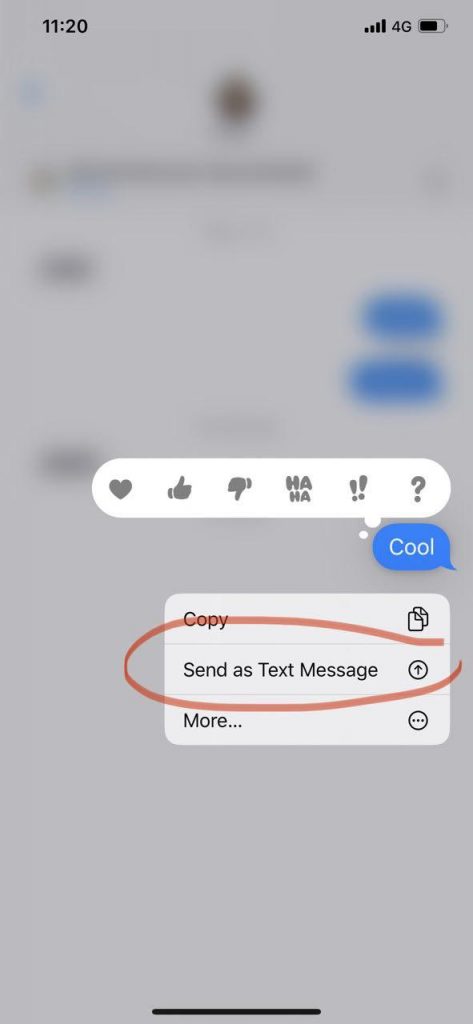
- Si tus contactos escriben desde un iPhone y tú también utilizabas uno antes de pasar a Android, puede producirse una interferencia similar a la de Google Messages y Samsung Messages. Pide a esos contactos que vuelvan a enviarte el mensaje como SMS y no como iMessage: deben mantener pulsado el último mensaje que te enviaron y que no recibiste y seleccionar «Enviar como mensaje de texto». La siguiente captura ilustra el procedimiento.
- Otra posible causa son los servicios de ahorro de batería o las aplicaciones de limpieza de memoria, como Battery Doctor, Cleanmaster, etc. Siempre que sea posible, añade Smart Messages a su lista de aplicaciones autorizadas para evitar que la cierren inesperadamente mientras envías o recibes un mensaje.
- Algunos teléfonos incluyen un servicio de ahorro de batería preinstalado. Encontrarás instrucciones para cada marca aquí: https://dontkillmyapp.com
- Si no puedes enviar o recibir MMS con vídeos, imágenes o audio:
- Comprueba que tu tarifa incluya MMS. Algunas tarifas, especialmente las de prepago, no los incluyen o limitan su cantidad.
- Comprueba que los ajustes de APN sean correctos.
- Comprueba que los datos móviles estén activados. Algunos operadores permiten MMS por Wi-Fi, pero la mayoría exigen activar los datos móviles para enviar y recibir fotos, vídeos, etc.
Los datos utilizados para MMS suelen estar incluidos en tu tarifa de MMS y no afectan al consumo de datos de Internet móvil. Las funciones avanzadas, como el indicador de escritura y las confirmaciones de lectura, consumen muy pocos datos. Sin embargo, cuando los datos móviles están activados, otras aplicaciones pueden acceder a Internet y aumentar el consumo: presta atención a cuáles utilizan datos. Puedes limitar su uso en los ajustes de Android.
Además de estas causas habituales, pueden aparecer errores concretos al intentar enviar un mensaje. Estos son los más frecuentes:
- Error 34 con Sprint: algunos clientes de Sprint han notificado este error al enviar mensajes a ciertas regiones. Al parecer, es un problema habitual que no puede resolverse desde la aplicación. Consulta la comunidad de Sprint/T-Mobile para obtener más información:
https://community.sprint.com/t5/Services-Archives/Error-Code-34-when-Texting/td-p/467941 - Error 97: la denegación de la emisión de SMS es uno de los errores de operador más frecuentes al enviarlos. Puede solucionarse reiniciando el teléfono o borrando la caché de Smart Messages. Aquí se explica cómo borrar la caché de una aplicación Android: https://www.howtogeek.com/355154/how-to-clear-app-data-and-cache-on-android-to-solve-common-problems/
¿La aplicación admite Apple iMessage? No recibo mensajes de usuarios de iPhone: ¿cómo lo soluciono? ¿Puedo recibirlos en mi iPad y en mi teléfono Android?
Por desgracia, Apple no permite la compatibilidad de iMessage con las aplicaciones de SMS de Android. Los iPhone sí son compatibles con SMS y MMS. Puedes recibir sus mensajes si no se envían en formato iMessage.
Por eso no puedes recibir mensajes de un iPhone a la vez en un teléfono Android y en un dispositivo Apple. Si el iPhone de un contacto te tiene registrado como usuario de iMessage, sus mensajes solo llegarán a tus dispositivos registrados en iMessage, como tu iPad.
En ese caso, tendrás que decidir en qué dispositivo quieres recibir los mensajes de esos contactos. Para recibirlos en Android, apaga durante un tiempo tu iPad, MacBook u otros dispositivos conectados a iMessage y pide a tus amigos con iPhone que te envíen un SMS en lugar de un iMessage. Deben mantener pulsado un mensaje cuyo envío haya fallado y seleccionar «Enviar como mensaje de texto». Tu número se actualizará en el sistema iMessage y empezarás a recibir sus mensajes como SMS o MMS.
No puedo enviar mensajes a un número corto o de tarificación adicional. ¿Qué hago?
Los números cortos, también llamados «números de tarificación adicional», son números que generan un coste extra para quien llama, facturado por el operador.
Más información: https://www.infobip.com/glossary/premium-sms-number
Si no puedes enviar mensajes a un número corto, puede deberse a los ajustes del teléfono: la opción de enviar SMS premium podría estar configurada como «Nunca». Búscala en Ajustes de Android > Administrador de aplicaciones y permite el envío. También puede encontrarse en Ajustes de Android > Aplicaciones > menú superior derecho > Acceso especial.
Además, para protegerte frente a cargos extra, algunas tarifas, especialmente las de prepago, no incluyen números de tarificación adicional. Esto podría explicar el error que aparece en la parte inferior al intentar enviar. Contacta con tu operador para conocer estas limitaciones.
¿Puedo enviar un mensaje al extranjero sin usar datos?
Smart Messages es una aplicación de SMS y utiliza tu tarifa móvil. Un SMS no consume datos del teléfono. Un MMS con imagen, vídeo o audio utiliza tu tarifa de MMS, que suele exigir datos móviles activados, pero no debería descontarse de tu tarifa de Internet porque los datos de MMS son independientes.
Al enviar mensajes al extranjero, comprueba también que tu tarifa incluya el país de destino. El operador podría cobrar un suplemento por los mensajes enviados a ese país.
¿Cómo creo un chat de grupo? ¿Cómo envío mensajes en bloque?
Crea un mensaje nuevo y añade los números de tus contactos en el campo «Para» de la parte superior.
Al crear una conversación de grupo, se selecciona «Grupo (1 MMS)» de forma predeterminada. Tu mensaje se envía como un único MMS a todos los contactos elegidos. Cada destinatario puede ver quién más pertenece al grupo y responder a todos.
Si prefieres enviar mensajes individuales a cada persona, selecciona «Múltiple (SMS)». Así se enviará en bloque como varios SMS si solo contiene un texto corto, y los destinatarios no podrán ver quién más lo recibió.
La opción para elegir entre «Grupo (1 MMS)» y «Múltiple (SMS)» está arriba a la derecha. Para aplicar «Múltiple (SMS)» a todos los grupos, abre el menú ≡, «Ajustes» y desactiva «Chat de grupo (MMS) predeterminado».
¿Para qué sirve «Chat de grupo (MMS) predeterminado»?
Si está activado, cada conversación de grupo se inicia como «Grupo (1 MMS)» de forma predeterminada. Aun así, puedes cambiarla a «Múltiple (SMS)» si prefieres enviar SMS individuales en bloque.
No puedo enviar mensajes a un grupo. ¿Cómo lo soluciono?
Al crear un chat de grupo, los SMS se convierten en MMS para entregarlos a todos a la vez. Para utilizar chats de grupo, asegúrate de que los ajustes de APN (configuración de MMS) estén correctamente configurados en Android.
¿Cómo grabo y envío un mensaje de voz?
Dentro de una conversación, mantén pulsado el micrófono situado abajo a la derecha, junto al campo de texto. Habla mientras lo mantienes pulsado y suéltalo al terminar: se enviará el mensaje de voz.
Para cancelar durante la grabación, desliza hacia la izquierda, hacia «Desliza para cancelar».
¿Puedo convertir la voz en un mensaje de texto?
El micrófono de Smart Messages solo sirve para enviar mensajes de voz, no para transcribirlos. Si quieres, puedes usar un teclado con esa función. Estas son dos opciones:
- Teclado Gboard de Google: https://play.google.com/store/apps/details?id=com.google.android.inputmethod.latin
- Teclado SwiftKey: https://play.google.com/store/apps/details?id=com.touchtype.swiftkey&hl=en
¿Puedo programar un mensaje para más tarde?
Puedes aplazar el envío a la fecha y hora que quieras. Antes de enviar, en lugar de pulsar el botón de envío, abre el menú ⋮ de la conversación, arriba a la derecha, selecciona «Programar mensaje» y elige la fecha y hora.
Atención: un mensaje programado solo puede enviarse si el teléfono está encendido.
¿Puedo añadir un retraso antes de enviar un mensaje?
Sí. En los ajustes, selecciona «Retraso antes de enviar el mensaje» y elige entre «Sin demora» y un máximo de 10 segundos. Durante ese plazo podrás cancelar el envío pulsando la pequeña cruz junto al campo de texto.
¿Cómo envío un emoji, GIF o sticker?
Pulsa el símbolo de emoji a la izquierda del campo de texto. En la parte inferior del teclado de emojis verás tres opciones: emojis, stickers y GIF. Al pulsar una de ellas se mostrará la colección correspondiente para enviar elementos. También puedes tocar la lupa para buscar emojis, stickers y GIF por palabras clave.
¿Cómo cambio la fuente de emojis?
Para cambiar el aspecto de los emojis, abre los ajustes y elige la fuente que prefieras. Por ahora puedes escoger entre JoyPixels, la predeterminada de Smart Messages, y Google, la predeterminada de Android. Tenemos previsto añadir más fuentes, pero antes debemos asegurarnos de respetar los derechos de propiedad intelectual.
¿Cómo elimino uno o varios mensajes?
Mantén pulsado el primer mensaje que quieras eliminar para mostrar las acciones contextuales, selecciona los demás mensajes y pulsa la pequeña papelera para eliminar la selección.
¿Cómo elimino una conversación completa con uno o varios contactos?
Desde la pantalla principal con la lista de conversaciones, mantén pulsada la primera que quieras eliminar. Aparecerán las acciones contextuales. Selecciona otras conversaciones y pulsa la pequeña papelera para eliminar las seleccionadas.
¿Cómo copio y pego un mensaje?
Mantén pulsados los mensajes que quieras copiar para mostrar las acciones contextuales. Pulsa el icono de dos páginas para copiar la selección y, después, mantén pulsado el campo de texto de destino y elige «Pegar».
Por ahora solo se puede copiar y pegar el mensaje completo, no una parte seleccionada. Esta mejora está en nuestra hoja de ruta y estará disponible en el futuro.
¿Cómo comparto un mensaje con otras aplicaciones? ¿Y una imagen, un vídeo o un audio?
Para compartir mensajes o archivos multimedia con otra aplicación instalada, mantén pulsados los elementos para mostrar las acciones contextuales. Pulsa el botón de tres puntos unidos por dos líneas y selecciona la aplicación con la que quieras compartirlos.
¿Cómo reenvío un mensaje a otros contactos? ¿Y una imagen, un vídeo o un audio?
Mantén pulsados los mensajes que quieras reenviar para mostrar las acciones contextuales. Después pulsa el botón de flecha para reenviar la selección a los contactos que quieras.
¿Cómo fijo una conversación o un contacto al principio de la lista?
Mantén pulsada la conversación que quieras fijar para mostrar las acciones contextuales. Pulsa el icono de chincheta para mover las conversaciones o contactos seleccionados al principio de la lista y mantenerlos allí.
¿Cómo archivo o desarchivo una conversación?
Para archivar una conversación o un contacto, mantén pulsada la conversación para mostrar las acciones contextuales y pulsa la pequeña caja de archivo con una flecha hacia abajo. La conversación completa se moverá al archivo. Para ver todas las conversaciones archivadas, abre el menú ≡ y selecciona «Archivos».
Desde los archivos puedes devolver una conversación a los chats manteniéndola pulsada y tocando la caja de archivo con una flecha hacia arriba. También puedes hacerlo desde la propia conversación: abre el menú ⋮ superior derecho y selecciona «Desarchivar chat».
¿Cómo bloqueo a alguien? ¿Cómo lo quito de la lista de bloqueos?
Abre la conversación con esa persona, luego el menú ⋮ y «Bloquear contacto». Si no tienes una conversación con ella, abre el menú ≡, «Ajustes» y «Lista de bloqueos», y añade el contacto o número. Desde allí también puedes desbloquear: pulsa el contacto y luego «Desbloquear» arriba a la derecha.
Mientras alguien esté bloqueado, no recibirás sus mensajes. Si te parece demasiado radical, puedes marcarlo como spam. Así no recibirás notificaciones de sus mensajes y estos no se eliminarán de forma predeterminada, aunque puedes configurar su eliminación después de 7 o 30 días.
¿Cómo marco o desmarco como spam un mensaje, una conversación o un contacto?
Mantén pulsada la conversación para mostrar las acciones contextuales y toca el pequeño símbolo circular de prohibición. Toda la conversación se moverá a spam. Puedes ver las conversaciones de spam desde el menú ≡, en «Spam».
Desde spam puedes devolver una conversación a los chats manteniéndola pulsada y tocando el botón con una marca de verificación. También puedes abrir la conversación, pulsar el menú ⋮ superior derecho y seleccionar «Desmarcar spam».
Tras añadir contactos a spam, no recibirás notificaciones de sus mensajes nuevos. Estos permanecerán allí indefinidamente de forma predeterminada, pero puedes configurar su eliminación automática después de 7 o 30 días. Abre el menú ≡, «Ajustes» > «Eliminar spam» para configurar esta opción.
¿Qué son las «Magic Cards»? ¿Por qué veo pequeñas estrellas en las burbujas de mis mensajes?
Cuando se detecta un número de teléfono, un código de un solo uso o una dirección de Internet, puedes tocar el mensaje marcado con pequeñas estrellas y ver Magic Cards: acciones contextuales pulsables para llamar al número, copiar el código o incluso mostrar la dirección en un mapa. La detección se realiza de forma privada, sin almacenar tus datos. Esta función solo está disponible en inglés por ahora.
¿Cómo marco un mensaje como leído? ¿Cómo los marco todos?
Al recibir un mensaje, aparece una notificación con la opción «Marcar como leído» para la conversación a partir del último mensaje recibido.
Si tienes mensajes sin leer en la lista de conversaciones, abre el menú ≡ y selecciona «Marcar todo como leído». Esta opción solo aparece si hay mensajes sin leer.
¿Existe una versión de escritorio o web para enviar mensajes desde un ordenador?
Por ahora solo hay una versión móvil, pero estamos considerando esa posibilidad para el futuro.
¿Cómo quito los anuncios?
Ofrecemos la opción de desactivar los anuncios a cambio de una pequeña cuota de suscripción. Para suscribirte, abre el menú ≡ y selecciona «Quitar anuncios».
Veo grandes ventanas publicitarias en la pantalla. ¿Son vuestras?
No. Solo mostramos los pequeños anuncios discretos integrados en la interfaz. Nunca mostraremos ventanas emergentes molestas ni otros anuncios que puedan perjudicar la facilidad de uso de la aplicación. Por ahora, los anuncios aparecen únicamente debajo de la barra de búsqueda, arriba de la pantalla principal con la lista de conversaciones. Podríamos mostrarlos en otros lugares en el futuro, pero siempre nos aseguraremos de que no afecten negativamente a tu experiencia.
No puedo añadir contactos o ya no aparecen sus nombres, solo los números. ¿Cómo lo soluciono?
En los ajustes de Android se ha denegado a Smart Messages el permiso «Contactos».
Para activarlo, abre «Aplicaciones y notificaciones» en los ajustes del teléfono y selecciona «Mensajes», con el icono verde y blanco. Pulsa «Permisos», «Contactos» y «Permitir».
También puedes mantener pulsado el icono de Smart Messages, tocar la pequeña «i» o «Información de la aplicación» arriba a la derecha y seleccionar «Permisos», «Contactos» y «Permitir».
¿Cómo envío un archivo grande o un documento PDF?
Esta función está en nuestra hoja de ruta. Por ahora recomendamos compartir enlaces de Dropbox o Google Drive.
¿Cómo hago una copia de seguridad o sincronizo mis mensajes?
Esta función está en nuestra hoja de ruta. Por ahora puedes utilizar la aplicación «SMS Backup and Restore» para esa tarea.