Jos et löydä vastausta kysymykseesi alta, lähetä meille sähköpostia osoitteeseen support@smartmessages.app. Tiimimme tekee parhaansa auttaakseen sinua.
Miten ilmoitan virheestä?
Voit ilmoittaa virheestä suoraan sovelluksessa: avaa valikko ≡ ja valitse ”Ilmoita virheestä”.
Voit ottaa kuvakaappauksen ja liittää sen virheraporttiin.
Haluatko ottaa meihin yhteyttä, vaikka sinulla ei ole ilmoitettavaa virhettä?
Jos et halua ilmoittaa virheestä vaan ottaa muuten yhteyttä, lähetä sähköpostia osoitteeseen support@smartmessages.app
Miksi minun täytyy hyväksyä Smart Messages oletustekstiviestisovellukseksi? Miten voin vaihtaa sen? Voinko menettää viestini?
Tämä on Android-käyttöjärjestelmän vaatimus: Smart Messagesin on oltava oletustekstiviestisovelluksesi, jotta se toimii oikein. Viestisi eivät ole vaarassa kadota, ja voit aina vaihtaa oletussovelluksen myöhemmin avaamalla haluamasi sovelluksen ja asettamalla sen uudelleen oletukseksi.
RCS (Rich Communication Services): lukukuittaukset ja kirjoitusilmaisin eivät toimi. Mistä tiedän, milloin joku kirjoittaa tai lukee viestini?
Koska muissa tekstiviestisovelluksissa ei ole kirjoitusilmaisinta ja lukukuittauksia, myös yhteystietojesi on käytettävä Smart Messagesia, jotta nämä ominaisuudet toimivat välillänne. Avaa sovellusvalikko ≡ ja valitse ”Kutsu ystäviä” kutsuaksesi haluamasi henkilöt asentamaan sovelluksen. Sen jälkeen näette, milloin toinen kirjoittaa ja milloin viestit luetaan. Yksityisyydensuojan vuoksi myös yhteystietojesi on otettava nämä ominaisuudet käyttöön omissa asetuksissaan.
Ota lukukuittaukset ja kirjoitusilmaisin käyttöön avaamalla sovellusvalikko ≡, valitsemalla ”Asetukset” ja ottamalla ne käyttöön kohdassa ”Monipuoliset viestintäominaisuudet”. Osio aktivoituu useimmille käyttäjille automaattisesti, mutta joskus puhelinnumero on vahvistettava manuaalisesti.
Yksi harmaa valintamerkki tarkoittaa ”lähetetty” ja kaksi harmaata valintamerkkiä ”toimitettu”. Jos lukukuittaukset on otettu käyttöön sekä sinun asetuksissasi että yhteystietosi puhelimessa, merkit muuttuvat sinisiksi hänen luettuaan viestin.
Mikä on emojien ennustusmalli?
Emojien ennustaminen ehdottaa sopivia emojeja vastaanottamiesi tai lähettämiesi viestien tai parhaillaan kirjoittamasi tekstin perusteella. Ennustusmallissa yhdistyvät viestissä ilmaistun tunteen perusteella emojeja ennustava tekoäly ja hakukone, joka yhdistää viimeksi kirjoittamasi sanan sitä vastaavaan emojiin. Malli on toistaiseksi saatavilla vain englanniksi, ja sen koko on noin 80 Mt. Siksi olemme päättäneet tarjota sen vain valinnaisena latauksena.
Esimerkki:
“I lost my wallet” (”Kadotin lompakkoni”) → tunteen perusteella malli ehdottaa: 😓
“I want a pizza” (”Haluan pizzan”) → viimeisen sanan perusteella malli ehdottaa: 🍕
Minulla on ongelmia ilmoitusten kanssa: sovellus ei näytä ilmoitusta, kun saan viestin. Miten korjaan tämän?
Näkyvät ilmoitukset, äänet tai värinä eivät ole oletusarvoisesti käytössä kaikissa sovelluksissa. Puhelimestasi riippuen saatat joutua ottamaan ne käyttöön erikseen.
Avaa puhelimen ”Asetukset” ja sitten ”Sovellukset ja ilmoitukset”. Siellä voit tarkistaa, ovatko Smart Messagesin ilmoitukset käytössä. Sovellus näkyy asetuksissa nimellä ”Viestit”, ja sen kuvake on vihreä ja valkoinen.
Joidenkin valmistajien puhelimet voivat estää ilmoitukset akun säästämiseksi. Tämä voi myös viivästyttää viestien lähettämistä tai vastaanottamista ja estää ajoitettujen viestien lähettämisen. Sivustolla dontkillmyapp.com on lisätietoa ongelmasta ja mahdollisista ratkaisuista puhelimellesi.
Saman ongelman voivat aiheuttaa asentamasi akun optimointisovellukset, kuten Cleanmaster, CM Suite, CCleaner, Battery Doctor, Greenify tai Amplify, sillä ne voivat estää ilmoitukset. Optimointisovelluksessa saattaa olla mahdollisuus sallia tietyt sovellukset, jolloin niitä ei estetä. Lisää Smart Messages sallittujen sovellusten luetteloon, jos mahdollista. Tämän pitäisi ratkaista ongelma.
Näen ilmoituksia mutta en uusia viestejä avatessani ne. Avaan viestin sovelluksessa, mutta ilmoitus näkyy edelleen. Mistä on kyse?
Joskus ennen Smart Messagesin asentamista käyttämäsi viestisovellus häiritsee viestien vastaanottamista ja ilmoittaa viesteistä, jotka olet jo saanut Smart Messagesin kautta. Tällä pyritään hämmentämään käyttäjiä ja saamaan heidät avaamaan aiempi sovellus uudelleen ja palauttamaan se oletustekstiviestisovellukseksi. Tarkista, onko kyse tästä, katsomalla kunkin ilmoituksen kuvaketta tarkasti. Näyttääkö se täsmälleen samalta kuin Smart Messagesin logon pieni puhekupla? Jos ei, jokin toinen viestisovellus yrittää huijata sinut avaamaan sen.
Uuden viestin saapuessa ei kuulu ääntä. Miten korjaan tämän?
Smart Messages ei hallitse äänenvoimakkuutta. Sovelluksessa voit valita viestin saapuessa soitettavan äänen joko yleisesti tai tietylle yhteystiedolle. Tarkista puhelimen asetuksista, että ilmoitusäänen äänenvoimakkuus on käytössä. Sovelluksen asetuksista voit myös tarkistaa, että ”Oletusilmoitusääni” on määritetty oikein ja otettu käyttöön.
Jos tämä ei auta, tarkista, että ilmoitusääni on käytössä sen yhteystiedon keskustelussa, jonka ilmoituksia et kuule. Avaa keskustelu kyseisen henkilön kanssa, avaa oikean yläkulman valikko ja varmista, että ilmoitusäänen kytkin on päällä.
Jos mikään edellä mainituista ei auta, avaa Android-asetukset > Sovellukset > Viestit (vihreä ja valkoinen kuvake), siirry sovelluksen ilmoitusasetuksiin, valitse ”Tarkennettu ilmoitus” ja tarkista, että ääni on määritetty.
Mitä ilmoitusten yksityisyys tarkoittaa ja mitä vaihtoehtoja on? Yksityiset ilmoitukset eivät toimi: valitsin vain yhteystietojen nimet, mutta viestin teksti näkyy.
Sovelluksen asetuksissa voit valita kolmesta yksityisyysvaihtoehdosta, jotka määrittävät ilmoitusten näyttötavan. Ne koskevat sekä lukitusnäyttöä että tilannetta, jossa puhelimen näyttö on päällä:
- Näytä yhteyshenkilö ja viesti
- Näytä vain yhteyshenkilöt
- Piilota kaikki
Huomaa, että jos ”Tarkennettu ilmoitus” on käytössä, yksityisyysasetus koskee vain lukitusnäyttöä. Tarkennetut ilmoitukset on tarkoitettu viestin näkemiseen ja siihen vastaamiseen suoraan ilmoituksesta puhelimen näytön ollessa päällä.
Jos siis haluat piilottaa ilmoituksen sisällön näytön ollessa päällä, poista ”Tarkennettu ilmoitus” käytöstä sovelluksen asetuksissa.
Mikä on tarkennettu ilmoitus? Miten se eroaa tavallisista ilmoituksista?
Puhelimen näytön ollessa päällä tämä ilmoitus korvaa Androidin tavallisen ilmoituksen, jotta voit kirjoittaa suoraan ilmoitukseen poistumatta käyttämästäsi sovelluksesta. Se näyttää näytön yläosassa keskustelun pienoiskoossa: yhteystiedon nimen ja numeron, suoran pääsyn yhteystietoihin ja soittopainikkeeseen sekä viestiluettelon viimeisimmästä kyseisessä keskustelussa vastaanottamastasi viestistä alkaen. Voit vastata suoraan ilmoituksessa, sulkea ilmoituksen tai valita luetuksi merkitsemisen, jolloin ilmoitus sulkeutuu ja viesti merkitään luetuksi.
Tarkennettu ilmoitus näkyy muiden sovellusten tai aloitusnäytön päällä, joten sinun ei tarvitse avata Smart Messagesia vastataksesi. Näin pysyt tietoisena saapuvista viesteistä ja voit vastata niihin nopeasti.
Voinko lähettää Flash-tekstiviestejä sovelluksella?
Android ei salli luokan 0 tekstiviestien lähettämistä, koska ne häiritsevät vastaanottajaa. Flash-viestejä käyttävät tavallisesti operaattorit hätätilanteissa ja muissa tärkeissä ilmoituksissa.
Mitä kieliä sovellus tukee?
- Tanska
- Hollanti
- Englanti
- Bulgaria
- Suomi
- Ranska
- Saksa
- Hindi
- Italia
- Japani
- Korea
- Liettua
- Portugali
- Venäjä
- Espanja
- Ruotsi
Mitä älykkäät vastaukset ovat? Millä kielellä ne ovat?
Älykkäät vastaukset ovat keskustelun alareunassa näkyviä pieniä tekstikuplia, joiden avulla voit lähettää automaattisia vastauksia silloin, kun ne sopivat yhteystietosi sanomaan. Smart Messages tarjoaa tällä hetkellä älykkäitä vastauksia englanniksi, ja 15 muuta kieltä on tulossa pian. Jos et ole vielä tehnyt sitä, voit helposti ottaa ”Älykkäät vastaukset” käyttöön sovelluksen asetuksissa.
Mikä on tumma tila? Miten otan mustan taustan käyttöön yöllä?
Tumma tila näyttää vaaleaa tekstiä tummalla taustalla. Voit ottaa sen käyttöön milloin tahansa, mutta se on erityisen hyödyllinen yöllä.
Voit ottaa sen käyttöön manuaalisesti:
- Avaa sovellusvalikko ≡ ja valitse ”Tumma tila” > Päällä
- Voit myös avata valikon ≡, sitten ”Asetukset” ja ”Tumma tila” > Päällä
Voit myös ajoittaa sen:
Avaa valikko ≡ ja ota ”Tumma tila” käyttöön tai avaa valikko ≡, sitten ”Asetukset” ja ”Tumma tila”. Valitse ”Manuaalinen” ja vaihda vaihtoehdoksi ”Automaattinen”. Voit määrittää oman aikataulun tai valita auringonlaskun/auringonnousun, jolloin tumma tila seuraa alueesi auringonlasku- ja auringonnousuaikoja.
Miten kahden SIM-kortin käyttö toimii? Tukeeko sovellus vähintään kolmea SIM-korttia? Miten vaihdan SIM-korttia?
Smart Messages tukee vaihtamista kahden SIM-kortin välillä puhelimissa, joissa on paikka kahdelle SIM-kortille. Voit lähettää ja vastaanottaa kummankin kortin viestejä samassa sovelluksessa. Sovellus ei vielä tue kolmea tai useampaa SIM-korttia.
Vaihda SIM-korttia painamalla lähetyspainiketta pitkään ja valitsemalla kortti, jota haluat käyttää lähettämiseen oletusarvoisesti. Vastaanotat edelleen myös toisen SIM-kortin viestit.
Miten muokkaan sovellusta? Voinko muuttaa ulkoasua, viestikuplien värejä ja taustakuvia?
Voit muokata kaikkia keskusteluja kerralla tai yksittäistä keskustelua erikseen. Muokkaa kaikkia keskusteluja avaamalla sovellusvalikko ≡, sitten ”Asetukset” ja ”Muuta ulkoasua”:
- Välilehtivalitsimen vasemmassa yläkulmassa oleva, aluksi valittu sivellinvälilehti antaa vaihtaa taustateeman ja painikkeiden teemavärin. Valitse valmis väri pyyhkäisemällä väriympyröitä vaakasuunnassa tai määritä oma väri värivalitsimella ja paina ”Käytä”.
- Ylhäällä keskellä olevasta painikkeesta voit vaihtaa taustavärin, valita valmiin taustakuvan pyyhkäisemällä oikealta vasemmalle ja painamalla ”Käytä” tai valita kuvan omasta kuvakirjastostasi.
- Oikean yläkulman viimeisestä painikkeesta, jossa on puhekupla, voit valita lähettäjän ja/tai vastaanottajan viestikuplien värin. Paina sitten ”Käytä”. Poista mukautukset valitsemalla ”Palauta”.
Voit muokata tiettyä keskustelua avaamalla sen, painamalla näytön oikean yläkulman kolmea pistettä, valitsemalla ”Muuta ulkoasua” ja noudattamalla samoja ohjeita kuin edellä.
Sovellus ilmoittaa APN-asetusten ongelmasta. Miten korjaan sen?
APN-asetukset ovat asetuksia, joita puhelin käyttää MMS-viestien lähettämiseen ja vastaanottamiseen. Jos ne ovat virheelliset, voit etsiä operaattorisi APN-asetukset verkosta ja kokeilla asettaa ne käsin: hae sanoilla ”APN-asetukset” ja operaattorisi nimellä (AT&T, Verizon, Orange, Vodafone, Telefonica, O2 jne.). Suosittelemme myös seuraavaa artikkelia, jossa kerrotaan APN-asetusten muuttamisesta: https://www.androidcentral.com/what-apn-and-how-do-i-change-it
Joskus riittää puhelimen käynnistäminen uudelleen, sillä järjestelmällä voi olla vaikeuksia alustaa APN-asetukset uudelleen ja uudelleenkäynnistys voi ratkaista ongelman.
Miksi en voi lähettää tai vastaanottaa viestejä? Voitteko auttaa vianmäärityksessä?
Viestien lähettämisen ja vastaanottamisen ongelmilla voi olla erilaisia syitä. Alla ovat yleisimmät ongelmat ja niiden ratkaisut:
- Koska Smart Messages on tekstiviestisovellus, tarvitset SIM-kortin tai eSIMin viestien lähettämiseen ja vastaanottamiseen. Varmista, että puhelimessasi on sellainen ja että liittymässäsi on riittävästi saldoa tai viestejä jäljellä lähettämistä varten.
- Jos et saa viestejä tietyiltä yhteystiedoilta, tarkista, ettei heitä ole merkitty roskapostiksi tai lisätty estolistaan.
- Jos käytit aiemmin Google Messagesia tai Samsung Messagesia, et ehkä ole katkaissut yhteyttä niiden keskustelujärjestelmään asianmukaisesti. Avaa tällöin Google Messages (sininen puhekuplakuvake) tai Samsung Messages, aseta se uudelleen oletukseksi ja avaa ”Asetukset” sekä ”Chat-ominaisuudet”. Jos tilana näkyy ”Yhdistetty”, kytke yhteys pois kohdasta ”Ota chat-ominaisuudet käyttöön”. Käynnistä sitten puhelin uudelleen, jotta keskusteluyhteyden rekisteröinti poistuu. Tämä kestää tavallisesti muutaman minuutin. Sen jälkeen voit turvallisesti palata Smart Messagesiin.
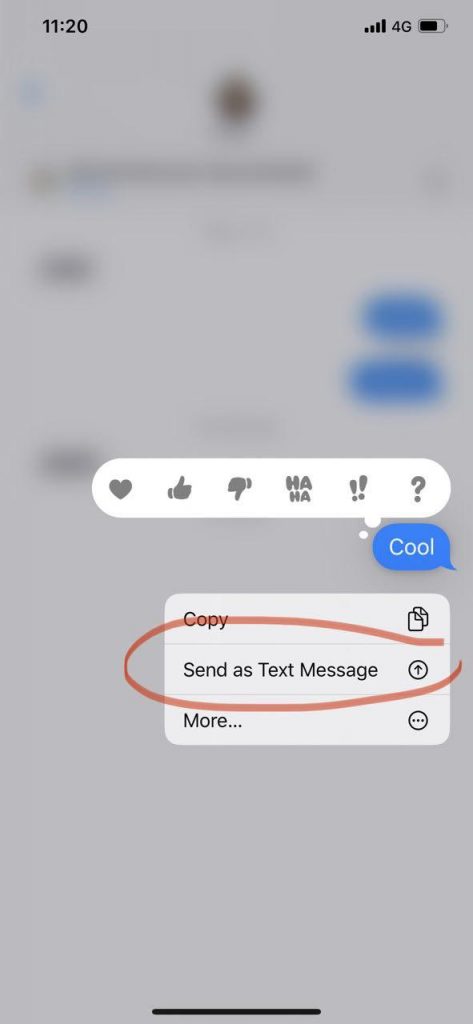
- Jos yhteystietosi lähettävät viestejä iPhonesta ja sinulla oli iPhone ennen Android-puhelinta, voi ilmetä samanlainen häiriö kuin Google Messagesin ja Samsung Messagesin kanssa. Pyydä iPhonea käyttäviä yhteystietojasi lähettämään viesti uudelleen tekstiviestinä iMessagen sijaan: heidän tulee painaa pitkään viimeisintä sinulle lähettämäänsä viestiä, jota et saanut, ja valita ”Lähetä tekstiviestinä”. Alla on havainnollistava kuvakaappaus.
- Toinen mahdollinen syy ovat akunsäästöpalvelut tai järjestelmämuistia puhdistavat sovellukset, kuten Battery Doctor ja Cleanmaster. Lisää Smart Messages mahdollisuuksien mukaan niiden sallittujen sovellusten luetteloon, jotta ne eivät satunnaisesti sulje sitä viestiä lähettäessäsi tai vastaanottaessasi.
- Joissakin puhelimissa on esiasennettu akunsäästöpalvelu. Valmistajakohtaiset ohjeet löytyvät täältä: https://dontkillmyapp.com
- Jos et voi lähettää tai vastaanottaa MMS-viestejä (videoita, kuvia, ääntä):
- Varmista, että MMS-viestit sisältyvät liittymääsi. Jotkin liittymät, erityisesti prepaid-liittymät, eivät sisällä MMS-viestejä tai sallivat niitä vain rajoitetun määrän.
- Tarkista, että APN-asetukset ovat oikein
- Varmista, että mobiilidata on käytössä. Jotkin operaattorit sallivat MMS-viestit Wi-Fin kautta, mutta useimmat edellyttävät mobiilidatan käyttöä kuvien, videoiden ja muun sisällön lähettämiseen ja vastaanottamiseen.
MMS-viesteihin käytetty mobiilidata sisältyy yleensä MMS-palveluusi eikä vaikuta internetdatasi kulutukseen. Kehittyneet viestiominaisuudet, kuten kirjoitusilmaisin ja lukukuittaukset, käyttävät hyvin vähän dataa. Kun mobiilidata on päällä, myös muut sovellukset pääsevät internetiin ja voivat lisätä datankulutusta, joten seuraa, mitkä sovellukset käyttävät dataa. Voit rajoittaa datankäyttöä Android-asetuksissa.
Edellä mainittujen yleisten syiden lisäksi lähettämisen yhteydessä voi näkyä tiettyjä virheilmoituksia. Tässä ovat tavallisimmat:
- Virhe 34 (Sprint): jotkin Sprintin asiakkaat ovat ilmoittaneet virheestä 34 lähettäessään viestejä tietyille alueille. Kyseessä on ilmeisesti yleinen ongelma, jota ei voi ratkaista sovelluksessa. Lisätietoa on Sprint/T-Mobilen yhteisösivustolla:
https://community.sprint.com/t5/Services-Archives/Error-Code-34-when-Texting/td-p/467941 - Virhe 97: tekstiviestin lähettämisen estyminen on yksi yleisimmistä operaattorin virheistä SMS-viestejä lähetettäessä. Se voi korjaantua käynnistämällä puhelimen uudelleen tai tyhjentämällä Smart Messagesin välimuistin. Näin tyhjennät Android-sovelluksen välimuistin: https://www.howtogeek.com/355154/how-to-clear-app-data-and-cache-on-android-to-solve-common-problems/
Tukeeko sovellus Apple iMessagea? En saa viestejä iPhonen käyttäjiltä. Miten korjaan tämän? Miten saan iPhonesta lähetetyn viestin sekä iPadiini että Android-puhelimeeni?
Apple ei valitettavasti salli iMessagen yhteensopivuutta Androidin tekstiviestisovellusten kanssa. SMS- ja MMS-viestit ovat kuitenkin yhteensopivia. Voit vastaanottaa iPhonesta viestejä, jos niitä ei lähetetä iMessage-muodossa.
Tästä syystä et voi vastaanottaa iPhonesta viestejä sekä Android-puhelimeen että Apple-laitteeseen. Jos sinut on rekisteröity yhteystietosi iPhonessa iMessage-käyttäjäksi, saat hänen viestinsä vain rekisteröityihin iMessage-laitteisiisi, kuten iPadiisi.
Tällöin sinun täytyy päättää, millä laitteella haluat vastaanottaa näiden yhteystietojen viestit. Jos haluat ne Android-puhelimeesi, sammuta iPad, MacBook tai muut iMessageen yhdistetyt laitteet hetkeksi ja pyydä iPhonea käyttäviä ystäviäsi lähettämään sitten tekstiviesti iMessagen sijaan. Heidän tulee painaa pitkään epäonnistunutta viestiä iPhonessaan ja valita ”Lähetä tekstiviestinä”. Puhelinnumerosi päivittyy iMessage-järjestelmään, ja alat vastaanottaa heidän viestejään SMS- tai MMS-viesteinä.
En voi lähettää viestejä lyhytnumeroon tai lisämaksulliseen numeroon. Miten korjaan tämän?
Lyhytnumerot, joita kutsutaan myös lisämaksullisiksi palvelunumeroiksi, ovat puhelinnumeroita, joihin yhteydenotosta peritään operaattorin laskuttama lisämaksu.
Lisätietoa: https://www.infobip.com/glossary/premium-sms-number
Jos lyhytnumeroon lähettäminen ei onnistu, syynä voivat olla puhelimen asetukset: lisämaksullisten tekstiviestien lähettämisen asetuksena voi olla ”Ei koskaan”. Etsi asetus kohdasta Android-asetukset > Sovellusten hallinta ja salli lähettäminen. Vaihtoehto voi löytyä myös kohdasta Android-asetukset > Sovellukset > näytön oikean yläkulman valikko > Erityiskäyttöoikeudet.
Jotkin liittymät, varsinkin prepaid-liittymät, eivät salli lisämaksullisia numeroita suojatakseen sinua lisäkuluilta. Tämä voi selittää lähetysyrityksen yhteydessä näytön alareunassa näkyvän virheilmoituksen. Kysy operaattoriltasi lisätietoja tällaisista rajoituksista.
Voinko lähettää viestin ulkomaille käyttämättä dataa?
Smart Messages on tekstiviestisovellus, joten se käyttää liittymääsi. Tekstiviestin lähettäminen ei käytä puhelimen dataa. MMS-viesti (kuva, video, ääni) käyttää MMS-palveluasi, joka yleensä edellyttää mobiilidatan olevan päällä. Sen ei kuitenkaan pitäisi vaikuttaa internetdatan laskutukseen, sillä MMS-data on erillinen internetdatastasi.
Jos lähetät viestin ulkomaille, tarkista myös, sisältyvätkö viestit kyseiseen maahan liittymääsi. Operaattori voi periä niistä lisämaksun.
Miten luon ryhmäkeskustelun? Miten lähetän joukkoviestejä?
Aloita ryhmäkeskustelu luomalla uusi viesti ja lisäämällä yhteystietojen puhelinnumerot näytön yläreunan ”Vastaanottaja”-kenttään.
Ryhmäviestikeskustelua luotaessa oletuksena on ”Ryhmäkeskustelu (MMS)”. Viestisi lähetetään tällöin yhtenä MMS-viestinä kaikille valituille yhteystiedoille. Jokainen vastaanottaja näkee muut ryhmän jäsenet ja voi vastata kaikille.
Jos haluat lähettää jokaiselle ryhmän jäsenelle erillisen viestin, valitse ”Useita (SMS)”. Tällöin lyhyen tekstin sisältävä viesti lähetetään joukkolähetyksenä useana SMS-viestinä, eivätkä vastaanottajat näe muita vastaanottajia.
Vaihto ”Ryhmäkeskustelu (MMS)” ja ”Useita (SMS)” -vaihtoehtojen välillä on näytön oikeassa yläkulmassa. Jos haluat käyttää ”Useita (SMS)” -vaihtoehtoa kaikille ryhmille, avaa sovellusvalikko ≡, valitse ”Asetukset” ja poista ”Ryhmäkeskustelu (MMS) oletusarvoisesti” käytöstä.
Mitä ”Ryhmäkeskustelu (MMS) oletusarvoisesti” tarkoittaa asetuksissa?
Kun tämä on valittuna, jokainen ryhmäkeskustelu aloitetaan oletuksena muodossa ”Ryhmäkeskustelu (MMS)”. Voit silti vaihtaa muotoon ”Useita (SMS)”, jos haluat lähettää joukkotekstiviestejä.
En voi lähettää viestejä ryhmälle. Miten korjaan tämän?
Ryhmäkeskustelua luotaessa tavalliset SMS-viestit muutetaan MMS-viesteiksi, jotta ne toimitetaan kaikille kerralla. Ryhmäkeskustelujen käyttämiseksi on siksi varmistettava, että APN-asetukset eli MMS-määritykset ovat oikein Android-asetuksissa.
Miten tallennan ja lähetän ääniviestin?
Paina keskustelun oikeassa alakulmassa tekstikentän vieressä olevaa mikrofonipainiketta pitkään. Puhu pitäessäsi painiketta painettuna ja vapauta se sitten, jolloin ääniviesti lähetetään.
Jos haluat peruuttaa tallennuksen aikana, pyyhkäise vasemmalle kohti ”Peruuta liu’uttamalla” -kohtaa.
Voinko muuntaa puheen tekstiviestiksi?
Smart Messagesin mikrofoni on vain ääniviestien lähettämistä varten eikä muunna puhetta tekstiksi. Voit kuitenkin käyttää näppäimistöä, jossa tämä toiminto on. Tässä muutama vaihtoehto:
- Gboard-näppäimistö (Google): https://play.google.com/store/apps/details?id=com.google.android.inputmethod.latin
- SwiftKey-näppäimistö: https://play.google.com/store/apps/details?id=com.touchtype.swiftkey&hl=en
Voinko ajoittaa viestin myöhemmäksi?
Voit ajoittaa viestin lähetettäväksi haluamanasi päivänä ja kellonaikana. Avaa ennen lähettämistä näytön oikean yläkulman keskusteluvalikko ⋮ lähetyspainikkeen painamisen sijaan ja valitse ”Ajoita viesti”. Valitse sitten päivämäärä ja aika.
Varoitus: ajoitettu viesti voidaan lähettää vain, jos puhelin on päällä.
Voinko lisätä viiveen ennen viestin lähettämistä?
Kyllä, voit lisätä lyhyen viiveen. Valitse sovelluksen asetuksista ”Viive ennen viestin lähettämistä” ja aseta ajaksi ”Ei viivettä” tai enintään 10 sekuntia. Viiveen aikana voit peruuttaa lähettämäsi viestin painamalla tekstikentän vieressä olevaa pientä ruksia ennen ajan päättymistä.
Miten lähetän emojin, GIFin tai tarran?
Paina tekstikentän vasemmalla puolella olevaa emojikuvaketta. Emojinäppäimistön alareunassa on kolme vaihtoehtoa: emojit, tarrat ja GIFit. Valitsemalla yhden näet kokoelman lähetettäviä emojeja, tarroja tai GIFejä. Voit myös painaa pientä suurennuslasia ja hakea niitä avainsanoilla.
Miten vaihdan emojifontin?
Jos haluat vaihtaa emojien ulkoasua, avaa sovelluksen asetukset ja valitse haluamasi emojifontti. Tällä hetkellä vaihtoehdot ovat Smart Messagesin oletusfontti JoyPixels ja Androidin oletusemojifontti Google. Aiomme lisätä uusia emojifontteja, mutta meidän on ensin varmistettava immateriaalioikeuksien noudattaminen.
Miten poistan yhden tai useamman viestin?
Paina pitkään ensimmäistä poistettavaa viestiä, jolloin pikatoiminnot tulevat näkyviin. Valitse sitten muut poistettavat viestit ja poista valitut viestit painamalla pientä roskakoripainiketta.
Miten poistan kokonaisen keskustelun yhden tai useamman yhteystiedon kanssa?
Avaa sovelluksen päänäkymä, jossa kaikki keskustelut näkyvät, ja paina pitkään ensimmäistä poistettavaa keskustelua. Pikatoiminnot tulevat näkyviin. Valitse sitten muut poistettavat keskustelut ja poista ne painamalla pientä roskakoripainiketta.
Miten kopioin ja liitän viestin?
Paina pitkään kopioitavia viestejä, jolloin pikatoiminnot tulevat näkyviin. Kopioi valitut viestit painamalla kahden sivun kuvaketta. Paina lopuksi pitkään tekstikenttää, johon haluat liittää ne, ja valitse ”Liitä”.
Tällä hetkellä voit kopioida ja liittää koko viestin, et pelkästään valittua osaa. Osittainen kopiointi on kuitenkin kehityssuunnitelmassamme, joten sekin tulee mahdolliseksi myöhemmin.
Miten jaan viestin muihin sovelluksiin? Miten jaan kuvan, videon tai äänitiedoston?
Jos haluat jakaa viestejä puhelimeen asennetun muun sovelluksen kautta, paina pitkään jaettavia viestejä tai mediatiedostoja. Kun pikatoiminnot tulevat näkyviin, paina jakopainiketta, jossa on kolme pistettä yhdistettynä kahdella viivalla, ja valitse sovellus, johon haluat jakaa valitut viestit.
Miten välitän viestin muille yhteystiedoille? Miten välitän kuvan, videon tai äänitiedoston?
Paina pitkään edelleen välitettäviä viestejä, jolloin pikatoiminnot tulevat näkyviin. Paina sitten nuolipainiketta välittääksesi valitut viestit haluamillesi yhteystiedoille.
Miten kiinnitän keskustelun tai yhteystiedon keskusteluluettelon alkuun?
Paina pitkään kiinnitettävää keskustelua, jolloin pikatoiminnot tulevat näkyviin. Paina sitten nastakuvaketta siirtääksesi valitut keskustelut tai yhteystiedot luettelon alkuun ja pitääksesi ne siellä.
Miten arkistoin keskustelun tai palautan sen arkistosta?
Paina pitkään arkistoitavaa keskustelua tai yhteystietoa, jolloin pikatoiminnot näkyvät, ja paina pientä arkistolaatikkokuvaketta, jossa on alaspäin osoittava nuoli. Koko keskustelu siirtyy arkistoon. Näet kaikki arkistoidut keskustelut valitsemalla sovellusvalikosta ≡ ”Arkisto”.
Arkistossa voit palauttaa keskustelun keskusteluluetteloon painamalla sitä pitkään ja valitsemalla palautuspainikkeen, jossa on arkistolaatikko ja ylöspäin osoittava nuoli. Voit myös avata keskustelun, painaa oikean yläkulman keskusteluvalikkoa ⋮ ja valita ”Palauta keskustelu arkistosta”.
Miten estän henkilön? Miten poistan henkilön estolistasta?
Lisää henkilö estolistaan avaamalla hänen keskustelunsa ja valitsemalla keskusteluvalikosta ⋮ ”Estä yhteystieto”. Jos sinulla ei ole keskustelua hänen kanssaan, avaa sovellusvalikko ≡, sitten ”Asetukset” ja ”Estolista”, ja lisää estettävä yhteystieto tai puhelinnumero. Samasta paikasta voit poistaa eston: paina haluamaasi yhteystietoa ja oikean yläkulman ”Poista esto” -painiketta.
Niin kauan kuin henkilö on estetty, et vastaanota hänen viestejään. Jos tämä tuntuu liian jyrkältä ratkaisulta, voit merkitä henkilön roskapostiksi. Tällöin et saa ilmoituksia hänen viesteistään eikä niitä oletuksena poisteta, mutta voit halutessasi määrittää poiston 7 tai 30 päivän jälkeen.
Miten merkitsen viestin, keskustelun tai yhteystiedon roskapostiksi tai poistan merkinnän?
Paina pitkään keskustelua tai yhteystietoa, jolloin pikatoiminnot tulevat näkyviin, ja paina pientä pyöreää kieltomerkkiä. Koko keskustelu siirtyy roskapostiin. Näet kaikki roskapostikeskustelut valitsemalla sovellusvalikosta ≡ ”Roskaposti”.
Roskapostissa voit palauttaa keskustelun tavallisiin keskusteluihin painamalla sitä pitkään ja painamalla valintamerkkikuvaketta, joka poistaa roskapostimerkinnän. Voit myös avata keskustelun, painaa oikean yläkulman keskusteluvalikkoa ⋮ ja valita ”Poista roskapostista”.
Kun yhteystieto on lisätty roskapostiin, et saa ilmoituksia hänen uusista viesteistään. Oletuksena uudet viestit säilyvät siellä toistaiseksi, mutta voit asettaa automaattisen poiston 7 tai 30 päivän jälkeen. Muuta asetusta avaamalla sovellusvalikko ≡ ja valitsemalla ”Asetukset” > ”Poista roskapostit”.
Mikä Magic Cards -toiminto on? Miksi viestikuplissani näkyy kimaltelevia tähtiä?
Kun puhelinnumero, kertakäyttökoodi tai internetosoite on tunnistettu, voit painaa pienellä kimaltelevalla tähdellä merkittyä viestiä. Näet Magic Cards -kortit napsautettavina, asiayhteyteen sopivina toimintoina, joilla voit soittaa numeroon, kopioida koodin tai jopa näyttää osoitteen kartalla. Tunnistus tapahtuu yksityisesti tallentamatta tietojasi. Toiminto on toistaiseksi käytettävissä vain englanniksi.
Miten merkitsen viestin luetuksi? Miten merkitsen kaikki luetuiksi?
Kun saat uuden viestin, näkyviin tulee ilmoitus, jossa voit valita ”Merkitse luetuksi” keskustelulle viimeisimmästä vastaanotetusta viestistä alkaen.
Kun olet keskusteluluettelossa ja sinulla on lukemattomia viestejä, voit avata sovellusvalikon ≡ ja valita ”Merkitse kaikki luetuksi”. Vaihtoehto näkyy vain, jos sinulla on lukemattomia viestejä.
Onko sovelluksesta tietokone- tai verkkoversiota viestien lähettämiseen tietokoneella?
Tällä hetkellä saatavilla on vain mobiiliversio, mutta harkitsemme tätä tulevaisuutta varten.
Miten poistan mainokset?
Tarjoamme mahdollisuuden poistaa mainokset pientä tilausmaksua vastaan. Tilaa avaamalla sovellusvalikko ≡ ja valitsemalla ”Poista mainokset”.
Näytölläni näkyy suuria ponnahdusmainoksia. Tulevatko ne teiltä?
Eivät. Emme näytä muita mainoksia kuin käyttöliittymään siististi sovitetut pienet, hillityt mainokset. Emme koskaan näytä häiritseviä ponnahdusikkunoita tai muita mainoksia, jotka heikentäisivät sovelluksen käytettävyyttä. Tällä hetkellä mainoksia näkyy vain hakupalkin alla sovelluksen päänäkymän yläosassa, jossa on kaikkien keskustelujesi luettelo. Saatamme näyttää mainoksia muuallakin tulevaisuudessa, mutta varmistamme aina, ettei käyttökokemuksesi heikkene.
En voi lisätä uusia yhteystietoja, eivätkä nimet enää näy, vain numerot. Miten korjaan tämän?
Smart Messagesilta on evätty ”Yhteystiedot”-käyttöoikeus Android-asetuksissa.
Avaa puhelimen asetuksista ”Sovellukset ja ilmoitukset”, valitse ”Viestit”-sovellus, jolla on vihreä ja valkoinen kuvake, ja valitse ”Käyttöoikeudet”, ”Yhteystiedot” ja ”Salli”.
Voit myös painaa pitkään Smart Messagesin kuvaketta, painaa pientä i-kirjainta tai oikean yläkulman ”Sovelluksen tiedot” -kohtaa ja valita sitten ”Käyttöoikeudet”, ”Yhteystiedot” ja ”Salli”.
Miten lähetän suuren tiedoston tai PDF-asiakirjan?
Tämä ominaisuus on kehityssuunnitelmassamme. Toistaiseksi suosittelemme Dropbox- tai Google Drive -linkkien jakamista.
Miten varmuuskopioin tai synkronoin viestini?
Tämä ominaisuus on kehityssuunnitelmassamme. Toistaiseksi voit käyttää siihen ”SMS Backup and Restore” -sovellusta.