Si vous ne trouvez pas la réponse à votre question ci-dessous, écrivez-nous à support@smartmessages.app ; notre équipe fera de son mieux pour vous aider.
Comment signaler un bug ?
Pour signaler un bug depuis l’application, ouvrez simplement le menu ≡, puis « Signaler un bug ».
Une option vous permet de faire une capture d’écran et de la joindre à votre rapport de bug.
Vous souhaitez nous contacter sans avoir de bug à signaler ?
Si vous n’avez pas de bug à signaler mais souhaitez nous contacter, écrivez-nous à support@smartmessages.app
Pourquoi dois-je définir Smart Messages comme application SMS par défaut ? Comment changer ce réglage ? Est-ce que je risque de perdre mes messages ?
Il s’agit d’une exigence du système d’exploitation Android : Smart Messages doit être votre application SMS par défaut pour fonctionner correctement. Vous ne risquez pas de perdre vos messages et vous pouvez toujours changer d’application plus tard en rouvrant celle que vous souhaitez utiliser et en la définissant à nouveau comme application par défaut.
RCS (services de communication enrichie) : les confirmations de lecture et l’indicateur de frappe ne fonctionnent pas. Comment savoir si quelqu’un écrit ou lit mon message ?
Comme les autres applications SMS ne proposent pas d’indicateur de frappe ni de confirmations de lecture, vos contacts doivent également utiliser Smart Messages pour que ces fonctionnalités fonctionnent avec eux. Ouvrez le menu ≡ de l’application, puis « Inviter des amis » pour inviter les personnes de votre choix à installer l’application. Vous pourrez alors voir quand chacun écrit et quand vos messages sont lus. Pour des raisons de confidentialité, vos contacts doivent eux aussi activer ces fonctionnalités dans leurs paramètres.
Pour activer les confirmations de lecture et l’indicateur de frappe, ouvrez le menu ≡ de l’application, puis « Paramètres », et activez-les dans la section « Fonctionnalités de communication enrichie ». Cette section est activée automatiquement pour la plupart des utilisateurs, mais une vérification manuelle du numéro de téléphone peut être nécessaire dans certains cas.
Une coche grise signifie « envoyé » et deux coches grises signifient « remis ». Si les confirmations de lecture sont activées dans vos paramètres et sur le téléphone de votre contact, les deux coches grises deviennent bleues lorsque votre contact lit le message.
Qu’est-ce que le « modèle de prédiction d’emojis » ?
La prédiction d’emojis est une fonctionnalité qui suggère des emojis pertinents en fonction des messages que vous recevez ou envoyez, ou du texte du message que vous rédigez. Le modèle de prédiction d’emojis associe une intelligence artificielle qui prédit des emojis d’après l’émotion exprimée dans un message à un moteur de recherche qui fait correspondre le dernier mot saisi avec l’emoji associé. Ce modèle est uniquement disponible en anglais pour le moment et pèse environ 80 Mo ; c’est pourquoi nous avons décidé de le proposer uniquement en téléchargement facultatif.
Exemples :
“I lost my wallet” (« J’ai perdu mon portefeuille ») → selon l’émotion, le modèle suggère : 😓
“I want a pizza” (« Je veux une pizza ») → selon le dernier mot, le modèle suggère : 🍕
J’ai un problème de notifications : l’application n’affiche aucune notification lorsque je reçois un message. Comment le résoudre ?
L’affichage des notifications, les sons ou les vibrations ne sont pas activés par défaut pour toutes les applications. Selon votre téléphone, vous devrez peut-être les activer pour certaines applications.
Pour les activer, ouvrez les « Paramètres » du téléphone, puis « Applications et notifications ». Vous pourrez y vérifier si les notifications de Smart Messages sont activées : l’application apparaît sous le nom « Messages », avec une icône verte et blanche.
Sur les téléphones de certaines marques, le système peut bloquer les notifications pour économiser la batterie. Cela peut aussi retarder l’envoi ou la réception des messages et empêcher l’envoi des messages programmés. Consultez dontkillmyapp.com pour en savoir plus sur ce problème et découvrir les solutions possibles pour votre téléphone.
Ce problème peut également provenir d’applications d’optimisation de la batterie que vous avez installées, comme Cleanmaster, CM Suite, CCleaner, Battery Doctor, Greenify, Amplify, etc., car elles peuvent bloquer les notifications. Dans ce cas, l’application d’optimisation propose parfois une option permettant d’autoriser certaines applications afin d’éviter ce blocage. Si cette option est disponible, ajoutez Smart Messages à la liste des applications autorisées : cela devrait résoudre le problème.
Je vois des notifications mais aucun nouveau message lorsque je les ouvre. J’ouvre le message dans l’application, mais la notification reste affichée. Que se passe-t-il ?
Il arrive que l’application SMS que vous utilisiez avant d’installer Smart Messages perturbe la réception des messages et vous avertisse de messages déjà reçus dans Smart Messages. Ce comportement vise à semer la confusion pour vous forcer à rouvrir cette application et à la définir à nouveau comme application SMS par défaut. Pour savoir si c’est le cas, examinez attentivement l’icône de chaque notification. Est-elle exactement identique à la petite bulle de discussion du logo de Smart Messages ? Si ce n’est pas le cas, une autre application SMS tente de vous inciter à l’ouvrir.
Aucun son ne retentit lorsque je reçois un nouveau message. Comment résoudre ce problème ?
Smart Messages ne contrôle pas le volume sonore. Dans l’application, vous pouvez choisir la sonnerie utilisée à la réception des messages en général ou pour un contact en particulier. Vérifiez que le volume des notifications est activé dans les paramètres du téléphone. Dans les paramètres de l’application, vérifiez également que le « Son de notification par défaut » est correctement configuré et activé.
Si cela ne suffit pas, vérifiez que le son des notifications est activé pour la conversation avec le contact dont les notifications sont silencieuses. Ouvrez la conversation avec cette personne, puis le menu en haut à droite, et vérifiez que l’interrupteur du son des notifications est activé.
Enfin, si aucune de ces solutions ne fonctionne, ouvrez les paramètres Android > Applications > Messages, avec l’icône verte et blanche, puis les paramètres de notification de l’application. Appuyez ensuite sur « Notification avancée » et vérifiez qu’un son est défini.
Qu’est-ce que la confidentialité des notifications et quelles sont les options ? J’ai choisi de n’afficher que le nom des contacts, mais le texte des messages apparaît quand même.
Dans les paramètres de l’application, vous pouvez choisir parmi trois options de confidentialité qui déterminent l’affichage de vos notifications, aussi bien sur l’écran verrouillé que lorsque l’écran du téléphone est allumé :
- Afficher le contact et le message
- Afficher uniquement le contact
- Tout masquer
Si la « Notification avancée » est activée dans vos paramètres, le réglage de confidentialité des notifications ne s’applique qu’à l’écran verrouillé. En effet, les notifications avancées sont conçues pour vous permettre de voir le message et d’y répondre directement depuis la notification lorsque l’écran du téléphone est allumé.
Pour masquer le contenu des notifications lorsque votre téléphone est allumé, vous devez donc désactiver la « Notification avancée » dans les paramètres de l’application.
Qu’est-ce que la notification avancée ? Quelle est la différence avec les notifications classiques ?
Lorsque l’écran du téléphone est allumé, cette notification remplace la notification Android classique et vous permet de saisir directement une réponse sans quitter l’application que vous utilisez. Elle affiche une version réduite de la conversation dans la partie supérieure de l’écran, avec le nom et le numéro de votre contact, un accès direct à sa fiche et au bouton d’appel, ainsi que la liste des messages à partir du dernier message reçu dans cette conversation. Vous pouvez répondre directement depuis la notification, la fermer ou utiliser le bouton de marquage comme lu pour la fermer tout en marquant le message comme lu.
La notification avancée s’affiche par-dessus les autres applications ou sur votre écran d’accueil. Vous n’avez donc pas besoin d’ouvrir Smart Messages pour répondre : vous restez informé des messages entrants et pouvez y répondre très rapidement.
Puis-je envoyer des SMS Flash avec l’application ?
Android ne permet pas l’envoi de SMS de classe 0 en raison de leur caractère intrusif pour la personne qui les reçoit. Les messages Flash sont généralement gérés par les opérateurs pour les situations d’urgence et d’autres types de notifications critiques.
Quelles langues l’application prend-elle en charge ?
- Danois
- Néerlandais
- Anglais
- Bulgare
- Finnois
- Français
- Allemand
- Hindi
- Italien
- Japonais
- Coréen
- Lituanien
- Portugais
- Russe
- Espagnol
- Suédois
Que sont les réponses intelligentes ? Dans quelles langues sont-elles proposées ?
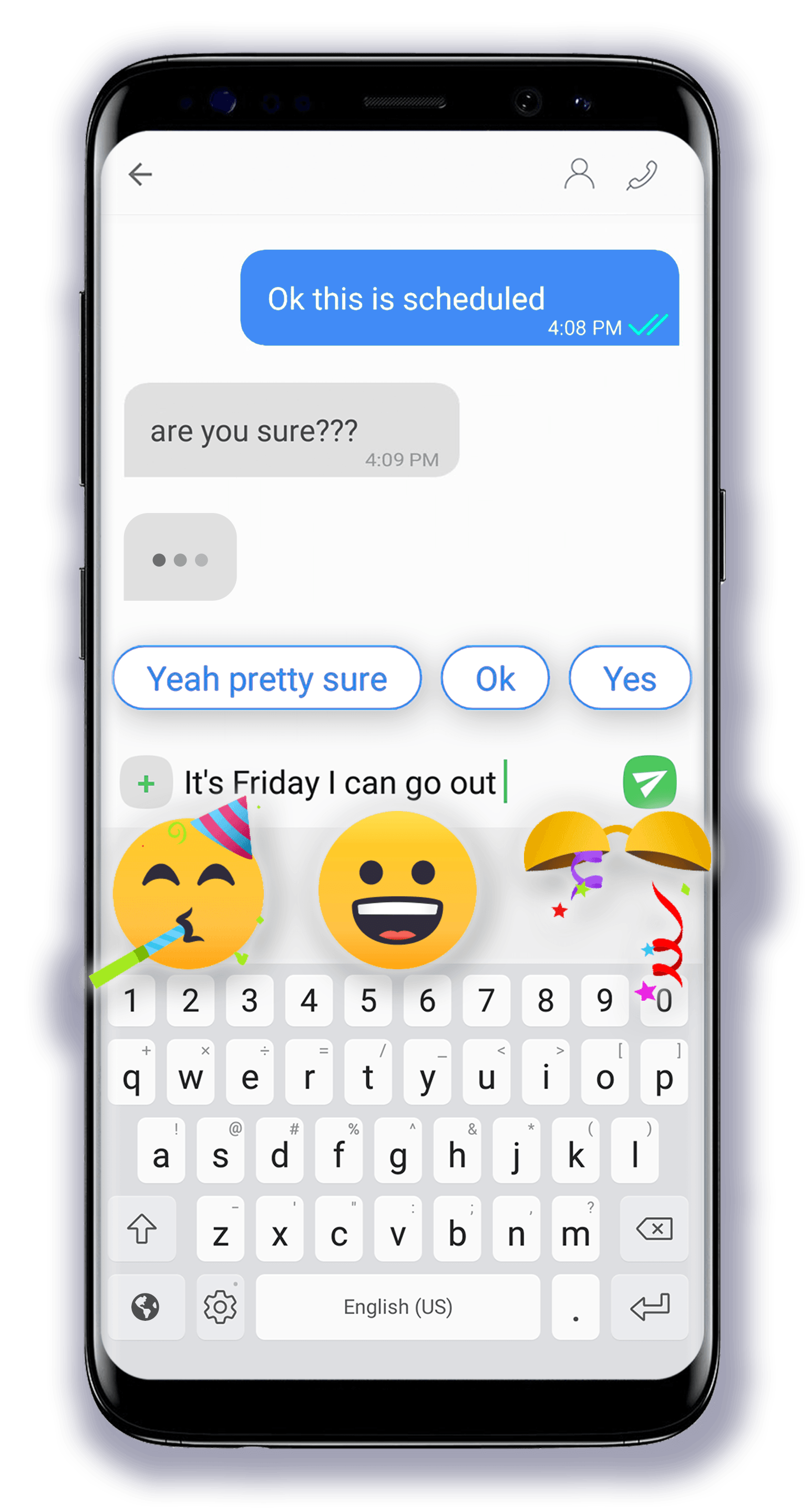
Les réponses intelligentes sont de petites bulles de texte affichées en bas de vos conversations. Elles vous permettent d’envoyer des réponses automatiques pertinentes en fonction de ce que dit votre contact. Smart Messages propose actuellement des réponses intelligentes en anglais, et quinze autres langues seront bientôt disponibles. Si ce n’est pas déjà fait, vous pouvez facilement activer les « Réponses intelligentes » dans les paramètres de l’application.
Qu’est-ce que le mode sombre ? Comment activer un fond noir la nuit ?
Le mode sombre affiche un texte clair sur un fond sombre. Vous pouvez l’activer à tout moment, même s’il est particulièrement utile la nuit.
Pour l’activer manuellement :
- Ouvrez le menu ≡ de l’application, puis activez « Mode Nuit » > Activé.
- Vous pouvez aussi ouvrir le menu ≡, puis « Paramètres », puis « Mode Nuit » > Activé.
Vous pouvez également le programmer :
Ouvrez le menu ≡, puis activez « Mode Nuit », ou ouvrez le menu ≡, puis « Paramètres », puis « Mode Nuit ». Appuyez ensuite sur « Manuel » et choisissez « Automatique ». Vous pourrez alors définir vos propres horaires ou sélectionner le coucher et le lever du soleil pour que le mode sombre suive les horaires du soleil dans votre région.
Comment fonctionne la double SIM ? L’application prend-elle en charge trois cartes SIM ou plus ? Comment passer d’une carte SIM à l’autre ?
Smart Messages permet de passer d’une carte SIM à l’autre sur les téléphones disposant d’un emplacement double SIM, afin d’envoyer et de recevoir les messages des deux cartes dans la même application. L’application ne prend pas encore en charge trois cartes SIM ou plus.
Pour changer de carte SIM, appuyez longuement sur le bouton d’envoi et sélectionnez la carte que vous souhaitez utiliser par défaut pour envoyer vos messages. Vous continuerez à recevoir les messages de l’autre carte SIM.
Comment personnaliser l’application ? Puis-je changer son apparence, la couleur des bulles et le fond d’écran ?
Vous pouvez personnaliser toutes vos conversations à la fois ou chacune séparément. Pour personnaliser toutes les conversations, ouvrez le menu ≡ de l’application, puis « Paramètres », puis « Changer l’apparence » :
- Le premier onglet, présélectionné en haut à gauche et représenté par un pinceau, permet de modifier la couleur du thème de fond et des boutons. Parcourez les pastilles de couleur horizontalement pour choisir une couleur prédéfinie, ou définissez une couleur personnalisée avec le sélecteur de couleur, puis appuyez sur « Appliquer ».
- Le bouton du haut au centre permet de changer la couleur du fond, de choisir une image de fond prédéfinie en balayant de droite à gauche puis en appuyant sur « Appliquer », ou de sélectionner une image dans votre propre photothèque.
- Le dernier bouton en haut à droite, représenté par une bulle de discussion, permet de choisir la couleur des bulles des messages envoyés et/ou reçus. Appuyez ensuite sur « Appliquer ». Pour supprimer la personnalisation, appuyez sur « Réinitialiser ».
Pour personnaliser une conversation particulière, ouvrez-la, appuyez sur les trois points en haut à droite de l’écran, puis sur « Changer l’apparence », et suivez les mêmes étapes que ci-dessus.
L’application signale un problème de paramètres APN. Comment le résoudre ?
Les paramètres APN sont les paramètres utilisés par votre téléphone pour envoyer et recevoir des MMS. S’ils sont incorrects, vous pouvez rechercher en ligne les paramètres APN de votre opérateur et essayer de les appliquer manuellement : recherchez « paramètres APN » suivi du nom de votre opérateur mobile, par exemple AT&T, Verizon, Orange, Vodafone, Telefonica, O2, etc. Nous vous recommandons également cet article qui explique comment modifier vos paramètres APN : https://www.androidcentral.com/what-apn-and-how-do-i-change-it
Parfois, un simple redémarrage du téléphone suffit : le système peut avoir du mal à réinitialiser les paramètres APN, et un redémarrage peut résoudre le problème.
Pourquoi ne puis-je pas envoyer ou recevoir de messages ? Pouvez-vous m’aider à trouver la cause ?
Les problèmes d’envoi et de réception des messages peuvent avoir différentes causes. Voici les plus fréquentes et les solutions correspondantes :
- Smart Messages étant une application SMS, une carte SIM ou eSIM est nécessaire pour envoyer et recevoir des messages. Vérifiez que votre téléphone en possède une et qu’il vous reste suffisamment de crédit ou d’unités sur votre forfait pour envoyer des messages.
- Si vous ne recevez pas les messages de certains contacts, vérifiez qu’ils ne sont pas marqués comme spam ni placés dans votre liste de blocage.
- Si vous utilisiez auparavant Google Messages ou Samsung Messages, vous n’êtes peut-être pas correctement déconnecté de leur système de chat. Vous devez alors vous en déconnecter : ouvrez Google Messages, avec l’icône de bulle bleue, ou Samsung Messages, définissez à nouveau cette application par défaut, puis ouvrez « Paramètres » et « Fonctionnalités de chat ». Si l’état affiché est « Connecté », désactivez l’option « Activer les fonctionnalités de chat ». Ensuite, redémarrez le téléphone pour forcer la désinscription du service de chat, ce qui prend généralement quelques minutes. Vous pourrez alors revenir à Smart Messages sans risque.
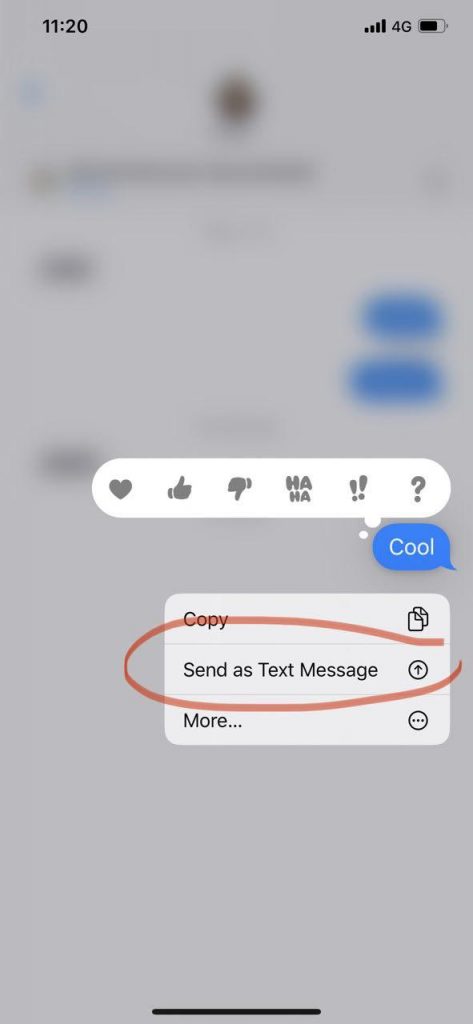
- Si vos contacts vous écrivent depuis un iPhone et que vous utilisiez vous-même un iPhone avant de passer à Android, le même problème d’interférence qu’avec Google Messages et Samsung Messages peut se produire. Pour le résoudre, demandez à vos contacts utilisant un iPhone de vous renvoyer leur message au format SMS plutôt qu’au format iMessage : ils doivent appuyer longuement sur le dernier message qu’ils vous ont envoyé et que vous n’avez pas reçu, puis sélectionner « Envoyer par SMS ». La capture d’écran ci-dessous illustre cette manipulation.
- Les services d’économie de batterie ou les applications de nettoyage de la mémoire, comme Battery Doctor, Cleanmaster, etc., peuvent aussi empêcher l’envoi ou la réception des messages. Lorsque c’est possible, ajoutez Smart Messages à leur liste d’applications autorisées pour éviter qu’ils ne l’arrêtent inopinément pendant l’envoi ou la réception d’un message.
- Certains téléphones disposent d’un service d’économie de batterie préinstallé. Vous trouverez les instructions par marque ici : https://dontkillmyapp.com
- Si vous ne pouvez pas envoyer ou recevoir de MMS, qu’il s’agisse de vidéos, d’images ou de fichiers audio :
- Vérifiez que les MMS sont inclus dans votre forfait mobile. Certains forfaits, en particulier les offres prépayées, n’incluent pas les MMS ou en limitent le nombre.
- Vérifiez que vos paramètres APN sont corrects.
- Vérifiez que les données mobiles sont activées : certains opérateurs permettent l’envoi et la réception de MMS en Wi-Fi, mais la plupart exigent l’activation des données mobiles pour envoyer et recevoir des photos, vidéos, etc.
Les données mobiles utilisées pour les MMS sont généralement incluses dans votre forfait MMS et ne sont donc pas déduites de votre enveloppe de données Internet mobiles. Les fonctionnalités de messagerie avancée, comme l’indicateur de frappe et les confirmations de lecture, consomment très peu de données. Toutefois, lorsque les données mobiles sont activées, les autres applications ont accès à Internet et peuvent augmenter votre consommation : surveillez donc les applications qui utilisent des données sur votre téléphone. Vous pouvez limiter leur consommation dans les paramètres Android.
En dehors de ces causes fréquentes, certains messages d’erreur peuvent apparaître lors d’une tentative d’envoi. Voici les plus courants :
- Erreur 34 chez Sprint : certains clients Sprint signalent cette erreur lorsqu’ils envoient des messages vers certaines régions. Il s’agit apparemment d’un problème courant qui ne peut pas être résolu au niveau de l’application. Consultez le site communautaire Sprint/T-Mobile pour plus d’informations :
https://community.sprint.com/t5/Services-Archives/Error-Code-34-when-Texting/td-p/467941 - Erreur 97 : le refus d’émission de SMS est l’une des erreurs d’opérateur les plus fréquentes lors de l’envoi de SMS. Un redémarrage du téléphone ou le vidage du cache de Smart Messages peut la résoudre. Voici comment vider le cache d’une application Android : https://www.howtogeek.com/355154/how-to-clear-app-data-and-cache-on-android-to-solve-common-problems/
L’application prend-elle en charge Apple iMessage ? Je ne reçois pas les messages des utilisateurs d’iPhone : que faire ? Puis-je les recevoir à la fois sur mon iPad et mon téléphone Android ?
Malheureusement, Apple ne permet pas la compatibilité d’iMessage avec les applications SMS Android. Les iPhone sont toutefois compatibles avec les SMS et les MMS. Vous pouvez recevoir leurs messages s’ils ne sont pas envoyés au format iMessage.
Pour cette raison, vous ne pouvez pas recevoir les messages d’un iPhone à la fois sur un téléphone Android et sur un appareil Apple. Si l’iPhone de l’un de vos contacts vous a enregistré comme utilisateur d’iMessage, vous ne recevrez ses messages que sur vos appareils enregistrés auprès d’iMessage, comme votre iPad.
Dans ce cas, vous devez choisir l’appareil sur lequel vous souhaitez recevoir les messages de ces contacts. Pour les recevoir sur votre téléphone Android, éteignez pendant quelque temps votre iPad, MacBook ou tout autre appareil connecté à iMessage, puis demandez à vos amis utilisant un iPhone de vous envoyer un SMS plutôt qu’un iMessage. Ils doivent appuyer longuement sur un message dont l’envoi vers vous a échoué et sélectionner « Envoyer par SMS ». Votre numéro sera alors mis à jour dans le système iMessage, et vous commencerez à recevoir leurs messages sous forme de SMS ou de MMS.
Je ne peux pas envoyer de messages à un numéro court ou surtaxé. Comment résoudre ce problème ?
Les numéros courts, également appelés « numéros surtaxés », sont des numéros pour lesquels un supplément est facturé à l’appelant par son opérateur.
Plus d’informations ici : https://www.infobip.com/glossary/premium-sms-number
Si vous avez du mal à envoyer un message à un numéro court, le problème peut venir des paramètres du téléphone : l’option d’envoi de SMS surtaxés a peut-être été réglée sur « Jamais ». Recherchez-la dans les paramètres Android > Gestionnaire d’applications et autorisez cet envoi. Vous pouvez aussi la trouver dans les paramètres Android > Applications > menu en haut à droite > Accès spécial.
Par ailleurs, pour vous protéger des frais supplémentaires, certains forfaits mobiles, notamment prépayés, n’incluent pas les numéros surtaxés. Cela peut expliquer le message d’erreur affiché en bas de l’écran lorsque vous tentez un envoi. Contactez votre opérateur mobile pour en savoir plus sur ces restrictions.
Puis-je envoyer un message à l’étranger sans utiliser de données mobiles ?
Smart Messages est une application SMS et utilise donc votre forfait mobile. L’envoi d’un SMS ne consomme pas de données mobiles. L’envoi d’un MMS, contenant une image, une vidéo ou un fichier audio, utilise votre forfait MMS et nécessite généralement que les données mobiles soient activées. Il ne devrait toutefois pas être facturé sur votre forfait de données Internet, car les données MMS sont distinctes de celles-ci.
Si vous envoyez un message à une personne à l’étranger, vérifiez également que votre forfait inclut l’envoi de messages vers ce pays. Votre opérateur peut facturer des frais supplémentaires pour cette destination.
Comment créer une conversation de groupe ? Comment envoyer des messages en nombre ?
Pour commencer une conversation de groupe, créez un nouveau message et ajoutez les numéros de vos contacts dans le champ « À » en haut de l’écran.
Lors de la création d’une conversation de groupe, l’option « Groupé (1 MMS) » est sélectionnée par défaut : votre message est envoyé sous la forme d’un seul MMS remis à tous les contacts sélectionnés. Chaque destinataire peut voir les autres membres du groupe et répondre à tous.
Si vous préférez envoyer un message individuel à chaque personne du groupe, sélectionnez plutôt l’option « Multiples (SMS) ». Le message est alors envoyé en nombre, sous forme de plusieurs SMS s’il ne contient qu’un texte court, et les destinataires ne peuvent pas voir à qui d’autre il a été envoyé.
L’option permettant de choisir entre « Groupé (1 MMS) » et « Multiples (SMS) » se trouve en haut à droite de l’écran. Pour appliquer l’option « Multiples (SMS) » à tous vos groupes, ouvrez le menu ≡ de l’application, puis « Paramètres », et désactivez « Chat de groupe (MMS) par défaut ».
À quoi sert l’option « Chat de groupe (MMS) par défaut » dans les paramètres ?
Lorsqu’elle est activée, chaque conversation de groupe est créée par défaut en mode « Groupé (1 MMS) ». Vous pouvez toutefois choisir le mode « Multiples (SMS) » si vous préférez envoyer des SMS en nombre.
Je ne peux pas envoyer de messages à un groupe. Comment résoudre ce problème ?
Lors de la création d’une conversation de groupe, les simples SMS sont convertis en MMS pour être remis à tous les destinataires à la fois. Pour utiliser les conversations de groupe, vérifiez donc que les paramètres APN (configuration MMS) sont correctement configurés dans les paramètres Android.
Comment enregistrer et envoyer un message vocal ?
Dans une conversation, maintenez le bouton du microphone enfoncé, en bas à droite, à côté de la zone de saisie. Parlez tout en maintenant le bouton, puis relâchez-le : le message vocal sera envoyé.
Pour annuler le message pendant l’enregistrement, balayez vers la gauche, vers « Glisser pour annuler ».
Puis-je dicter un message pour le convertir en texte ?
Le microphone de Smart Messages sert uniquement à envoyer des messages vocaux ; il ne transcrit pas la parole en texte. Vous pouvez toutefois utiliser un clavier doté de cette fonctionnalité. Voici deux applications possibles :
- Clavier Gboard de Google : https://play.google.com/store/apps/details?id=com.google.android.inputmethod.latin
- Clavier SwiftKey : https://play.google.com/store/apps/details?id=com.touchtype.swiftkey&hl=en
Puis-je programmer un message pour plus tard ?
Vous pouvez programmer l’envoi d’un message à la date et à l’heure de votre choix. Avant de l’envoyer, au lieu d’appuyer sur le bouton d’envoi, ouvrez le menu ⋮ de la conversation, en haut à droite de l’écran, puis sélectionnez « Planifier le message » et choisissez une date et une heure.
Attention : un message programmé ne peut être envoyé que si le téléphone est allumé.
Puis-je ajouter un délai avant l’envoi d’un message ?
Oui, vous pouvez ajouter un court délai avant l’envoi. Dans les paramètres de l’application, sélectionnez « Délai avant l’envoi du message » et choisissez une valeur allant de « Sans délai » à 10 secondes. Vous pourrez ainsi annuler l’envoi avant la fin du délai en appuyant sur la petite croix à côté de la zone de saisie.
Comment envoyer un emoji, un GIF ou un autocollant ?
Appuyez sur le symbole d’emoji à gauche de la zone de saisie. En bas du clavier d’emojis, trois options sont proposées : emojis, autocollants et GIF. Appuyez sur l’une d’elles pour afficher la collection correspondante et choisir un élément à envoyer. Vous pouvez aussi appuyer sur la petite loupe pour rechercher des emojis, autocollants et GIF par mots-clés.
Comment changer la police d’emojis ?
Pour modifier l’apparence des emojis, ouvrez les paramètres de l’application et choisissez la police d’emojis souhaitée. Pour le moment, vous pouvez choisir entre JoyPixels, la police par défaut de Smart Messages, et Google, la police d’emojis par défaut d’Android. Nous prévoyons d’ajouter d’autres polices à l’avenir, mais nous devons d’abord nous assurer de respecter les droits de propriété intellectuelle.
Comment supprimer un ou plusieurs messages ?
Appuyez longuement sur le premier message à supprimer pour afficher les actions contextuelles, puis sélectionnez les autres messages à supprimer. Appuyez enfin sur la petite corbeille pour supprimer les messages sélectionnés.
Comment supprimer entièrement une ou plusieurs conversations ?
Depuis l’écran principal de l’application, où figure la liste de vos conversations, appuyez longuement sur la première conversation à supprimer pour afficher les actions contextuelles. Sélectionnez ensuite les autres conversations à supprimer, puis appuyez sur la petite corbeille pour supprimer les conversations sélectionnées.
Comment copier-coller un message ?
Appuyez longuement sur les messages à copier pour afficher les actions contextuelles. Appuyez ensuite sur l’icône représentant deux pages pour copier la sélection. Enfin, appuyez longuement dans le champ de texte de destination et sélectionnez « Coller ».
Pour le moment, cette fonctionnalité permet de copier-coller le message entier, sans pouvoir en sélectionner une partie. Cette possibilité est toutefois prévue dans notre feuille de route et sera disponible à l’avenir.
Comment partager un message avec une autre application ? Comment partager une image, une vidéo ou un fichier audio ?
Pour partager un ou plusieurs messages ou fichiers multimédias avec une autre application installée sur votre téléphone, appuyez longuement sur les éléments à partager pour afficher les actions contextuelles. Appuyez ensuite sur le bouton représentant trois points reliés par deux traits, puis choisissez l’application avec laquelle partager la sélection.
Comment transférer un message à d’autres contacts ? Comment transférer une image, une vidéo ou un fichier audio ?
Appuyez longuement sur les messages à transférer pour afficher les actions contextuelles. Appuyez ensuite sur le bouton en forme de flèche pour transférer les messages sélectionnés aux contacts de votre choix.
Comment épingler une conversation ou un contact en haut de la liste des conversations ?
Appuyez longuement sur la conversation à épingler pour afficher les actions contextuelles. Appuyez ensuite sur l’icône d’épingle pour placer les conversations ou contacts sélectionnés en haut de la liste et les y maintenir.
Comment archiver ou désarchiver une conversation ?
Pour archiver une conversation ou un contact, appuyez longuement sur la conversation pour afficher les actions contextuelles, puis sur la petite boîte d’archive contenant une flèche vers le bas. L’ensemble de la conversation est alors déplacé dans les archives. Pour retrouver toutes vos conversations archivées, ouvrez le menu ≡ de l’application, puis « Archives ».
Depuis les archives, vous pouvez remettre une conversation dans la liste principale en appuyant longuement dessus, puis sur le bouton de désarchivage, représenté par une boîte d’archive contenant une flèche vers le haut. Vous pouvez aussi désarchiver une conversation depuis celle-ci : ouvrez son menu ⋮ en haut à droite de l’écran, puis sélectionnez « Désarchiver le chat ».
Comment bloquer quelqu’un ? Comment retirer une personne de la liste de blocage ?
Pour ajouter une personne à votre liste de blocage, ouvrez la conversation avec elle, puis le menu ⋮ et « Bloquer le contact ». Si vous n’avez pas encore de conversation avec cette personne, ouvrez le menu ≡ de l’application, puis « Paramètres » et « Liste de blocage », et ajoutez le contact ou le numéro à bloquer. Vous pouvez aussi y débloquer quelqu’un : sélectionnez le contact, puis appuyez sur « Débloquer » en haut à droite.
Tant qu’une personne est bloquée, vous ne recevez pas ses messages. Si cette mesure vous paraît trop radicale, vous pouvez plutôt la placer dans les spams. Vous ne recevrez alors aucune notification à l’arrivée de ses messages. Ceux-ci ne seront pas supprimés par défaut, mais vous pourrez choisir de les supprimer après 7 ou 30 jours.
Comment marquer un message, une conversation ou un contact comme spam, ou le retirer des spams ?
Pour marquer une conversation ou un contact comme spam, appuyez longuement sur la conversation pour afficher les actions contextuelles, puis sur le petit bouton rond avec un symbole d’interdiction. L’ensemble de la conversation est alors déplacé dans les spams. Pour voir toutes les conversations concernées, ouvrez le menu ≡ de l’application, puis « Spams ».
Depuis les spams, vous pouvez remettre une conversation dans la liste principale en appuyant longuement dessus, puis sur le bouton de retrait des spams, représenté par une coche. Vous pouvez aussi le faire depuis la conversation : ouvrez son menu ⋮ en haut à droite, puis sélectionnez « Retirer des spams ».
Après avoir placé des contacts dans les spams, vous ne recevrez plus de notifications à l’arrivée de leurs nouveaux messages. Ceux-ci y restent indéfiniment par défaut, mais vous pouvez configurer leur suppression automatique après 7 ou 30 jours. Pour régler cette option, ouvrez le menu ≡ de l’application, puis « Paramètres » > « Effacer les spams ».
Qu’est-ce que la fonctionnalité « Magic Cards » ? Pourquoi de petites étoiles apparaissent-elles sur mes bulles de message ?
Lorsqu’un numéro de téléphone, un code à usage unique ou une adresse Internet a été détecté, vous pouvez toucher le message signalé par une petite icône d’étoiles pour afficher des Magic Cards. Ces actions contextuelles cliquables permettent d’appeler le numéro, de copier le code ou même d’afficher l’adresse sur une carte. La détection s’effectue de manière privée, sans stocker vos données. Cette fonctionnalité est uniquement disponible en anglais pour le moment.
Comment marquer un message comme lu ? Comment les marquer tous comme lus ?
À la réception d’un nouveau message, une notification apparaît et propose l’option « Marquer comme lu » pour la conversation à partir du dernier message reçu.
Si votre liste de conversations contient un ou plusieurs messages non lus, ouvrez le menu ≡ de l’application et sélectionnez « Tout marquer comme lu ». Cette option n’apparaît que si vous avez des messages non lus.
Existe-t-il une version pour ordinateur ou une version Web permettant d’envoyer des messages depuis un ordinateur ?
Seule une version mobile est disponible pour le moment, mais nous envisageons cette possibilité pour l’avenir.
Comment supprimer les publicités ?
Nous proposons de désactiver les publicités en échange d’un petit abonnement payant. Pour vous abonner, ouvrez le menu ≡ de l’application et sélectionnez « Supprimer la pub ».
De grandes fenêtres publicitaires apparaissent sur mon écran. Viennent-elles de vous ?
Non. Nous n’affichons aucune publicité autre que les petites annonces discrètes intégrées à l’interface de l’application. Nous n’afficherons jamais de fenêtres publicitaires intrusives ni d’autres formes de publicité susceptibles de nuire à l’utilisation de l’application. Pour le moment, les annonces apparaissent uniquement sous la barre de recherche, en haut de l’écran principal qui affiche la liste des conversations. Nous pourrons en afficher à d’autres endroits à l’avenir, mais nous veillerons toujours à ce que cela ne dégrade pas votre expérience.
Je ne peux pas ajouter de contacts, ou leurs noms ont disparu et seuls les numéros s’affichent. Comment résoudre ce problème ?
Dans les paramètres Android, l’autorisation « Contacts » a été refusée à Smart Messages.
Pour l’activer, ouvrez « Applications et notifications » dans les paramètres du téléphone, puis sélectionnez l’application « Messages » avec l’icône verte et blanche. Appuyez sur « Autorisations », puis « Contacts », puis « Autoriser ».
Vous pouvez aussi appuyer longuement sur l’icône de Smart Messages, puis sur le petit « i » ou « Informations sur l’application » en haut à droite. Appuyez ensuite sur « Autorisations », « Contacts » et « Autoriser ».
Comment envoyer un fichier volumineux ou un document PDF ?
Cette fonctionnalité figure dans notre feuille de route. Pour le moment, nous vous recommandons de partager des liens Dropbox ou Google Drive.
Comment sauvegarder ou synchroniser mes messages ?
Cette fonctionnalité figure dans notre feuille de route. Pour le moment, vous pouvez utiliser l’application « SMS Backup and Restore » pour cette tâche.