אם לא מצאת תשובה לשאלתך להלן, אפשר לשלוח לנו דוא״ל לכתובת support@smartmessages.app, והצוות שלנו יעשה כמיטב יכולתו לעזור.
איך מדווחים על תקלה?
כדי לדווח על תקלה מתוך האפליקציה, יש לפתוח את התפריט ≡ ולבחור „דיווח על תקלה”.
אפשר לצלם את המסך ולצרף את צילום המסך לדיווח.
אין לך תקלה לדווח עליה, אבל ברצונך ליצור איתנו קשר?
אם אין לך תקלה לדווח עליה אבל ברצונך ליצור איתנו קשר, אפשר לשלוח לנו דוא״ל לכתובת support@smartmessages.app
למה צריך להסכים להגדיר את Smart Messages כאפליקציית ה־SMS המוגדרת כברירת מחדל? איך משנים זאת? האם יש סיכון לאבד את ההודעות שלי?
זוהי דרישה של מערכת ההפעלה Android: כדי לפעול כראוי, Smart Messages חייבת להיות האפליקציה שמטפלת בהודעות SMS כברירת מחדל. אין סיכון לאבד את ההודעות, ותמיד אפשר לשנות זאת בהמשך: פשוט פותחים מחדש את האפליקציה שבה רוצים להשתמש במקומה ומגדירים אותה שוב כברירת המחדל.
RCS (שירותי תקשורת מתקדמים): אישורי הקריאה ומחוון ההקלדה אינם פועלים — איך אפשר לדעת כשמישהו מקליד או קורא את ההודעה שלי?
מכיוון שבאפליקציות SMS אחרות אין מחוון הקלדה ואישורי קריאה, גם אנשי הקשר שלך צריכים להשתמש ב־Smart Messages כדי שהתכונות האלה יפעלו ביניכם. אפשר לפתוח את תפריט האפליקציה ≡ ולבחור „הזמנת חברים” כדי להזמין את מי שרוצים להתקין את האפליקציה. לאחר מכן תוכלו לראות מתי אתם מקלידים זה לזה ומתי ההודעות נקראות. מטעמי פרטיות, גם אנשי הקשר צריכים להפעיל תכונות אלה בהגדרות שלהם.
כדי להפעיל אישורי קריאה ומחוון הקלדה, יש לפתוח את תפריט האפליקציה ≡, לבחור „הגדרות” ולהפעיל אותם בסעיף „תכונות תקשורת מתקדמות”. סעיף זה מופעל אוטומטית אצל רוב המשתמשים, אך במקרים מסוימים ייתכן שיהיה צורך לאמת את מספר הטלפון באופן ידני.
סימן וי אפור אחד פירושו „נשלח”, ושני סימני וי אפורים פירושם „נמסר”. אם אישורי הקריאה מופעלים בהגדרות שלך ובטלפון של איש הקשר, שני הסימנים האפורים יהפכו לכחולים כשאיש הקשר יקרא את ההודעה.
מהו „מודל חיזוי האימוג׳י”?
חיזוי אימוג׳י הוא תכונה שמציעה אימוג׳ים רלוונטיים על סמך הודעות שנשלחות או מתקבלות, או הטקסט של הודעה שנמצאת בכתיבה. מודל חיזוי האימוג׳י משלב בינה מלאכותית, שחוזה אימוג׳ים על סמך הרגש המובע בהודעה, עם מנוע חיפוש שמתאים את המילה האחרונה שהוקלדה לאימוג׳י הקשור אליה. המודל זמין כרגע באנגלית בלבד, וגודלו כ־80MB. לכן החלטנו להציע אותו להורדה לפי בחירה בלבד.
לדוגמה:
“I lost my wallet” („איבדתי את הארנק שלי”) ← על סמך הרגש, המודל יציע: 😓
“I want a pizza” („אני רוצה פיצה”) ← על סמך המילה האחרונה, המודל יציע: 🍕
יש לי בעיה בהתראות: האפליקציה לא מציגה התראה כשמגיעה הודעה. איך פותרים זאת?
התראות חזותיות, צלילים או רטט אינם מופעלים כברירת מחדל בכל האפליקציות. בהתאם לטלפון, ייתכן שיהיה צורך להפעיל אותם עבור אפליקציה מסוימת.
כדי להפעיל אותם, אפשר לפתוח את „הגדרות” הטלפון ואז „אפליקציות והתראות”, ולבדוק אם ההתראות מופעלות עבור Smart Messages (הסמל הירוק־לבן בשם „הודעות” בהגדרות).
בטלפונים של יצרנים מסוימים, הטלפון עשוי לחסום התראות כדי לחסוך בסוללה. הדבר עלול גם לעכב שליחה או קבלה ולמנוע שליחה של הודעות מתוזמנות. באתר dontkillmyapp.com אפשר למצוא הסברים נוספים על הבעיה ופתרונות אפשריים לטלפון שלך.
אותה בעיה יכולה להיגרם גם מאפליקציות לאופטימיזציה של הסוללה שהותקנו בטלפון, כמו Cleanmaster, CM Suite, CCleaner, Battery Doctor, Greenify, Amplify ואחרות, שכן הן יכולות לחסום התראות. במקרה כזה, ייתכן שבאפליקציית האופטימיזציה יש אפשרות לאשר אפליקציות מסוימות כדי למנוע את חסימתן. אם האפשרות קיימת, יש להוסיף את Smart Messages לרשימת האפליקציות המורשות, והדבר אמור לפתור את הבעיה.
אני רואה התראות, אבל אין הודעות חדשות כשאני פותח אותן. אני פותח את ההודעה באפליקציה, אך ההתראה ממשיכה להופיע. מה קורה?
לפעמים אפליקציית ההודעות ששימשה אותך לפני התקנת Smart Messages מפריעה לקבלת הודעות, ועלולה להתריע על הודעות שכבר התקבלו דרך Smart Messages. התנהגות זו נועדה לבלבל משתמשים כדי לאלץ אותם לפתוח שוב את האפליקציה האחרת ולהגדיר אותה מחדש כאפליקציית ה־SMS המוגדרת כברירת מחדל. כדי לזהות אם זה המצב, יש לבדוק היטב את הסמל שמופיע בכל התראה. האם הוא זהה בדיוק לסמל בועת הצ׳אט הקטנה שבלוגו של Smart Messages? אם לא, זו אפליקציית הודעות אחרת שמנסה לגרום לך לפתוח אותה במרמה.
לא נשמע צליל כשמגיעה הודעה חדשה. איך פותרים זאת?
ל־Smart Messages אין שליטה על עוצמת הקול. באפליקציה אפשר להגדיר את הצליל שיישמע בעת קבלת הודעה באופן כללי, או עבור איש קשר מסוים. יש לוודא שעוצמת צליל ההתראות מופעלת בהגדרות הטלפון. בהגדרות האפליקציה אפשר גם לוודא שהאפשרות „צליל התראה כברירת מחדל” מוגדרת כראוי ומופעלת.
אם זה לא עוזר, יש לבדוק שצליל ההתראות מופעל בשיחה עם איש הקשר שעבורו לא נשמעות התראות. יש לפתוח את השיחה עם אותו אדם, לפתוח את התפריט בפינה הימנית העליונה ולוודא שהמתג של צליל ההתראות מופעל.
לבסוף, אם אף אחד מהפתרונות לא עזר, אפשר לעבור להגדרות Android > אפליקציות > הודעות (זו עם הסמל הירוק־לבן), לפתוח את הגדרות ההתראות של האפליקציה, לבחור „התראה מתקדמת” ולבדוק שמוגדר צליל.
מהי פרטיות ההתראות ומהן האפשרויות? התראות פרטיות אינן פועלות: בחרתי להציג רק שמות אנשי קשר, אבל טקסט ההודעה מוצג.
בהגדרות האפליקציה אפשר לבחור בין 3 אפשרויות פרטיות שקובעות כיצד יוצגו ההתראות. הן חלות הן על מסך הנעילה והן כאשר מסך הטלפון פועל:
- הצגת איש הקשר וההודעה
- הצגת איש הקשר בלבד
- הסתרת הכול
לתשומת לבך: אם „התראה מתקדמת” מופעלת בהגדרות, הגדרת פרטיות ההתראות תחול רק על מסך הנעילה. זאת משום שהתראות מתקדמות נועדו לאפשר לראות את ההודעה ולהשיב ישירות מההתראה כאשר מסך הטלפון פועל.
לכן, כדי להסתיר את תוכן ההתראה כשהטלפון פועל, צריך להשבית את „התראה מתקדמת” בהגדרות האפליקציה.
מהי התראה מתקדמת? במה היא שונה מהתראות רגילות?
כשמסך הטלפון פועל, התראה זו מחליפה את ההתראה הבסיסית של Android ומאפשרת להקליד ישירות מההתראה בלי לצאת מאפליקציה אחרת שנמצאת בשימוש. היא מציגה בחלק העליון של המסך גרסה מצומצמת של השיחה, עם השם והמספר של איש הקשר, גישה ישירה לפרטי איש הקשר ולכפתור שיחת טלפון, ורשימת הודעות שמתחילה בהודעה האחרונה שהתקבלה באותה שיחה. אפשר להשיב ישירות מההתראה, לסגור אותה, או להשתמש בכפתור הסימון כנקרא כדי לסגור את ההתראה וגם לסמן את ההודעה כנקראה.
ההתראה המתקדמת מופיעה מעל כל אפליקציה אחרת או במסך הבית, כך שאין צורך לפתוח את Smart Messages כדי להשיב. כך תמיד אפשר לדעת על הודעות נכנסות ולהשיב להן במהירות רבה.
האם אפשר לשלוח הודעות SMS מסוג Flash באפליקציה?
Android אינה מאפשרת לשלוח הודעות SMS מסוג Class 0 בגלל אופיין הפולשני עבור הנמען. הודעות Flash מטופלות בדרך כלל בידי מפעילים סלולריים לצורכי חירום ולהתראות חיוניות אחרות.
באילו שפות האפליקציה תומכת?
- דנית
- הולנדית
- אנגלית
- בולגרית
- פינית
- צרפתית
- גרמנית
- הינדי
- איטלקית
- יפנית
- קוריאנית
- ליטאית
- פורטוגזית
- רוסית
- ספרדית
- שוודית
מהן תשובות חכמות? באילו שפות הן זמינות?
תשובות חכמות הן בועות הטקסט הקטנות שמופיעות בתחתית השיחות ומאפשרות לשלוח תשובות אוטומטיות כשהדבר מתאים, על סמך דברי איש הקשר. כיום Smart Messages מציעה תשובות חכמות באנגלית, ו־15 שפות נוספות יתווספו בקרוב. אם התכונה עדיין אינה מופעלת, אפשר להפעיל בקלות את „תשובות חכמות” בהגדרות האפליקציה.
מהו מצב כהה? איך מפעילים רקע שחור בלילה?
מצב כהה מציג טקסט בהיר על רקע כהה. אפשר להפעיל אותו בכל עת, והוא שימושי במיוחד בלילה.
אפשר להפעיל אותו ידנית:
- פותחים את תפריט האפליקציה ≡ ומפעילים את „מצב כהה”.
- אפשר גם לפתוח את התפריט ≡, לבחור „הגדרות” ולהפעיל את „מצב כהה”.
אפשר גם לתזמן אותו:
פותחים את התפריט ≡ ומפעילים את „מצב כהה”, או פותחים את התפריט ≡ ואז „הגדרות” ו„מצב כהה”. לאחר מכן בוחרים „ידני” ומשנים ל„אוטומטי”. שם אפשר להגדיר לוח זמנים משלך, או לבחור שקיעה/זריחה כדי שמצב כהה יפעל לפי שעות השקיעה והזריחה באזורך.
איך פועל השימוש בשני כרטיסי SIM? האם האפליקציה תומכת בשלושה כרטיסי SIM או יותר? איך מחליפים בין הכרטיסים?
Smart Messages תומכת בהחלפה בין שני כרטיסי SIM בטלפונים עם תא לשני כרטיסים, ומאפשרת לשלוח ולקבל הודעות בשני הכרטיסים באותה אפליקציה. האפליקציה עדיין אינה תומכת ב־3 כרטיסי SIM או יותר.
כדי להחליף בין כרטיסים, יש ללחוץ לחיצה ארוכה על כפתור השליחה ולבחור את כרטיס ה־SIM שישמש כברירת מחדל לשליחה. הודעות מהכרטיס האחר ימשיכו להתקבל.
איך מתאימים את האפליקציה אישית? האם אפשר לשנות את המראה, כולל צבעי בועות הצ׳אט? האם אפשר להגדיר רקעים משלך?
אפשר להתאים אישית את כל השיחות בבת אחת, או להתאים כל שיחה בנפרד. כדי להתאים את כל השיחות בבת אחת, יש לפתוח את תפריט האפליקציה ≡, לבחור „הגדרות” ואז „שינוי המראה”:
- הלשונית הראשונה, המסומנת בסמל מכחול ונבחרת מראש בחלק השמאלי העליון של בורר הלשוניות, מאפשרת לשנות את צבע ערכת הנושא של הרקע והכפתורים. אפשר לבחור צבע מוגדר מראש בהחלקה אופקית על עיגולי הצבע, או להגדיר צבע משלך בבורר הצבעים ולבחור „החלה”.
- הכפתור העליון שבמרכז מאפשר לשנות את צבע הרקע, לבחור תמונת רקע מוגדרת מראש בהחלקה מימין לשמאל ואז לבחור „החלה”, או לבחור תמונה מספריית התמונות שלך.
- הכפתור האחרון בצד ימין למעלה, עם סמל בועת הצ׳אט, מאפשר לבחור צבע לבועות ההודעות של השולח ו/או הנמען ואז לבחור „החלה”. כדי להסיר את ההתאמה האישית, יש לבחור „איפוס”.
כדי להתאים שיחה מסוימת, פותחים את השיחה עם איש הקשר, לוחצים על שלוש הנקודות בפינה הימנית העליונה של המסך, בוחרים „שינוי המראה” ומבצעים את אותם שלבים שתוארו לעיל.
האפליקציה אומרת שיש בעיה בהגדרות ה־APN שלי. איך פותרים זאת?
הגדרות APN הן ההגדרות שהטלפון משתמש בהן לשליחה ולקבלה של הודעות MMS. אם הן אינן מוגדרות כראוי, אפשר לחפש באינטרנט את הגדרות ה־APN של המפעיל הסלולרי ולנסות להחיל אותן ידנית: מחפשים „הגדרות APN” בצירוף שם המפעיל (AT&T, Verizon, Orange, Vodafone, Telefonica, O2 וכדומה). מומלץ גם לקרוא את המאמר הבא, המסביר כיצד משנים הגדרות APN: https://www.androidcentral.com/what-apn-and-how-do-i-change-it
לפעמים מספיק פשוט להפעיל מחדש את הטלפון, שכן ייתכן שהמערכת מתקשה לאתחל מחדש את הגדרות ה־APN, והפעלה מחדש עשויה לפתור את הבעיה.
למה אי אפשר לשלוח או לקבל הודעות? תוכלו לעזור באבחון הבעיה?
לבעיות בשליחה ובקבלה של הודעות יכולים להיות גורמים שונים. אלה הבעיות הנפוצות ביותר והפתרונות להן:
- ראשית, מכיוון שזו אפליקציית SMS, נדרש כרטיס SIM (או e-SIM) כדי לשלוח ולקבל הודעות ב־Smart Messages. לכן יש לוודא שיש כרטיס בטלפון ושנותרו מספיק יתרה או יחידות בחבילה הסלולרית לשליחת הודעות.
- אם לא מתקבלות הודעות מאנשי קשר מסוימים, יש לוודא שהם אינם מסומנים כספאם או מופיעים ברשימת החסומים.
- אם השתמשת בעבר ב־Google Messages או ב־Samsung Messages, ייתכן שלא נותקת כראוי ממערכת הצ׳אט שלהן. במקרה כזה צריך להתנתק: פותחים את Google Messages (עם סמל בועת הצ׳אט הכחולה) או את Samsung Messages, מגדירים אותה שוב כברירת מחדל, ואז בוחרים „הגדרות” ו„תכונות צ׳אט”. אם מופיע „סטטוס: מחובר”, מכבים זאת באמצעות האפשרות „הפעלת תכונות צ׳אט”. לאחר מכן צריך להפעיל מחדש את הטלפון כדי לכפות ביטול הרשמה לחיבור הצ׳אט. בדרך כלל התהליך אורך כמה דקות. לאחר מכן אפשר לחזור בבטחה ל־Smart Messages.
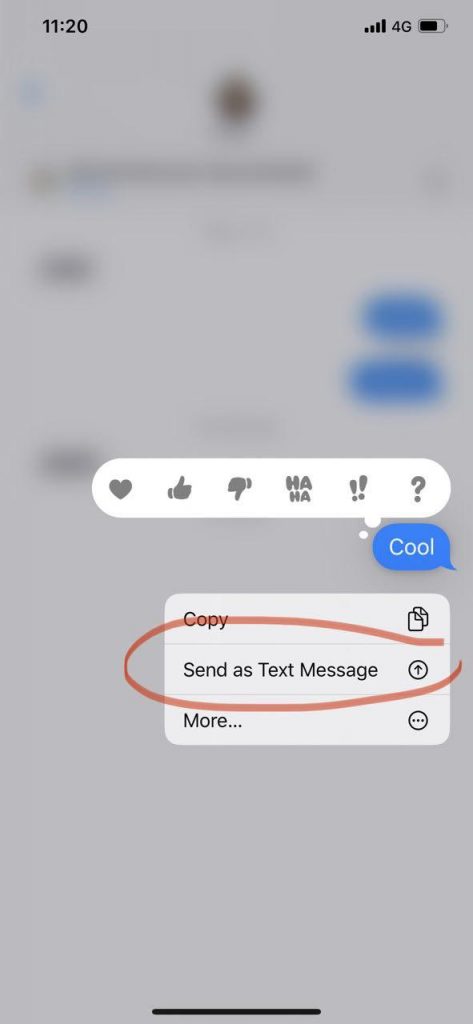
- אם אנשי הקשר כותבים לך מ־iPhone וגם לך היה iPhone לפני המעבר ל־Android, עלולה להתרחש אותה הפרעה כמו עם Google Messages ו־Samsung Messages. כדי לפתור זאת, צריך לבקש מאנשי הקשר שמשתמשים ב־iPhone לשלוח שוב את ההודעה כ־SMS במקום בפורמט iMessage: עליהם ללחוץ לחיצה ארוכה על ההודעה האחרונה ששלחו לך ולא התקבלה, ולבחור „שלח כהודעת טקסט”. להלן צילום מסך להמחשה.
- גורם אפשרי נוסף לבעיות בקבלה או בשליחה הוא שירותי חיסכון בסוללה או אפליקציות לניקוי זיכרון המערכת, כגון Battery Doctor, Cleanmaster ואחרות. אם ניתן, צריך להוסיף את Smart Messages לרשימת האפליקציות המורשות שלהן, כדי שלא יסגרו אותה באופן אקראי בזמן שליחה או קבלה של הודעה.
- בטלפונים מסוימים מותקן מראש שירות חיסכון בסוללה. הוראות לפי יצרן נמצאות כאן: https://dontkillmyapp.com
- אם אי אפשר לשלוח או לקבל MMS (סרטונים, תמונות, אודיו):
- יש לוודא שהחבילה הסלולרית כוללת הודעות MMS. חבילות מסוימות, במיוחד חבילות בתשלום מראש, אינן כוללות MMS או מאפשרות מספר מוגבל שלהן בלבד.
- יש לבדוק שהגדרות ה־APN נכונות
- יש לוודא שהנתונים הסלולריים מופעלים: אמנם מפעילים מסוימים מאפשרים שליחה וקבלה של MMS דרך WiFi, אך רובם מחייבים להפעיל נתונים סלולריים כדי לשלוח ולקבל תמונות, סרטונים וכדומה.
הנתונים הסלולריים המשמשים ל־MMS נכללים בדרך כלל בחבילת ה־MMS, ולכן אינם משפיעים על צריכת חבילת האינטרנט הסלולרי. תכונות הודעות מתקדמות, כמו מחוון הקלדה ואישורי קריאה, צורכות מעט מאוד נתונים. עם זאת, כשהנתונים הסלולריים מופעלים, אפליקציות אחרות מקבלות גישה לאינטרנט ועלולות להשפיע על הצריכה. לכן כדאי לשים לב אילו אפליקציות צורכות נתונים בטלפון. אפשר להגביל את השימוש בנתונים בהגדרות Android.
מלבד הגורמים הנפוצים לעיל, בעת ניסיון לשלוח הודעה עשויות להופיע הודעות שגיאה מסוימות. אלה הנפוצות ביותר:
- שגיאה 34 (ב־Sprint): לקוחות מסוימים של Sprint דיווחו על שגיאה 34 בעת ניסיון לשלוח הודעות לאזורים מסוימים. ככל הנראה זו בעיה נפוצה שלא ניתן לפתור ברמת האפליקציה. פרטים נוספים באתר קהילת Sprint/T-Mobile:
https://community.sprint.com/t5/Services-Archives/Error-Code-34-when-Texting/td-p/467941 - שגיאה 97: סירוב לאפשר יצירת הודעת SMS הוא אחת משגיאות המפעיל הנפוצות ביותר בזמן ניסיון לשלוח SMS. אפשר לפתור אותה בהפעלה מחדש של הטלפון או בניקוי המטמון של Smart Messages. כך מנקים את המטמון של אפליקציית Android: https://www.howtogeek.com/355154/how-to-clear-app-data-and-cache-on-android-to-solve-common-problems/
האם האפליקציה תומכת ב־Apple iMessage? אני לא מקבל הודעות ממשתמשי iPhone. איך פותרים זאת? איך אפשר לקבל הודעה מ־iPhone גם ב־iPad וגם בטלפון Android?
לצערנו, Apple אינה מאפשרת תאימות בין iMessage לאפליקציות SMS של Android. עם זאת, היא כן מאפשרת תאימות להודעות SMS ו־MMS. אפשר לקבל הודעות ממכשירי iPhone כל עוד הן אינן נשלחות בפורמט iMessage.
לכן אי אפשר לקבל הודעות מ־iPhone גם בטלפון Android וגם במכשיר Apple. אם נשמרת ב־iPhone של איש קשר כמשתמש iMessage, ההודעות שלו יתקבלו רק במכשירים הרשומים שלך ב־iMessage, כגון ה־iPad שלך.
במקרה כזה צריך להחליט באיזה מכשיר לקבל הודעות מאנשי הקשר האלה. כדי לקבל אותן בטלפון Android, צריך לכבות לזמן מה את ה־iPad, ה־Macbook או מכשירים אחרים המחוברים ל־iMessage, ולבקש מחברים המשתמשים ב־iPhone לשלוח לאחר מכן הודעת טקסט במקום iMessage. עליהם ללחוץ לחיצה ארוכה ב־iPhone על הודעה אליך ששליחתה נכשלה ולבחור „שלח כהודעת טקסט”. מספר הטלפון שלך יעודכן אז במערכת iMessage, וההודעות שלהם יתחילו להגיע כ־SMS או MMS.
אני לא מצליח לשלוח הודעות למספר קצר או למספר בתעריף מיוחד. איך פותרים זאת?
מספרים קצרים, המכונים גם „מספרים בתעריף מיוחד”, הם מספרי טלפון שהפנייה אליהם כרוכה בתשלום נוסף שהמפעיל הסלולרי גובה.
פרטים נוספים כאן: https://www.infobip.com/glossary/premium-sms-number
אם יש בעיה לשלוח הודעה למספר קצר, ייתכן שמקורה בהגדרות הטלפון: האפשרות לשליחת הודעות טקסט בתעריף מיוחד עשויה להיות מוגדרת כ„לעולם לא”. יש למצוא אותה בהגדרות Android > מנהל האפליקציות ולהגדיר אותה לאישור. ייתכן שהאפשרות נמצאת גם בהגדרות Android > אפליקציות > התפריט בפינה הימנית העליונה של המסך > גישה מיוחדת.
בנוסף, כדי להגן מפני חיובים נוספים, חבילות סלולר מסוימות אינן כוללות מספרים בתעריף מיוחד, במיוחד חבילות בתשלום מראש. זו עשויה להיות הסיבה להודעת שגיאה בתחתית המסך בעת ניסיון השליחה. לפרטים נוספים על מגבלות כאלה, יש לפנות למפעיל הסלולרי.
האם אפשר לשלוח הודעה לחו״ל בלי להשתמש בנתונים?
Smart Messages היא אפליקציית SMS, ולכן משתמשת בחבילה של המפעיל הסלולרי. שליחת הודעת טקסט אינה משתמשת בנתוני הטלפון. שליחת MMS (תמונה, סרטון, אודיו) משתמשת בחבילת ה־MMS, שבדרך כלל מחייבת נתונים סלולריים פעילים, אך אינה אמורה לחייב את חבילת הגלישה שלך, שכן נתוני MMS נפרדים מחבילת נתוני האינטרנט.
בשליחת הודעה לאדם בחו״ל, ייתכן שצריך גם לבדוק אם החבילה הסלולרית כוללת שליחת הודעות למדינה זו. המפעיל עשוי לגבות תשלום נוסף על השליחה אליה.
איך יוצרים צ׳אט קבוצתי? איך שולחים הודעות לכמה נמענים בנפרד?
כדי להתחיל צ׳אט קבוצתי, יוצרים הודעה חדשה ומוסיפים את מספרי הטלפון של אנשי הקשר בשדה הנמען „אל” בחלק העליון של המסך.
ביצירת שיחה קבוצתית, האפשרות „קבוצתי (MMS אחד)” נבחרת כברירת מחדל. פירוש הדבר שההודעה נשלחת כהודעת MMS אחת שתימסר לכל אנשי הקשר שנבחרו. כל נמען יוכל לראות מי עוד בקבוצה ולהשיב לכולם.
אם עדיף לך לשלוח הודעה נפרדת לכל אדם בקבוצה, אפשר לבחור במקום זאת „שליחה נפרדת (הודעות SMS)”. כך ההודעה תישלח לכמה נמענים כהודעות SMS נפרדות אם היא מכילה רק טקסט קצר, והנמענים לא יוכלו לראות למי עוד נשלחה.
האפשרות לעבור בין „קבוצתי (MMS אחד)” ל„שליחה נפרדת (הודעות SMS)” נמצאת בפינה הימנית העליונה של המסך. כדי להחיל שליחה נפרדת על כל הקבוצות, פותחים את תפריט האפליקציה ≡, בוחרים „הגדרות” ומכבים את „צ׳אט קבוצתי (MMS) כברירת מחדל”.
מהי האפשרות „צ׳אט קבוצתי כברירת מחדל” בהגדרות?
כאשר האפשרות נבחרת, כל שיחה קבוצתית תתחיל כברירת מחדל במצב „קבוצתי (MMS אחד)”. עדיין אפשר לשנות ל„שליחה נפרדת (הודעות SMS)” אם עדיפה לך שליחת SMS נפרד לכל נמען.
אני לא מצליח לשלוח הודעות לקבוצה. איך פותרים זאת?
כשיוצרים צ׳אט קבוצתי, הודעות SMS רגילות הופכות ל־MMS כדי להגיע לכולם בבת אחת. לכן, כדי להשתמש בצ׳אטים קבוצתיים, יש לוודא שהגדרות ה־APN (תצורת MMS) מוגדרות כראוי בהגדרות Android.
איך מקליטים ושולחים הודעה קולית?
מתוך שיחה, לוחצים לחיצה ממושכת על כפתור המיקרופון בפינה הימנית התחתונה, ליד אזור הקלדת הטקסט. מדברים תוך כדי הלחיצה ואז משחררים את הכפתור, וההודעה הקולית תישלח.
כדי לבטל את ההודעה בזמן ההקלטה, מחליקים שמאלה אל „החלקה לביטול”.
האם אפשר להמיר דיבור להודעת טקסט?
המיקרופון של Smart Messages מיועד רק לשליחת הודעות קוליות ואינו מתמלל דיבור לטקסט, אך אפשר להשתמש במקלדת עם תכונה זו. הנה שתי אפליקציות מתאימות:
- מקלדת Gboard (Google): https://play.google.com/store/apps/details?id=com.google.android.inputmethod.latin
- מקלדת SwiftKey: https://play.google.com/store/apps/details?id=com.touchtype.swiftkey&hl=en
האם אפשר לתזמן הודעה למועד מאוחר יותר?
אפשר לתזמן הודעה כדי לדחות את שליחתה לכל תאריך ושעה. לפני השליחה, במקום ללחוץ על כפתור השליחה, פותחים את תפריט השיחה ⋮ בפינה הימנית העליונה של המסך, בוחרים „תזמון הודעה”, ואז בוחרים תאריך ושעה.
אזהרה: הודעה מתוזמנת יכולה להישלח רק כשהטלפון דלוק.
האם אפשר להוסיף השהיה לפני שליחת הודעה?
כן, אפשר להוסיף השהיה קצרה לפני השליחה. בהגדרות האפליקציה בוחרים „השהיה לפני שליחת הודעה” ומגדירים ערך בין „ללא השהיה” ל־10 שניות. ההשהיה מאפשרת לבטל הודעה שנשלחה כל עוד הזמן לא חלף, בלחיצה על כפתור האיקס הקטן ליד אזור הקלדת הטקסט.
איך שולחים אימוג׳י, GIF או מדבקה?
לוחצים על סמל האימוג׳י שמשמאל לאזור הקלדת הטקסט. בתחתית מקלדת האימוג׳י יש שלוש אפשרויות: אימוג׳ים, מדבקות ו־GIF. לחיצה על אחת מהן מציגה אוסף שאפשר לשלוח. שם אפשר גם ללחוץ על סמל זכוכית המגדלת הקטן ולחפש אימוג׳ים, מדבקות ו־GIF לפי מילות מפתח.
איך משנים את גופן האימוג׳י?
כדי לשנות את מראה האימוג׳ים, אפשר לפתוח את הגדרות האפליקציה ולבחור את גופן האימוג׳י הרצוי. כרגע אפשר לבחור בין JoyPixels, גופן האימוג׳י המוגדר כברירת מחדל ב־Smart Messages, לבין Google, גופן האימוג׳י המוגדר כברירת מחדל ב־Android. בכוונתנו להוסיף גופני אימוג׳י נוספים בעתיד, אך לפני כן עלינו לוודא שאנו מכבדים זכויות קניין רוחני.
איך מוחקים הודעה אחת או יותר?
כדי למחוק הודעה אחת או יותר, לוחצים לחיצה ארוכה על ההודעה הראשונה שרוצים למחוק. יופיעו אפשרויות תלויות הקשר. לאחר מכן בוחרים הודעות נוספות למחיקה, ולבסוף לוחצים על סמל פח האשפה הקטן כדי למחוק את ההודעות שנבחרו.
איך מוחקים שיחה שלמה עם איש קשר אחד או יותר?
כדי למחוק שיחה אחת או יותר, בתצוגה הראשית של האפליקציה שבה מופיעה רשימת כל השיחות, לוחצים לחיצה ארוכה על השיחה הראשונה שרוצים למחוק. יופיעו אפשרויות תלויות הקשר. בוחרים שיחות נוספות למחיקה, ולבסוף לוחצים על סמל פח האשפה הקטן כדי למחוק את השיחות שנבחרו.
איך מעתיקים ומדביקים הודעה?
כדי להעתיק ולהדביק, לוחצים לחיצה ארוכה על ההודעות שרוצים להעתיק. יופיעו אפשרויות תלויות הקשר. לוחצים על הסמל של שני דפים כדי להעתיק את ההודעות שנבחרו. לבסוף לוחצים לחיצה ארוכה בשדה הטקסט שבו רוצים להדביק ובוחרים „הדבקה”.
כרגע התכונה מאפשרת להעתיק ולהדביק את ההודעה בשלמותה, ולא רק חלק נבחר ממנה. האפשרות הנוספת נמצאת בתוכנית הפיתוח שלנו ותהיה זמינה בעתיד.
איך משתפים הודעה באפליקציות אחרות? איך משתפים תמונה, סרטון או אודיו?
כדי לשתף הודעה אחת או יותר באפליקציה אחרת המותקנת בטלפון, לוחצים לחיצה ארוכה על ההודעות או המדיה שרוצים לשתף. יופיעו אפשרויות תלויות הקשר. לוחצים על הכפתור המסומן בשלוש נקודות המחוברות בשני קווים כדי לשתף את ההודעות שנבחרו, ובוחרים באיזו אפליקציה לשתף אותן.
איך מעבירים הודעה לאנשי קשר אחרים? איך מעבירים תמונה, סרטון או אודיו?
כדי להעביר הודעה אחת או יותר, לוחצים לחיצה ארוכה על ההודעות שרוצים להעביר. יופיעו אפשרויות תלויות הקשר. לאחר מכן לוחצים על כפתור החץ כדי להעביר את ההודעות שנבחרו לאנשי הקשר הרצויים.
איך מצמידים שיחה או איש קשר לראש רשימת השיחות?
כדי להצמיד שיחה אחת או יותר או אנשי קשר לראש רשימת השיחות, לוחצים לחיצה ארוכה על השיחה שרוצים להצמיד. יופיעו אפשרויות תלויות הקשר. לאחר מכן לוחצים על סמל הנעץ כדי להעביר את השיחות או אנשי הקשר שנבחרו לראש הרשימה ולהשאיר אותם שם.
איך מעבירים שיחה לארכיון או מוציאים אותה ממנו?
כדי להעביר שיחה או איש קשר לארכיון, לוחצים לחיצה ארוכה על השיחה כדי להציג פעולות תלויות הקשר, ואז על כפתור תיבת הארכיון הקטן עם החץ שפונה מטה בתוכו. השיחה כולה תועבר לארכיון. אפשר לראות את כל השיחות שבארכיון בבחירת „ארכיון” בתפריט האפליקציה ≡.
בארכיון אפשר להחזיר כל שיחה לרשימת הצ׳אטים בלחיצה ארוכה עליה, ולאחר מכן על כפתור ההוצאה מהארכיון: תיבת ארכיון עם חץ שפונה מעלה בתוכה. אפשר גם להוציא שיחה מהארכיון מתוך השיחה עצמה: פותחים את תפריט השיחה ⋮ בפינה הימנית העליונה ובוחרים „הוצאת הצ׳אט מהארכיון”.
איך חוסמים מישהו? איך מסירים מישהו מרשימת החסומים?
כדי להוסיף אדם לרשימת החסומים, פותחים את השיחה איתו ובוחרים „חסימת איש קשר” בתפריט השיחה ⋮. אם אין שיחה קיימת עם אותו אדם, אפשר לפתוח את תפריט האפליקציה ≡, לבחור „הגדרות” ואז „רשימת חסומים”, ולהוסיף את איש הקשר או את מספר הטלפון שרוצים לחסום. משם אפשר גם לבטל חסימה: בוחרים את איש הקשר שרוצים לשחרר ולוחצים על „ביטול חסימה” בפינה הימנית העליונה.
כל עוד אדם חסום, לא יתקבלו הודעות ממנו. אם זה צעד חריף מדי עבורך, אפשר להוסיף אותו לספאם במקום זאת. במקרה כזה לא יתקבלו התראות על הודעותיו, וההודעות לא יימחקו כברירת מחדל. אם רוצים, אפשר להגדיר מחיקה לאחר 7 או 30 ימים.
איך מסמנים הודעה, שיחה או איש קשר כספאם, או מבטלים את הסימון?
כדי לסמן שיחה או איש קשר כספאם, לוחצים לחיצה ארוכה על השיחה כדי להציג פעולות תלויות הקשר, ואז על הכפתור העגול הקטן עם סימן האיסור. השיחה כולה תועבר לספאם. אפשר לראות את כל השיחות האלה בבחירת „ספאם” בתפריט האפליקציה ≡.
בספאם אפשר להחזיר כל שיחה לרשימת הצ׳אטים בלחיצה ארוכה עליה ולאחר מכן על כפתור ביטול הסימון כספאם, המסומן בסימן וי. אפשר גם לבטל את הסימון מתוך השיחה עצמה: פותחים את תפריט השיחה ⋮ בפינה הימנית העליונה ובוחרים „ביטול סימון כספאם”.
לאחר הוספת אנשי קשר לספאם, לא יתקבלו התראות על הודעות חדשות מהם. כברירת מחדל ההודעות החדשות יישארו שם ללא הגבלת זמן, אך אפשר להגדיר מחיקה אוטומטית לאחר 7 או 30 ימים. מגדירים זאת בתפריט האפליקציה ≡, ואז „הגדרות” > „ניקוי ספאם”.
מהי תכונת „כרטיסי הקסם”? למה מופיעים כוכבים מנצנצים על בועות ההודעות שלי?
כשמזוהים מספר טלפון, קוד חד־פעמי או כתובת אינטרנט, אפשר להקיש על הודעה המסומנת בסמל כוכב מנצנץ קטן. יוצגו כרטיסי קסם בצורת פעולות תלויות הקשר שניתן ללחוץ עליהן כדי להתקשר למספר, להעתיק את הקוד או אפילו להציג את הכתובת במפה. הזיהוי מתבצע באופן פרטי בלי לשמור נתונים שלך. תכונה זו זמינה כרגע באנגלית בלבד.
איך מסמנים הודעה כנקראה? איך מסמנים את כל ההודעות כנקראו?
כשמתקבלת הודעה חדשה, מופיעה התראה שמאפשרת לבחור „סימון כנקרא” עבור השיחה, החל מההודעה האחרונה שהתקבלה.
ברשימת השיחות, כשיש הודעה אחת או יותר שלא נקראו, אפשר לפתוח את תפריט האפליקציה ≡ ולבחור „סימון הכול כנקרא”. אפשרות זו מופיעה בתפריט רק כשיש הודעות שלא נקראו.
האם יש לאפליקציה גרסה למחשב או לדפדפן, כדי לשלוח הודעות ממחשב?
כרגע זמינה רק גרסה לנייד, אך אנו שוקלים אפשרות זו לעתיד.
איך מסירים פרסומות?
אנו מציעים אפשרות להשבית פרסומות תמורת דמי מינוי נמוכים. כדי להירשם, פותחים את תפריט האפליקציה ≡ ובוחרים „הסרת פרסומות”.
מופיעות על המסך שלי פרסומות גדולות בחלונות קופצים. האם הן שלכם?
לא. איננו מציגים פרסומות מלבד הפרסומות הקטנות והלא בולטות שמשולבות בצורה נעימה בממשק האפליקציה. לעולם לא נציג חלונות קופצים מפריעים או פרסומות מסוגים אחרים העלולים לפגוע בשימושיות האפליקציה. כרגע הפרסומות מופיעות רק מתחת לשורת החיפוש בראש התצוגה הראשית, שבה מופיעה רשימת כל השיחות. ייתכן שבעתיד נציג פרסומות במקומות נוספים, אך תמיד נוודא שלא תהיה לכך השפעה שלילית על חוויית השימוש שלך.
אני לא מצליח להוסיף אנשי קשר חדשים, ושמות אנשי הקשר כבר לא מופיעים — רק המספרים. איך פותרים זאת?
בהגדרות Android, ההרשאה „אנשי קשר” נדחתה עבור Smart Messages.
כדי להפעיל אותה, פותחים „אפליקציות והתראות” בהגדרות הטלפון, בוחרים את האפליקציה „הודעות” עם הסמל הירוק־לבן, ואז „הרשאות”, „אנשי קשר” ו„אישור”.
אפשר גם ללחוץ לחיצה ארוכה על הסמל של Smart Messages, לבחור בסמל ה־i הקטן או ב„פרטי האפליקציה” בפינה הימנית העליונה, ואז „הרשאות”, „אנשי קשר” ו„אישור”.
איך שולחים קובץ גדול או מסמך PDF?
תכונה זו נמצאת בתוכנית הפיתוח שלנו. בינתיים אנו ממליצים לשתף קישורים ל־Dropbox או ל־Google Drive.
איך מגבים או מסנכרנים את ההודעות?
תכונה זו נמצאת בתוכנית הפיתוח שלנו. בינתיים אפשר להשתמש באפליקציה „SMS Backup and Restore” למשימה זו.