Se non trovi la risposta alla tua domanda qui sotto, scrivici a support@smartmessages.app: il nostro team farà del suo meglio per aiutarti.
Come posso segnalare un bug?
Per segnalare un bug dall’app, apri il menu ≡ e seleziona «Segnalare un bug».
È disponibile un’opzione per acquisire una schermata e allegarla alla segnalazione.
Vuoi contattarci senza segnalare un bug?
Se non hai bug da segnalare ma vuoi comunicare con noi, scrivi a support@smartmessages.app
Perché devo impostare Smart Messages come app SMS predefinita? Come posso cambiarla? Rischio di perdere i messaggi?
È un requisito del sistema operativo Android: Smart Messages deve essere l’app SMS predefinita per funzionare correttamente. Non rischi di perdere i messaggi e puoi sempre cambiare app in seguito riaprendo quella che preferisci e impostandola nuovamente come predefinita.
RCS (servizi di comunicazione avanzata): le conferme di lettura e l’indicatore di digitazione non funzionano. Come faccio a sapere quando qualcuno scrive o legge il mio messaggio?
Poiché le altre app SMS non dispongono dell’indicatore di digitazione e delle conferme di lettura, anche i tuoi contatti devono usare Smart Messages affinché queste funzioni siano disponibili con loro. Apri il menu ≡ e seleziona «Invita amici» per invitare chi vuoi a installare l’app. Potrete così vedere quando l’altra persona scrive e quando legge i messaggi. Per motivi di privacy, anche i contatti devono attivare queste funzioni nelle proprie impostazioni.
Per attivarle, apri il menu ≡, poi «Impostazioni», e abilita le opzioni nella sezione «Funzionalità di comunicazione avanzate». Questa sezione si attiva automaticamente per la maggior parte degli utenti, ma in alcuni casi è necessario verificare manualmente il numero di telefono.
Una spunta grigia significa «inviato» e due spunte grigie significano «consegnato». Se le conferme di lettura sono attive nelle tue impostazioni e sul telefono del contatto, le due spunte diventeranno blu quando il messaggio viene letto.
Che cos’è il «modello di previsione delle emoji»?
La previsione delle emoji suggerisce emoji pertinenti in base ai messaggi ricevuti o inviati o al testo che stai scrivendo. Il modello combina un’intelligenza artificiale che prevede le emoji in base all’emozione espressa nel messaggio con un motore di ricerca che associa l’ultima parola digitata all’emoji corrispondente. Il modello è disponibile solo in inglese per il momento e occupa circa 80 MB: per questo abbiamo deciso di proporlo esclusivamente come download facoltativo.
Esempi:
“I lost my wallet” («Ho perso il portafoglio») → in base all’emozione, il modello suggerirà: 😓
“I want a pizza” («Voglio una pizza») → in base all’ultima parola, il modello suggerirà: 🍕
Non ricevo notifiche quando arriva un messaggio. Come posso risolvere?
Le notifiche visive, i suoni o le vibrazioni non sono attivi per tutte le app per impostazione predefinita. A seconda del telefono, potresti doverli attivare per alcune app.
Apri le «Impostazioni» del telefono e poi «App e notifiche». Qui puoi verificare se le notifiche di Smart Messages sono attive: l’app appare come «Messaggi», con l’icona verde e bianca.
I telefoni di alcune marche possono bloccare le notifiche per risparmiare batteria. Questo può anche ritardare l’invio o la ricezione e impedire l’invio dei messaggi programmati. Visita dontkillmyapp.com per maggiori spiegazioni e possibili soluzioni per il tuo telefono.
Il problema può anche dipendere da app di ottimizzazione della batteria che hai installato, come Cleanmaster, CM Suite, CCleaner, Battery Doctor, Greenify, Amplify e simili, che possono bloccare le notifiche. Potrebbe essere disponibile un’opzione per autorizzare determinate app ed evitare il blocco. Se presente, aggiungi Smart Messages all’elenco delle app autorizzate: questo dovrebbe risolvere il problema.
Vedo notifiche, ma nessun nuovo messaggio quando le apro. Leggo il messaggio nell’app, ma la notifica rimane. Cosa succede?
A volte l’app SMS che usavi prima di installare Smart Messages interferisce con la ricezione e segnala messaggi già ricevuti tramite Smart Messages. Questo comportamento mira a confondere gli utenti per indurli a riaprire quell’app e a impostarla nuovamente come predefinita. Controlla attentamente l’icona di ogni notifica: è identica alla piccola nuvoletta del logo di Smart Messages? Se non lo è, un’altra app SMS sta cercando di indurti ad aprirla.
Non sento alcun suono quando ricevo un messaggio. Come risolvo?
Smart Messages non controlla il volume. Nell’app puoi scegliere il suono dei messaggi in generale o per un contatto specifico. Verifica nelle impostazioni del telefono che il volume delle notifiche sia attivo. Nelle impostazioni dell’app, controlla anche che il «Suono di notifica predefinito» sia configurato correttamente e attivato.
Se non basta, verifica che il suono sia attivo per la conversazione con il contatto di cui non senti le notifiche. Apri la conversazione, poi il menu in alto a destra, e controlla che l’interruttore del suono delle notifiche sia acceso.
Se nessuna soluzione funziona, apri le impostazioni Android > App > Messaggi, con l’icona verde e bianca, e poi le impostazioni di notifica dell’app. Tocca «Notifica avanzata» e verifica che sia definito un suono.
Che cos’è la privacy delle notifiche e quali opzioni ci sono? Ho scelto di mostrare solo il nome dei contatti, ma compare il testo del messaggio.
Nelle impostazioni puoi scegliere fra tre opzioni di privacy che determinano come vengono mostrate le notifiche, sia sulla schermata di blocco sia quando lo schermo è acceso:
- Mostra contatto e messaggio
- Mostra solo il contatto
- Nascondi tutto
Se la «Notifica avanzata» è attiva, l’impostazione di privacy si applica solo alla schermata di blocco: le notifiche avanzate sono pensate per mostrare il messaggio e consentire di rispondere direttamente quando lo schermo è acceso.
Per nascondere il contenuto anche quando il telefono è acceso, devi quindi disattivare la «Notifica avanzata» nelle impostazioni dell’app.
Che cos’è la notifica avanzata? In cosa differisce da quella normale?
Quando lo schermo è acceso, sostituisce la notifica Android standard e ti permette di scrivere direttamente senza uscire dall’app in uso. Mostra una versione ridotta della conversazione nella parte superiore dello schermo, con nome e numero del contatto, accesso diretto ai suoi dettagli e al pulsante di chiamata, e l’elenco dei messaggi a partire dall’ultimo ricevuto in quella conversazione. Puoi rispondere direttamente, chiudere la notifica oppure utilizzare «Segna come letto» per chiuderla segnando anche il messaggio come letto.
La notifica avanzata appare sopra le altre app o sulla schermata iniziale: non devi aprire Smart Messages per rispondere, resti sempre informato sui messaggi in arrivo e puoi rispondere molto rapidamente.
Posso inviare SMS Flash con l’app?
Android non consente l’invio di SMS di classe 0 perché sono invasivi per chi li riceve. I messaggi Flash sono solitamente gestiti dagli operatori per emergenze e altri tipi di notifiche critiche.
Quali lingue supporta l’app?
- Danese
- Olandese
- Inglese
- Bulgaro
- Finlandese
- Francese
- Tedesco
- Hindi
- Italiano
- Giapponese
- Coreano
- Lituano
- Portoghese
- Russo
- Spagnolo
- Svedese
Che cosa sono le risposte intelligenti? In quali lingue sono disponibili?
Le risposte intelligenti sono piccole bolle di testo in fondo alle conversazioni che consentono di inviare risposte automatiche quando sono pertinenti, in base a ciò che dice il contatto. Smart Messages le offre attualmente in inglese e presto arriveranno altre 15 lingue. Se non l’hai già fatto, puoi attivare facilmente «Risposte intelligenti» nelle impostazioni.
Che cos’è la modalità scura? Come attivo lo sfondo nero di notte?
La modalità scura mostra testo chiaro su uno sfondo scuro. Puoi attivarla in qualsiasi momento, anche se è particolarmente utile di notte.
Per attivarla manualmente:
- Apri il menu ≡ e attiva «Modalità scura» > Attiva.
- Puoi anche aprire il menu ≡, «Impostazioni» e «Modalità scura» > Attiva.
Puoi anche programmarla:
Apri il menu ≡ e attiva «Modalità scura», oppure vai al menu ≡, «Impostazioni» e «Modalità scura». Tocca «Manuale» e scegli «Automatico». Puoi quindi impostare gli orari desiderati oppure scegliere tramonto/alba per seguire gli orari del sole nella tua zona.
Come funzionano due SIM? L’app supporta tre o più SIM? Come passo da una all’altra?
Smart Messages supporta il passaggio fra due SIM sui telefoni con alloggiamento dual SIM, consentendo di inviare e ricevere i messaggi di entrambe nella stessa app. Tre o più SIM non sono ancora supportate.
Per cambiare SIM, tieni premuto il pulsante di invio e seleziona la scheda da usare come predefinita per l’invio. Continuerai a ricevere i messaggi dell’altra SIM.
Come personalizzo l’app? Posso modificare l’aspetto, i colori delle bolle e gli sfondi?
Puoi personalizzare tutte le conversazioni insieme oppure ciascuna separatamente. Per tutte, apri il menu ≡, «Impostazioni» e «Cambia aspetto»:
- La prima scheda, preselezionata in alto a sinistra e rappresentata da un pennello, permette di cambiare il colore del tema di sfondo e dei pulsanti. Scorri orizzontalmente i cerchi colorati per scegliere un colore predefinito oppure usa il selettore per crearne uno personalizzato, poi tocca «Applica».
- Il pulsante centrale in alto permette di cambiare il colore dello sfondo, scegliere un’immagine predefinita scorrendo da destra a sinistra e toccando «Applica», oppure selezionare una foto dalla tua raccolta.
- L’ultimo pulsante in alto a destra, con l’icona di una nuvoletta, permette di scegliere il colore delle bolle dei messaggi inviati e/o ricevuti. Tocca poi «Applica». Per rimuovere la personalizzazione, tocca «Reimposta».
Per una conversazione specifica, aprila, tocca i tre punti in alto a destra e «Cambia aspetto», quindi segui gli stessi passaggi indicati sopra.
L’app segnala un problema con le impostazioni APN. Come risolvo?
Le impostazioni APN sono quelle utilizzate dal telefono per inviare e ricevere MMS. Se non sono corrette, puoi cercare online quelle del tuo operatore e applicarle manualmente: cerca «impostazioni APN» seguito dal nome dell’operatore, come AT&T, Verizon, Orange, Vodafone, Telefonica, O2, ecc. Consigliamo anche questo articolo su come modificarle: https://www.androidcentral.com/what-apn-and-how-do-i-change-it
A volte basta riavviare il telefono: il sistema può avere difficoltà a reinizializzare le impostazioni APN e un riavvio potrebbe risolvere il problema.
Perché non riesco a inviare o ricevere messaggi? Potete aiutarmi a individuare il problema?
I problemi di invio e ricezione possono avere diverse cause. Ecco le più comuni e le relative soluzioni:
- Essendo un’app SMS, Smart Messages richiede una SIM o eSIM per inviare e ricevere messaggi. Assicurati che il telefono ne abbia una e che il tuo piano disponga di credito o unità sufficienti per inviare messaggi.
- Se non ricevi messaggi da determinati contatti, verifica che non siano contrassegnati come spam né presenti nella lista dei bloccati.
- Se prima usavi Google Messages o Samsung Messages, potresti non essere correttamente disconnesso dal loro sistema di chat. Apri Google Messages, con l’icona della nuvoletta blu, oppure Samsung Messages, impostala di nuovo come predefinita e vai in «Impostazioni» e «Funzionalità di chat». Se appare «Stato: Connesso», disattiva «Attiva funzionalità di chat». Riavvia poi il telefono per forzare la disiscrizione dalla connessione di chat, che richiede solitamente qualche minuto. Potrai quindi tornare tranquillamente a Smart Messages.
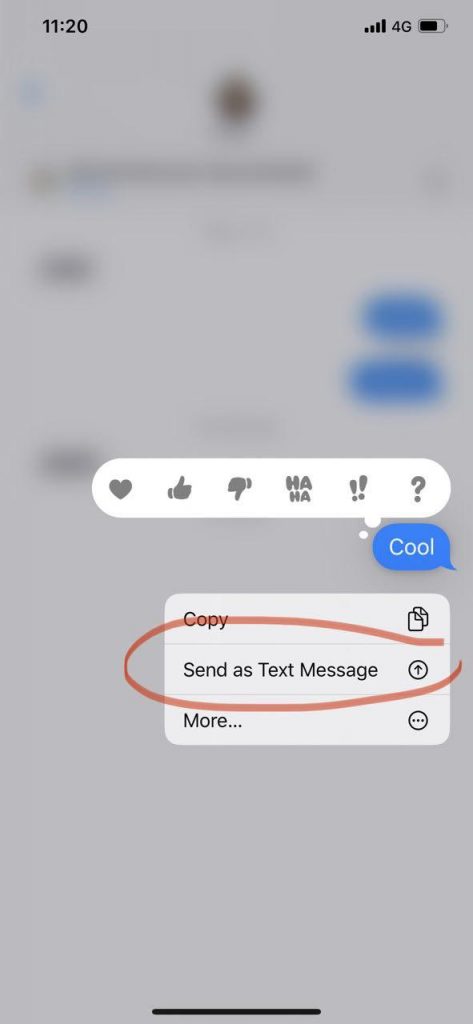
- Se i tuoi contatti scrivono da un iPhone e anche tu ne usavi uno prima di passare ad Android, può verificarsi un’interferenza simile a quella di Google Messages e Samsung Messages. Chiedi ai contatti con iPhone di reinviare il messaggio come SMS anziché iMessage: devono tenere premuto l’ultimo messaggio inviato che non hai ricevuto e scegliere «Invia come messaggio di testo». La schermata seguente illustra la procedura.
- Un’altra possibile causa sono i servizi di risparmio energetico o le app di pulizia della memoria, come Battery Doctor, Cleanmaster e simili. Quando possibile, aggiungi Smart Messages al loro elenco di app autorizzate, per evitare che la chiudano in modo imprevedibile mentre invii o ricevi un messaggio.
- Alcuni telefoni hanno un servizio di risparmio energetico preinstallato. Trovi le istruzioni per ciascuna marca qui: https://dontkillmyapp.com
- Se non riesci a inviare o ricevere MMS con video, immagini o audio:
- Verifica che gli MMS siano inclusi nel tuo piano. Alcuni piani, soprattutto prepagati, non li includono oppure ne consentono un numero limitato.
- Verifica che le impostazioni APN siano corrette.
- Verifica che i dati mobili siano attivi. Alcuni operatori permettono gli MMS tramite Wi-Fi, ma la maggior parte richiede dati mobili attivi per inviare e ricevere foto, video e simili.
I dati usati per gli MMS sono normalmente inclusi nel piano MMS e non incidono sul consumo di dati Internet mobili. Le funzioni avanzate, come l’indicatore di digitazione e le conferme di lettura, consumano pochissimi dati. Tuttavia, quando i dati mobili sono attivi, anche altre app possono accedere a Internet e aumentare il consumo: controlla quali app usano dati. Puoi limitarne l’utilizzo nelle impostazioni Android.
Oltre a queste cause comuni, possono comparire errori specifici durante un tentativo di invio. Ecco i più frequenti:
- Errore 34 con Sprint: alcuni clienti Sprint hanno segnalato questo errore inviando messaggi verso determinate regioni. Sembra essere un problema comune che non può essere risolto a livello di applicazione. Consulta la community Sprint/T-Mobile per maggiori dettagli:
https://community.sprint.com/t5/Services-Archives/Error-Code-34-when-Texting/td-p/467941 - Errore 97: il rifiuto dell’invio di SMS è uno degli errori dell’operatore più comuni. Può essere risolto riavviando il telefono oppure svuotando la cache di Smart Messages. Ecco come svuotare la cache di un’app Android: https://www.howtogeek.com/355154/how-to-clear-app-data-and-cache-on-android-to-solve-common-problems/
L’app supporta Apple iMessage? Non ricevo i messaggi degli utenti iPhone: come risolvo? Posso riceverli sia su iPad sia sul telefono Android?
Purtroppo Apple non permette la compatibilità di iMessage con le app SMS Android. Gli iPhone supportano però SMS e MMS. Puoi ricevere i loro messaggi se non vengono inviati in formato iMessage.
Per questo non puoi ricevere un messaggio da iPhone contemporaneamente su un telefono Android e su un dispositivo Apple. Se l’iPhone di un contatto ti ha registrato come utente iMessage, riceverai i suoi messaggi solo sui dispositivi registrati con iMessage, come il tuo iPad.
In questo caso devi decidere su quale dispositivo ricevere i messaggi di quei contatti. Per riceverli su Android, spegni per un po’ iPad, MacBook o altri dispositivi collegati a iMessage e chiedi agli amici con iPhone di inviarti un SMS anziché un iMessage. Devono tenere premuto un messaggio il cui invio non è riuscito e scegliere «Invia come messaggio di testo». Il tuo numero verrà aggiornato nel sistema iMessage e inizierai a ricevere i messaggi come SMS o MMS.
Non riesco a inviare messaggi a un numero breve o a sovrapprezzo. Come risolvo?
I numeri brevi, detti anche «numeri a sovrapprezzo», sono numeri per i quali viene applicato a chi chiama un costo aggiuntivo, addebitato dall’operatore.
Maggiori informazioni: https://www.infobip.com/glossary/premium-sms-number
Il problema potrebbe dipendere dalle impostazioni del telefono: l’autorizzazione a inviare SMS premium potrebbe essere impostata su «Mai». Cerca l’opzione in Impostazioni Android > Gestione applicazioni e consenti l’invio. Potresti trovarla anche in Impostazioni Android > App > menu in alto a destra > Accesso speciale.
Per proteggerti da costi aggiuntivi, alcuni piani, soprattutto prepagati, escludono i numeri a sovrapprezzo. Questo potrebbe spiegare il messaggio di errore nella parte inferiore dello schermo durante l’invio. Contatta l’operatore per maggiori dettagli su queste limitazioni.
Posso inviare un messaggio all’estero senza usare dati?
Smart Messages è un’app SMS e utilizza il tuo piano mobile. Un SMS non usa i dati del telefono. Un MMS con immagini, video o audio utilizza il piano MMS, che solitamente richiede dati mobili attivi, ma non dovrebbe incidere sulla fatturazione dei dati Internet, perché i dati MMS sono separati dal piano Internet.
Se invii messaggi all’estero, verifica anche che il piano includa il paese di destinazione. L’operatore potrebbe addebitare un supplemento per quel paese.
Come creo una chat di gruppo? Come invio messaggi in massa?
Crea un nuovo messaggio e aggiungi i numeri dei contatti nel campo «A» in alto.
Creando una conversazione di gruppo, l’opzione «Raggruppato (1 MMS)» è selezionata per impostazione predefinita: il messaggio viene inviato come un singolo MMS a tutti i contatti selezionati. Ogni destinatario può vedere gli altri membri del gruppo e rispondere a tutti.
Se preferisci inviare messaggi individuali a ciascuno, seleziona «Multiplo (SMS)». Il messaggio viene così inviato in massa come più SMS se contiene solo un breve testo, e i destinatari non possono vedere chi altro lo ha ricevuto.
La scelta tra «Raggruppato (1 MMS)» e «Multiplo (SMS)» si trova in alto a destra. Per applicare «Multiplo (SMS)» a tutti i gruppi, apri il menu ≡, «Impostazioni» e disattiva «Chat di gruppo (MMS) per impostazione predefinita».
A cosa serve «Chat di gruppo (MMS) per impostazione predefinita»?
Se attiva, ogni conversazione di gruppo inizia come «Raggruppato (1 MMS)». Puoi comunque scegliere «Multiplo (SMS)» se preferisci inviare SMS individuali in massa.
Non riesco a inviare messaggi a un gruppo. Come risolvo?
Quando crei una chat di gruppo, i semplici SMS vengono convertiti in MMS per essere consegnati a tutti insieme. Devi quindi assicurarti che le impostazioni APN per gli MMS siano configurate correttamente nelle impostazioni Android.
Come registro e invio un messaggio vocale?
In una conversazione, tieni premuto il microfono in basso a destra, accanto al campo di testo. Parla mentre tieni premuto, poi rilascia il pulsante: il messaggio vocale verrà inviato.
Per annullare durante la registrazione, scorri verso sinistra su «Scorri per annullare».
Posso dettare un messaggio di testo?
Il microfono di Smart Messages serve solo a inviare messaggi vocali e non trascrive la voce in testo. Puoi però usare una tastiera dotata di questa funzione, ad esempio:
- Tastiera Gboard di Google: https://play.google.com/store/apps/details?id=com.google.android.inputmethod.latin
- Tastiera SwiftKey: https://play.google.com/store/apps/details?id=com.touchtype.swiftkey&hl=en
Posso programmare un messaggio per più tardi?
Puoi rimandare l’invio alla data e all’ora che desideri. Prima di inviare, invece di premere il pulsante di invio, apri il menu ⋮ della conversazione in alto a destra, scegli «Pianifica messaggio» e seleziona data e ora.
Attenzione: un messaggio programmato può essere inviato solo se il telefono è acceso.
Posso aggiungere un ritardo prima dell’invio?
Sì. Nelle impostazioni, seleziona «Ritardo prima di inviare il messaggio» e scegli un valore da «Nessun ritardo» a 10 secondi. Prima che il tempo scada, potrai annullare l’invio premendo la piccola croce accanto al campo di testo.
Come invio un’emoji, una GIF o un adesivo?
Tocca il simbolo emoji a sinistra del campo di testo. In fondo alla tastiera trovi tre opzioni: emoji, adesivi e GIF. Selezionandone una, vedrai la relativa raccolta di elementi da inviare. Puoi anche toccare la piccola lente per cercare emoji, adesivi e GIF tramite parole chiave.
Come cambio il carattere delle emoji?
Per cambiarne l’aspetto, apri le impostazioni dell’app e scegli il carattere emoji desiderato. Per ora puoi scegliere tra JoyPixels, quello predefinito di Smart Messages, e Google, quello predefinito di Android. Prevediamo di aggiungerne altri, ma dobbiamo prima assicurarci di rispettare i diritti di proprietà intellettuale.
Come elimino uno o più messaggi?
Tieni premuto il primo messaggio da eliminare per mostrare le azioni contestuali. Seleziona gli altri messaggi e tocca il piccolo cestino per eliminare quelli selezionati.
Come elimino un’intera conversazione con uno o più contatti?
Dalla schermata principale con l’elenco delle conversazioni, tieni premuta la prima da eliminare. Quando compaiono le azioni contestuali, seleziona le altre conversazioni e tocca il piccolo cestino per eliminare la selezione.
Come copio e incollo un messaggio?
Tieni premuti i messaggi da copiare per mostrare le azioni contestuali, poi tocca l’icona con due pagine. Infine tieni premuto il campo di testo di destinazione e scegli «Incolla».
Al momento puoi copiare e incollare solo il messaggio intero, non una parte selezionata. Questa funzione aggiuntiva è nella nostra tabella di marcia e sarà disponibile in futuro.
Come condivido un messaggio con altre app? E un’immagine, un video o un audio?
Per condividere messaggi o contenuti multimediali tramite un’altra app installata, tieni premuti gli elementi desiderati per mostrare le azioni contestuali. Tocca il pulsante con tre punti collegati da due linee e scegli l’app con cui condividere la selezione.
Come inoltro un messaggio ad altri contatti? E un’immagine, un video o un audio?
Tieni premuti i messaggi da inoltrare per mostrare le azioni contestuali, poi tocca il pulsante con la freccia per inoltrarli ai contatti che desideri.
Come fisso una conversazione o un contatto in cima all’elenco?
Tieni premuta la conversazione da fissare per mostrare le azioni contestuali. Tocca l’icona della puntina per spostare le conversazioni o i contatti selezionati in cima all’elenco e mantenerli lì.
Come archivio una conversazione o ne annullo l’archiviazione?
Per archiviare una conversazione o un contatto, tieni premuta la conversazione per mostrare le azioni contestuali e tocca la piccola scatola di archivio con la freccia verso il basso. L’intera conversazione viene spostata negli archivi. Per vedere tutte quelle archiviate, apri il menu ≡ e scegli «Archivi».
Negli archivi puoi ripristinare una conversazione nelle chat tenendola premuta e toccando la scatola di archivio con la freccia verso l’alto. Puoi anche aprire la conversazione, poi il menu ⋮ in alto a destra e scegliere «Annulla archiviazione».
Come blocco qualcuno? Come lo rimuovo dalla lista dei bloccati?
Apri la conversazione con quella persona, poi il menu ⋮ e «Bloccare un contatto». Se non esiste ancora una conversazione, apri il menu ≡, «Impostazioni» e «Lista di Bloccati», quindi aggiungi il contatto o il numero. Qui puoi anche sbloccare qualcuno: seleziona il contatto e tocca «Sblocca» in alto a destra.
Finché una persona è bloccata, non riceverai i suoi messaggi. Se ti sembra troppo drastico, puoi invece aggiungerla allo spam. Non riceverai notifiche dei suoi messaggi, che non verranno eliminati per impostazione predefinita; puoi però impostarne l’eliminazione dopo 7 o 30 giorni.
Come contrassegno un messaggio, una conversazione o un contatto come spam, o annullo la segnalazione?
Tieni premuta la conversazione per mostrare le azioni contestuali e tocca il piccolo simbolo circolare di divieto. L’intera conversazione viene spostata nello spam. Puoi vedere tutte queste conversazioni dal menu ≡, scegliendo «Spam».
Nello spam puoi ripristinare una conversazione nelle chat tenendola premuta e toccando il pulsante con la spunta. In alternativa, apri la conversazione, il menu ⋮ in alto a destra e scegli «Non spam».
Dopo aver aggiunto contatti allo spam, non riceverai notifiche dei loro nuovi messaggi. Questi rimangono lì indefinitamente per impostazione predefinita, ma puoi impostare l’eliminazione automatica dopo 7 o 30 giorni. Apri il menu ≡, «Impostazioni» > «Elimina spam» per configurare l’opzione.
Che cosa sono le «Magic Cards»? Perché vedo stelline scintillanti sulle bolle dei messaggi?
Quando viene rilevato un numero di telefono, un codice monouso o un indirizzo Internet, puoi toccare il messaggio contrassegnato dalle stelline per visualizzare le Magic Cards: azioni contestuali selezionabili che permettono di chiamare il numero, copiare il codice o persino mostrare l’indirizzo su una mappa. Il rilevamento avviene in modo privato, senza memorizzare i tuoi dati. Questa funzione è disponibile solo in inglese per il momento.
Come segno un messaggio come letto? Come li segno tutti?
Quando ricevi un messaggio, una notifica offre l’opzione «Segna come letto» per la conversazione a partire dall’ultimo messaggio ricevuto.
Se nell’elenco delle conversazioni ci sono messaggi non letti, apri il menu ≡ e seleziona «Segna tutti come già letti». L’opzione compare solo quando ci sono messaggi non letti.
Esiste una versione desktop o web per scrivere dal computer?
Per ora è disponibile solo la versione mobile, ma stiamo valutando questa possibilità per il futuro.
Come rimuovo gli annunci?
Offriamo la possibilità di disattivare gli annunci in cambio di un piccolo abbonamento. Per abbonarti, apri il menu ≡ e seleziona «Rimuovere gli annunci».
Vedo grandi finestre pubblicitarie sullo schermo. Sono vostre?
No. Mostriamo solo piccoli annunci discreti integrati nell’interfaccia dell’app. Non mostreremo mai finestre pubblicitarie invasive o altri tipi di annunci che possano comprometterne l’usabilità. Per ora gli annunci compaiono solo sotto la barra di ricerca, in cima alla schermata principale con l’elenco delle conversazioni. In futuro potremmo mostrarli altrove, ma faremo sempre in modo che non peggiorino la tua esperienza.
Non riesco ad aggiungere contatti o vedo solo i numeri, senza nomi. Come risolvo?
Nelle impostazioni Android è stata negata a Smart Messages l’autorizzazione «Contatti».
Per attivarla, apri «App e notifiche» nelle impostazioni del telefono e seleziona «Messaggi», con l’icona verde e bianca. Tocca «Autorizzazioni», «Contatti» e «Consenti».
Puoi anche tenere premuta l’icona di Smart Messages, toccare la piccola «i» o «Informazioni app» in alto a destra, quindi «Autorizzazioni», «Contatti» e «Consenti».
Come invio un file di grandi dimensioni o un PDF?
Questa funzione è nella nostra tabella di marcia. Per ora consigliamo di condividere link di Dropbox o Google Drive.
Come eseguo il backup o sincronizzo i messaggi?
Questa funzione è nella nostra tabella di marcia. Per ora puoi usare l’app «SMS Backup and Restore» per questa operazione.