Se não encontrar a resposta abaixo, envie um e-mail para support@smartmessages.app. Nossa equipe fará o possível para ajudar.
Como relato um bug?
Para relatar um bug pelo aplicativo, abra o menu ≡ e selecione “Relatar um bug”.
Há uma opção para fazer uma captura de tela e anexá-la ao relato.
Quer entrar em contato sem relatar um bug?
Se não tem nenhum bug para relatar, mas quer falar conosco, envie um e-mail para support@smartmessages.app
Por que preciso definir o Smart Messages como aplicativo de SMS padrão? Como altero isso? Posso perder minhas mensagens?
É uma exigência do Android: o Smart Messages precisa ser o aplicativo de SMS padrão para funcionar corretamente. Não há risco de perder mensagens, e você pode mudar isso depois abrindo o aplicativo que preferir e definindo-o novamente como padrão.
RCS (serviços de comunicação avançada): as confirmações de leitura e o indicador de digitação não funcionam. Como sei quando alguém está digitando ou leu minha mensagem?
Como outros aplicativos de SMS não têm indicador de digitação nem confirmações de leitura, seus contatos também precisam usar o Smart Messages para que esses recursos funcionem com eles. Abra o menu ≡ e selecione “Convidar amigos” para convidar quem quiser a instalar o aplicativo. Depois, vocês poderão ver quando o outro está digitando e quando as mensagens são lidas. Por privacidade, seus contatos também precisam ativar esses recursos nas próprias configurações.
Para ativá-los, abra o menu ≡, depois “Configurações”, e ligue as opções na seção “Ricas características de comunicação”. Essa seção é ativada automaticamente para a maioria dos usuários, mas em alguns casos é necessário verificar manualmente o número de telefone.
Uma marca cinza significa “enviado” e duas marcas cinzas significam “entregue”. Se as confirmações de leitura estiverem ativadas nas suas configurações e no telefone do contato, as duas marcas ficarão azuis quando a mensagem for lida.
O que é o “modelo de previsão de emojis”?
A previsão de emojis sugere emojis relevantes com base nas mensagens recebidas ou enviadas, ou no texto que você está escrevendo. O modelo combina uma inteligência artificial que prevê emojis pela emoção expressa na mensagem com um mecanismo de busca que relaciona a última palavra digitada ao emoji correspondente. O modelo está disponível apenas em inglês por enquanto e ocupa cerca de 80 MB; por isso, decidimos oferecê-lo somente como download opcional.
Exemplos:
“I lost my wallet” (“Perdi minha carteira”) → pela emoção, o modelo sugere: 😓
“I want a pizza” (“Quero uma pizza”) → pela última palavra, o modelo sugere: 🍕
O aplicativo não mostra notificações quando recebo mensagens. Como resolvo?
Os alertas visuais, sons ou vibrações não são ativados por padrão em todos os aplicativos. Dependendo do telefone, talvez seja necessário ativá-los para alguns apps.
Abra as “Configurações” do telefone e depois “Apps e notificações”. Ali você pode verificar se as notificações do Smart Messages estão ativadas. Ele aparece como “Mensagens”, com um ícone verde e branco.
Telefones de algumas marcas podem bloquear notificações para economizar bateria. Isso também pode atrasar o envio ou recebimento e impedir o envio de mensagens agendadas. Acesse dontkillmyapp.com para saber mais e encontrar possíveis soluções para seu telefone.
O mesmo problema pode ser causado por aplicativos de otimização de bateria instalados, como Cleanmaster, CM Suite, CCleaner, Battery Doctor, Greenify, Amplify e outros, que podem bloquear notificações. Pode haver uma opção para autorizar certos aplicativos e evitar o bloqueio. Se estiver disponível, adicione o Smart Messages à lista de autorizados; isso deve resolver o problema.
Vejo notificações, mas nenhuma mensagem nova ao abri-las. Leio a mensagem no aplicativo, mas a notificação continua. O que está acontecendo?
Às vezes, o aplicativo de SMS usado antes do Smart Messages interfere no recebimento e avisa sobre mensagens que você já recebeu pelo Smart Messages. Esse comportamento busca confundir os usuários para forçá-los a reabrir o outro aplicativo e defini-lo novamente como padrão. Observe o ícone de cada notificação: ele é exatamente igual ao pequeno balão do logotipo do Smart Messages? Se não for, outro aplicativo de SMS está tentando induzir você a abri-lo.
Não há som quando recebo uma mensagem. Como resolvo?
O Smart Messages não controla o volume. No aplicativo você pode escolher o toque para mensagens em geral ou para um contato específico. Verifique nas configurações do telefone se o volume das notificações está ligado. Confira também se o “Som de notificação padrão” está configurado corretamente e ativado no aplicativo.
Se isso não ajudar, verifique se o som está ativado para a conversa com o contato cujas notificações você não ouve. Abra a conversa, toque no menu superior direito e confira o interruptor do som de notificação.
Se nada funcionar, abra Configurações do Android > Apps > Mensagens, com o ícone verde e branco, e depois as configurações de notificação do aplicativo. Toque em “Notificação Avançada” e verifique se há um som definido.
O que é a privacidade das notificações e quais são as opções? Escolhi mostrar apenas os contatos, mas o texto aparece.
Nas configurações do aplicativo, você pode escolher três opções de privacidade que determinam como as notificações aparecem, tanto na tela bloqueada quanto com a tela acesa:
- Mostrar contato e mensagem
- Mostrar apenas o contato
- Ocultar tudo
Se a “Notificação Avançada” estiver ativada, a privacidade das notificações se aplica apenas à tela bloqueada. As notificações avançadas foram criadas para mostrar a mensagem e permitir uma resposta direta quando a tela está acesa.
Portanto, para ocultar o conteúdo também com o telefone ligado, desative a “Notificação Avançada” nas configurações do aplicativo.
O que é a notificação avançada? Qual a diferença para as notificações comuns?
Com a tela acesa, ela substitui a notificação básica do Android e permite digitar diretamente sem sair do aplicativo em uso. Mostra uma versão reduzida da conversa na parte superior da tela, com nome e número do contato, acesso direto aos dados dele e ao botão de chamada, além da lista de mensagens a partir da última recebida naquela conversa. Você pode responder diretamente, dispensar a notificação ou usar “Marcar como Lido” para dispensá-la e marcar a mensagem como lida ao mesmo tempo.
A notificação avançada aparece sobre outros aplicativos ou na tela inicial, sem precisar abrir o Smart Messages para responder. Assim você fica por dentro das mensagens recebidas e pode responder rapidamente.
Posso enviar SMS Flash pelo aplicativo?
O Android não permite enviar SMS de classe 0 devido ao caráter invasivo para quem os recebe. As mensagens Flash geralmente são gerenciadas pelas operadoras para emergências e outros avisos críticos.
Quais idiomas o aplicativo suporta?
- Dinamarquês
- Holandês
- Inglês
- Búlgaro
- Finlandês
- Francês
- Alemão
- Hindi
- Italiano
- Japonês
- Coreano
- Lituano
- Português
- Russo
- Espanhol
- Sueco
O que são as respostas inteligentes? Em quais idiomas estão disponíveis?
São pequenos balões de texto na parte inferior das conversas que permitem enviar respostas automáticas quando fazem sentido, com base no que seu contato diz. Atualmente o Smart Messages oferece respostas inteligentes em inglês, e mais 15 idiomas chegarão em breve. Se ainda não fez isso, você pode ativar facilmente “Respostas inteligentes” nas configurações.
O que é o modo escuro? Como ativo o fundo preto à noite?
O modo escuro mostra texto claro sobre fundo escuro. Você pode ativá-lo a qualquer hora, embora seja especialmente útil à noite.
Para ativar manualmente:
- Abra o menu ≡ e ative “Modo escuro” > Ativado.
- Você também pode abrir o menu ≡, “Configurações” e “Modo escuro” > Ativado.
Também é possível programá-lo:
Abra o menu ≡ e ative “Modo escuro”, ou acesse o menu ≡, “Configurações” e “Modo escuro”. Toque em “Manual” e escolha “Automático”. Defina seus horários ou selecione pôr/nascer do sol para acompanhar os horários da sua região.
Como funcionam dois chips SIM? O aplicativo aceita três ou mais? Como alterno entre eles?
O Smart Messages permite alternar entre dois chips em telefones com compartimento dual SIM, para enviar e receber mensagens dos dois no mesmo aplicativo. Três ou mais chips ainda não são suportados.
Mantenha o botão de envio pressionado e selecione o chip que deseja usar por padrão para enviar. Você continuará recebendo as mensagens do outro chip.
Como personalizo o aplicativo? Posso mudar o visual, as cores dos balões e os fundos?
Você pode personalizar todas as conversas de uma vez ou cada uma separadamente. Para todas, abra o menu ≡, “Configurações” e “Alterar aparência”:
- A primeira aba, selecionada inicialmente no canto superior esquerdo e representada por um pincel, permite mudar a cor do tema de fundo e dos botões. Deslize horizontalmente os círculos de cores para escolher uma predefinida ou use o seletor para criar uma cor personalizada e toque em “Aplicar”.
- O botão superior central permite mudar a cor do fundo, escolher uma imagem predefinida deslizando da direita para a esquerda e tocando em “Aplicar”, ou selecionar uma imagem da sua galeria.
- O último botão, no canto superior direito com um balão de conversa, permite escolher cores para os balões de mensagens enviadas e/ou recebidas. Depois toque em “Aplicar”. Para remover a personalização, toque em “Redefinir”.
Para uma conversa específica, abra-a, toque nos três pontos superiores à direita e em “Alterar aparência”, e siga os mesmos passos acima.
O aplicativo indica um problema nas configurações de APN. Como resolvo?
As configurações de APN são usadas pelo telefone para enviar e receber MMS. Se estiverem incorretas, procure na Internet as configurações da sua operadora e tente aplicá-las manualmente: pesquise “configurações de APN” junto ao nome da operadora, como AT&T, Verizon, Orange, Vodafone, Telefonica, O2 etc. Também recomendamos este artigo sobre como alterá-las: https://www.androidcentral.com/what-apn-and-how-do-i-change-it
Às vezes basta reiniciar o telefone: o sistema pode ter dificuldade para reinicializar as configurações de APN, e uma reinicialização pode resolver.
Por que não consigo enviar ou receber mensagens? Podem me ajudar a identificar o problema?
Problemas no envio e recebimento podem ter diversas causas. Estas são as mais comuns e suas soluções:
- Como aplicativo de SMS, o Smart Messages precisa de um chip SIM ou eSIM. Verifique se há um no telefone e se seu plano tem créditos ou unidades suficientes para enviar mensagens.
- Se não recebe mensagens de certos contatos, verifique se eles estão marcados como spam ou na lista de bloqueios.
- Se antes usava Google Messages ou Samsung Messages, talvez não tenha se desconectado corretamente do sistema de bate-papo. Abra o Google Messages, com o balão azul, ou o Samsung Messages, defina-o novamente como padrão e acesse “Configurações” e “Recursos de chat”. Se aparecer “Status: Conectado”, desligue “Ativar recursos de chat”. Depois reinicie o telefone para forçar o cancelamento da conexão, o que costuma levar alguns minutos. Então você poderá voltar ao Smart Messages com segurança.
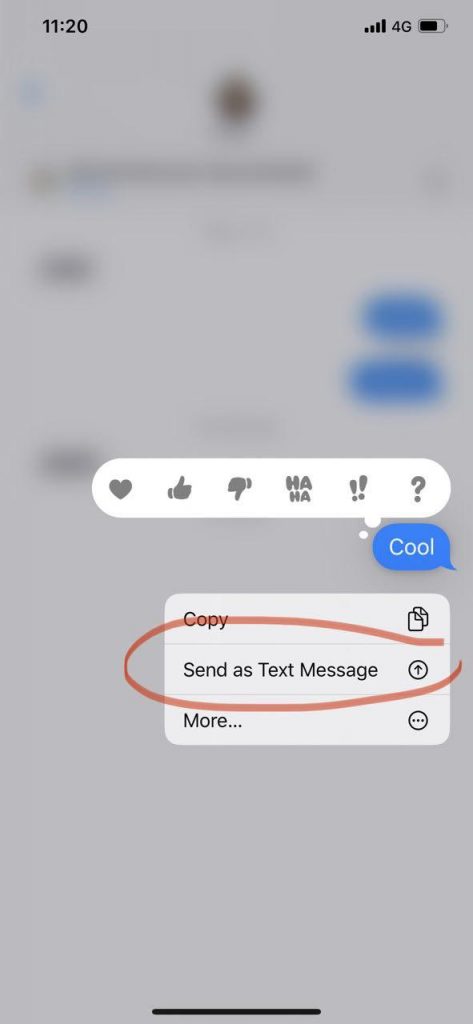
- Se seus contatos escrevem de um iPhone e você também usava um antes do Android, pode ocorrer uma interferência semelhante à do Google Messages e Samsung Messages. Peça aos contatos com iPhone que reenviem a mensagem como SMS em vez de iMessage: eles precisam manter pressionada a última mensagem enviada que você não recebeu e escolher “Enviar como Mensagem de Texto”. A captura abaixo ilustra o procedimento.
- Outra causa possível são serviços de economia de bateria ou aplicativos de limpeza de memória, como Battery Doctor, Cleanmaster e outros. Sempre que possível, adicione o Smart Messages à lista de aplicativos autorizados para evitar que o encerrem inesperadamente durante o envio ou recebimento.
- Alguns telefones têm um serviço de economia de bateria pré-instalado. Veja instruções por marca aqui: https://dontkillmyapp.com
- Se não consegue enviar ou receber MMS com vídeos, imagens ou áudio:
- Verifique se o plano inclui MMS. Alguns planos, especialmente pré-pagos, não incluem MMS ou permitem apenas uma quantidade limitada.
- Verifique se as configurações de APN estão corretas.
- Confira se os dados móveis estão ativados. Algumas operadoras permitem MMS por Wi-Fi, mas a maioria exige dados móveis ativos para enviar e receber fotos, vídeos e outros arquivos.
Os dados utilizados para MMS normalmente estão incluídos no plano de MMS e não afetam o consumo de Internet móvel. Recursos avançados, como indicador de digitação e confirmações de leitura, consomem pouquíssimos dados. Porém, com os dados móveis ativos, outros aplicativos podem acessar a Internet e aumentar o consumo. Fique atento a quais aplicativos usam dados. Você pode limitar esse uso nas configurações do Android.
Além dessas causas comuns, podem aparecer mensagens de erro específicas ao tentar enviar. Estas são as mais frequentes:
- Erro 34 na Sprint: alguns clientes relatam esse erro ao enviar mensagens para certas regiões. Parece ser um problema comum que não pode ser resolvido pelo aplicativo. Consulte a comunidade Sprint/T-Mobile para mais informações:
https://community.sprint.com/t5/Services-Archives/Error-Code-34-when-Texting/td-p/467941 - Erro 97: o envio de SMS negado é um dos erros mais comuns da operadora ao tentar enviar SMS. Pode ser resolvido reiniciando o telefone ou limpando o cache do Smart Messages. Veja como limpar o cache de um aplicativo Android: https://www.howtogeek.com/355154/how-to-clear-app-data-and-cache-on-android-to-solve-common-problems/
O aplicativo suporta Apple iMessage? Não recebo mensagens de iPhones: como resolvo? Posso recebê-las no iPad e no telefone Android?
Infelizmente, a Apple não permite a compatibilidade do iMessage com aplicativos de SMS do Android. Os iPhones são compatíveis com SMS e MMS. Você pode receber mensagens deles desde que não sejam enviadas no formato iMessage.
Por isso, não é possível receber mensagens de um iPhone ao mesmo tempo em um telefone Android e em um dispositivo Apple. Se o iPhone de um contato registrou você como usuário do iMessage, as mensagens chegarão apenas aos seus dispositivos registrados no iMessage, como o iPad.
Nesse caso, você precisa decidir em qual dispositivo quer receber as mensagens desses contatos. Para recebê-las no Android, desligue por um tempo seu iPad, MacBook ou outros dispositivos conectados ao iMessage e peça aos amigos com iPhone que enviem um SMS em vez de iMessage. Eles devem manter pressionada uma mensagem cujo envio falhou e escolher “Enviar como Mensagem de Texto”. Seu número será atualizado no sistema iMessage e você começará a receber as mensagens como SMS ou MMS.
Não consigo enviar mensagens para um número curto ou de tarifa especial. Como resolvo?
Números curtos, também chamados de “números de tarifa especial”, são números pelos quais há uma cobrança adicional para quem liga, faturada pela operadora.
Mais informações: https://www.infobip.com/glossary/premium-sms-number
O problema pode estar nas configurações do telefone: a opção de enviar SMS premium pode estar definida como “Nunca”. Procure-a em Configurações do Android > Gerenciador de aplicativos e permita o envio. Ela também pode estar em Configurações do Android > Apps > menu superior direito > Acesso especial.
Para proteger você contra custos extras, alguns planos, especialmente pré-pagos, não incluem números de tarifa especial. Isso pode explicar o erro na parte inferior da tela ao tentar enviar. Consulte a operadora para saber mais sobre essas limitações.
Posso enviar mensagens para outro país sem usar dados?
O Smart Messages é um aplicativo de SMS e usa seu plano móvel. Um SMS não consome dados do telefone. Um MMS com imagem, vídeo ou áudio usa seu plano de MMS, que normalmente exige dados móveis ativos, mas não deve consumir sua franquia de Internet, pois os dados de MMS são separados dela.
Ao enviar para outro país, verifique também se seu plano inclui mensagens para esse destino. A operadora pode cobrar um valor adicional.
Como crio uma conversa em grupo? Como envio mensagens em massa?
Crie uma nova mensagem e adicione os números dos contatos no campo “Para”, na parte superior.
Ao criar uma conversa em grupo, “Agrupados (1 MMS)” vem selecionado por padrão. A mensagem é enviada como um único MMS para todos os contatos escolhidos. Cada destinatário pode ver os outros integrantes e responder a todos.
Se preferir mensagens individuais para cada pessoa, selecione “Múltiplo (SMS)”. Assim, um texto curto será enviado em massa como vários SMS, e os destinatários não verão quem mais o recebeu.
A opção entre “Agrupados (1 MMS)” e “Múltiplo (SMS)” fica no canto superior direito. Para aplicar “Múltiplo (SMS)” a todos os grupos, abra o menu ≡, “Configurações” e desative “Bate-papo em grupo (MMS) por padrão”.
Para que serve “Bate-papo em grupo (MMS) por padrão”?
Quando ativada, essa opção inicia cada conversa em grupo como “Agrupados (1 MMS)”. Você ainda pode escolher “Múltiplo (SMS)” se preferir enviar SMS individuais em massa.
Não consigo enviar mensagens para um grupo. Como resolvo?
Em uma conversa em grupo, os SMS simples são convertidos em MMS para serem entregues a todos de uma vez. Confira se as configurações de APN para MMS estão corretas nas configurações do Android.
Como gravo e envio uma mensagem de voz?
Dentro de uma conversa, mantenha pressionado o microfone no canto inferior direito, ao lado do campo de texto. Fale enquanto mantém o botão pressionado e solte-o ao terminar: a mensagem de voz será enviada.
Para cancelar durante a gravação, deslize para a esquerda em “Deslize para cancelar”.
Posso transformar a fala em mensagem de texto?
O microfone do Smart Messages serve apenas para enviar mensagens de voz, não para transcrevê-las. Você pode usar um teclado com essa função, como:
- Teclado Gboard do Google: https://play.google.com/store/apps/details?id=com.google.android.inputmethod.latin
- Teclado SwiftKey: https://play.google.com/store/apps/details?id=com.touchtype.swiftkey&hl=en
Posso agendar uma mensagem para depois?
Você pode adiar o envio para a data e hora que quiser. Antes de enviar, em vez de tocar no botão de envio, abra o menu ⋮ da conversa no canto superior direito, escolha “Agendar mensagem” e selecione data e hora.
Atenção: uma mensagem agendada só pode ser enviada se o telefone estiver ligado.
Posso adicionar um atraso antes do envio?
Sim. Nas configurações, selecione “Atrasar antes de enviar mensagem” e escolha de “Sem demora” até 10 segundos. Antes de o prazo terminar, você pode cancelar o envio tocando na pequena cruz ao lado do campo de texto.
Como envio um emoji, GIF ou figurinha?
Toque no símbolo de emoji à esquerda do campo de texto. Na parte inferior do teclado há três opções: emojis, figurinhas e GIFs. Selecione uma para ver a coleção correspondente e escolher o que enviar. Você também pode tocar na pequena lupa para pesquisar emojis, figurinhas e GIFs por palavras-chave.
Como altero a fonte dos emojis?
Para mudar a aparência dos emojis, abra as configurações e escolha a fonte desejada. Por enquanto há JoyPixels, a padrão do Smart Messages, e Google, a padrão do Android. Planejamos adicionar outras fontes, mas precisamos garantir antes o respeito aos direitos de propriedade intelectual.
Como excluo uma ou mais mensagens?
Mantenha pressionada a primeira mensagem para mostrar as ações contextuais, selecione as demais e toque na pequena lixeira para excluir as mensagens selecionadas.
Como excluo uma conversa inteira com um ou mais contatos?
Na tela principal com a lista de conversas, mantenha pressionada a primeira que deseja excluir. Quando aparecerem as ações contextuais, selecione outras conversas e toque na pequena lixeira para excluir a seleção.
Como copio e colo uma mensagem?
Mantenha pressionadas as mensagens para mostrar as ações contextuais. Toque no ícone de duas páginas para copiá-las, depois mantenha pressionado o campo de texto de destino e escolha “Colar”.
No momento, só é possível copiar e colar a mensagem inteira, não um trecho selecionado. Essa melhoria está no nosso planejamento e estará disponível no futuro.
Como compartilho uma mensagem com outros aplicativos? E uma imagem, vídeo ou áudio?
Para compartilhar mensagens ou mídia por outro aplicativo instalado, mantenha pressionados os itens para mostrar as ações contextuais. Toque no botão de três pontos ligados por duas linhas e escolha o aplicativo com o qual deseja compartilhar a seleção.
Como encaminho uma mensagem para outros contatos? E uma imagem, vídeo ou áudio?
Mantenha pressionadas as mensagens para mostrar as ações contextuais. Depois toque no botão de seta para encaminhar a seleção aos contatos desejados.
Como fixo uma conversa ou contato no topo da lista?
Mantenha pressionada a conversa para mostrar as ações contextuais. Toque no alfinete para mover as conversas ou contatos selecionados para o topo e mantê-los lá.
Como arquivo ou desarquivo uma conversa?
Mantenha pressionada a conversa para mostrar as ações contextuais e toque na pequena caixa de arquivo com a seta para baixo. A conversa inteira será movida para os arquivos. Veja todas as conversas arquivadas no menu ≡, em “Arquivos”.
Nos arquivos, você pode devolver uma conversa à lista principal mantendo-a pressionada e tocando na caixa com a seta para cima. Também pode abrir a conversa, tocar no menu ⋮ superior direito e selecionar “Desarquivar bate-papo”.
Como bloqueio alguém? Como retiro uma pessoa da lista de bloqueios?
Abra a conversa com a pessoa, o menu ⋮ e “Bloquear contato”. Se ainda não houver conversa, abra o menu ≡, “Configurações” e “Lista de bloqueios” e adicione o contato ou número. Para desbloquear, selecione o contato e toque em “Desbloquear” no canto superior direito.
Enquanto estiver bloqueada, você não receberá mensagens da pessoa. Se achar isso radical demais, pode adicioná-la ao spam. Nesse caso, não haverá notificações das novas mensagens e elas não serão excluídas por padrão, mas você pode configurar a exclusão após 7 ou 30 dias.
Como marco ou desmarco uma mensagem, conversa ou contato como spam?
Mantenha pressionada a conversa para mostrar as ações contextuais e toque no pequeno símbolo circular de proibição. A conversa inteira será movida para spam. Você encontra todas essas conversas no menu ≡, em “Spams”.
No spam, você pode devolver uma conversa à lista principal mantendo-a pressionada e tocando no botão de marca de verificação. Também pode abrir a conversa, o menu ⋮ superior direito e selecionar “Desmarcar spam”.
Depois de adicionar contatos ao spam, você não receberá notificações de suas novas mensagens. Por padrão elas ficam lá indefinidamente, mas é possível configurar a exclusão automática após 7 ou 30 dias. Abra o menu ≡, “Configurações” > “Excluir spams” para ajustar essa opção.
O que são as “Magic Cards”? Por que aparecem estrelinhas nos balões de mensagens?
Quando um número de telefone, código de uso único ou endereço de Internet é detectado, você pode tocar na mensagem marcada com estrelinhas para ver Magic Cards: ações contextuais tocáveis que permitem ligar para o número, copiar o código ou até mostrar o endereço em um mapa. A detecção ocorre de forma privada, sem armazenar seus dados. Esse recurso está disponível apenas em inglês por enquanto.
Como marco uma mensagem como lida? Como marco todas?
Ao receber uma mensagem, aparece uma notificação com “Marcar como Lido” para a conversa a partir da última mensagem recebida.
Se houver mensagens não lidas na lista de conversas, abra o menu ≡ e selecione “Marque tudo como lido”. Essa opção só aparece quando existem mensagens não lidas.
Existe uma versão para computador ou para a web?
Por enquanto só há uma versão móvel, mas estamos considerando essa possibilidade para o futuro.
Como removo os anúncios?
Oferecemos uma opção de desativar anúncios mediante uma pequena assinatura. Para assinar, abra o menu ≡ e selecione “Remover propagandas”.
Vejo grandes janelas de anúncios na tela. São de vocês?
Não. Mostramos apenas pequenos anúncios discretos integrados à interface. Nunca exibiremos janelas publicitárias invasivas nem outros anúncios que prejudiquem a usabilidade. Por enquanto, os anúncios aparecem somente abaixo da barra de busca, no topo da tela principal com a lista de conversas. Podemos mostrá-los em outros lugares no futuro, mas sempre garantiremos que isso não afete negativamente sua experiência.
Não consigo adicionar contatos ou só vejo os números, sem os nomes. Como resolvo?
Nas configurações do Android, a permissão “Contatos” foi negada ao Smart Messages.
Abra “Apps e notificações” nas configurações do telefone e selecione “Mensagens”, com o ícone verde e branco. Toque em “Permissões”, “Contatos” e “Permitir”.
Você também pode manter pressionado o ícone do Smart Messages, tocar no pequeno “i” ou em “Informações do app” no canto superior direito e depois em “Permissões”, “Contatos” e “Permitir”.
Como envio um arquivo grande ou um documento PDF?
Esse recurso está no nosso planejamento. Por enquanto recomendamos compartilhar links do Dropbox ou Google Drive.
Como faço backup ou sincronizo minhas mensagens?
Esse recurso está no nosso planejamento. Por enquanto você pode usar o aplicativo “SMS Backup and Restore” para essa tarefa.