
Если вы не нашли ответа на свой вопрос ниже, напишите на support@smartmessages.app, и наша команда постарается вам помочь.
Как сообщить об ошибке?
Чтобы сообщить об ошибке из приложения, откройте меню ≡ и выберите «Сообщить об ошибке».
Можно сделать снимок экрана и приложить его к сообщению об ошибке.
Ошибок нет, но вы хотите связаться с нами?
Если вы не сообщаете об ошибке, а хотите обратиться к нам по другому вопросу, напишите на support@smartmessages.app
Почему нужно назначить Smart Messages приложением для SMS по умолчанию? Как это изменить? Могу ли я потерять сообщения?
Это требование Android: для правильной работы Smart Messages должно быть приложением для SMS по умолчанию. Риска потерять сообщения нет, и вы всегда можете изменить выбор позже: откройте приложение, которым хотите пользоваться вместо него, и снова назначьте его приложением по умолчанию.
RCS (Rich Communication Services): уведомления о прочтении и индикатор набора не работают. Как узнать, что собеседник пишет или прочитал сообщение?
Поскольку в других SMS-приложениях нет индикатора набора и уведомлений о прочтении, вашим собеседникам тоже нужно пользоваться Smart Messages, чтобы эти функции работали между вами. В меню ≡ выберите «Пригласить друзей» и пригласите нужных людей установить приложение. После этого вы сможете видеть, когда собеседник пишет и когда сообщения прочитаны. Для защиты конфиденциальности собеседники также должны включить эти функции в своих настройках.
Чтобы включить уведомления о прочтении и индикатор набора, откройте меню ≡, выберите «Настройки» и включите их в разделе «Расширенные функции для связи». У большинства пользователей этот раздел активируется автоматически, но иногда требуется подтвердить номер телефона вручную.
Одна серая галочка означает «отправлено», две серые — «доставлено». Если уведомления о прочтении включены и в ваших настройках, и на телефоне собеседника, две галочки станут синими, когда он прочитает сообщение.
Что такое модель предсказания эмодзи?
Предсказание эмодзи предлагает подходящие эмодзи на основе полученных и отправленных сообщений или текста, который вы сейчас набираете. Модель сочетает искусственный интеллект, предсказывающий эмодзи по выраженной в сообщении эмоции, и поисковый механизм, сопоставляющий последнее введённое слово с соответствующим эмодзи. Модель пока доступна только на английском языке и занимает около 80 МБ, поэтому мы предлагаем загрузить её отдельно по желанию.
Пример:
“I lost my wallet” («Я потерял кошелёк») → на основе эмоции модель предложит: 😓
“I want a pizza” («Я хочу пиццу») → на основе последнего слова модель предложит: 🍕
Проблема с уведомлениями: приложение не показывает их при получении сообщения. Как это исправить?
Визуальные уведомления, звук и вибрация не для всех приложений включены по умолчанию. В зависимости от телефона их может потребоваться включить отдельно для конкретного приложения.
Откройте «Настройки» телефона, затем «Приложения и уведомления» и проверьте, включены ли уведомления для Smart Messages — приложения с зелёно-белым значком, которое в настройках называется «Сообщения».
Телефоны некоторых производителей могут блокировать уведомления для экономии заряда. Это также может задерживать отправку и получение сообщений и препятствовать отправке запланированных сообщений. На dontkillmyapp.com есть подробные объяснения и возможные решения для вашего телефона.
Причиной могут быть и установленные приложения для оптимизации батареи, например Cleanmaster, CM Suite, CCleaner, Battery Doctor, Greenify или Amplify: они способны блокировать уведомления. В них может быть возможность разрешить работу отдельных приложений без блокировки. Если она есть, добавьте Smart Messages в список разрешённых приложений. Это должно решить проблему.
Я вижу уведомления, но после их открытия новых сообщений нет. Открываю сообщение в приложении, а уведомление остаётся. Что происходит?
Иногда приложение, которым вы пользовались до установки Smart Messages, мешает приёму сообщений и уведомляет о тех, которые вы уже получили через Smart Messages. Такое поведение призвано запутать пользователей, чтобы они снова открыли прежнее приложение и назначили его приложением для SMS по умолчанию. Чтобы проверить, в этом ли причина, внимательно посмотрите на значок каждого уведомления. Он выглядит точно так же, как маленький пузырёк чата в логотипе Smart Messages? Если нет, другое приложение пытается обманом заставить вас открыть его.
При получении нового сообщения нет звука. Как это исправить?
Smart Messages не управляет громкостью. В приложении можно выбрать мелодию для всех входящих сообщений или для определённого контакта. Проверьте в настройках телефона, включена ли громкость уведомлений. В настройках приложения также проверьте, правильно ли задан и включён «Звук уведомления по умолчанию».
Если это не помогло, проверьте, включён ли звук для разговора с контактом, чьи уведомления вы не слышите. Откройте разговор и меню справа вверху и убедитесь, что переключатель звука уведомлений включён.
Если ничего не помогло, откройте настройки Android > Приложения > Сообщения (с зелёно-белым значком), затем настройки уведомлений приложения, выберите «Расширенное уведомление» и проверьте, задан ли звук.
Что такое конфиденциальность уведомлений и какие есть варианты? Скрытие уведомлений не работает: выбраны только имена контактов, но текст сообщения виден.
В настройках приложения есть три варианта конфиденциальности, определяющие вид уведомлений. Они действуют и на экране блокировки, и при включённом экране телефона:
- Показать контакт и сообщение
- Показать только контакт
- Скрыть все
Если включено «Расширенное уведомление», настройка конфиденциальности действует только на экране блокировки. Расширенные уведомления предназначены для просмотра сообщения и ответа прямо из уведомления при включённом экране.
Поэтому, чтобы скрыть содержимое при включённом экране, отключите «Расширенное уведомление» в настройках приложения.
Что такое расширенное уведомление? Чем оно отличается от обычного?
При включённом экране оно заменяет стандартное уведомление Android и позволяет писать прямо в нём, не покидая другое используемое приложение. В верхней части экрана показана уменьшенная версия разговора с именем и номером контакта, прямым доступом к его данным и кнопке звонка, а также списком сообщений начиная с последнего полученного в этом разговоре. Можно ответить прямо в уведомлении, закрыть его или нажать кнопку отметки о прочтении, которая закроет уведомление и отметит сообщение как прочитанное.
Расширенное уведомление отображается поверх других приложений или на главном экране, поэтому для ответа не нужно открывать Smart Messages. Вы всегда знаете о входящих сообщениях и можете быстро на них отвечать.
Можно ли отправлять Flash SMS через приложение?
Android не позволяет отправлять SMS класса 0 из-за их навязчивого характера для получателя. Flash-сообщения обычно используются операторами в чрезвычайных ситуациях и для других критически важных уведомлений.
Какие языки поддерживает приложение?
- Датский
- Нидерландский
- Английский
- Болгарский
- Финский
- Французский
- Немецкий
- Хинди
- Итальянский
- Японский
- Корейский
- Литовский
- Португальский
- Русский
- Испанский
- Шведский
Что такое интеллектуальные ответы? На каком языке они доступны?
Интеллектуальные ответы — это небольшие текстовые пузырьки внизу разговора, позволяющие отправить автоматический ответ, когда он уместен по смыслу сообщения собеседника. Сейчас Smart Messages предлагает их на английском, а скоро появятся ещё 15 языков. Если вы ещё этого не сделали, функцию «Интеллектуальные ответы» легко включить в настройках.
Что такое тёмный режим? Как включить чёрный фон ночью?
Тёмный режим отображает светлый текст на тёмном фоне. Его можно включить в любое время, но особенно полезен он ночью.
Чтобы включить его вручную:
- Откройте меню ≡ и включите «Тёмный режим» > Вкл.
- Или откройте меню ≡, затем «Настройки» и «Тёмный режим» > Вкл.
Можно также настроить расписание:
Откройте меню ≡ и включите «Тёмный режим» либо откройте меню ≡, «Настройки» и «Тёмный режим». Нажмите «Вручную» и выберите «Автоматически». Задайте собственное расписание или выберите закат/восход, чтобы режим следовал времени заката и восхода в вашем регионе.
Как работает поддержка двух SIM-карт? Поддерживаются ли три и более? Как переключаться между SIM-картами?
Smart Messages поддерживает переключение между двумя SIM-картами на телефонах с двумя слотами, позволяя отправлять и получать сообщения для обеих карт в одном приложении. Три и более SIM-карты пока не поддерживаются.
Чтобы сменить карту, удерживайте кнопку отправки и выберите SIM-карту для отправки по умолчанию. Сообщения на другую карту продолжат поступать.
Как настроить оформление приложения? Можно ли изменить внешний вид, цвета пузырьков и задать собственный фон?
Можно настроить все разговоры сразу или каждый отдельно. Для всех разговоров откройте меню ≡, затем «Настройки» и «Изменить внешний вид»:
- Первая вкладка слева вверху, выбранная изначально и отмеченная кистью, позволяет изменить тему фона и цвет темы кнопок. Выберите готовый цвет, листая цветные кружки по горизонтали, или задайте свой с помощью палитры и нажмите «Применить».
- Средняя кнопка вверху позволяет изменить цвет фона, выбрать готовое фоновое изображение, листая справа налево и нажав «Применить», или выбрать фото из своей библиотеки.
- Последняя кнопка справа вверху, с пузырьком чата, позволяет выбрать цвет пузырьков отправителя и/или получателя. Затем нажмите «Применить». Для отмены оформления нажмите «Сбросить».
Чтобы оформить отдельный разговор, откройте его, нажмите три точки справа вверху, выберите «Изменить внешний вид» и выполните те же действия.
Приложение сообщает о проблемах с настройками APN. Как это исправить?
Настройки APN нужны телефону для отправки и получения MMS. Если они неверны, найдите в интернете настройки своего оператора и попробуйте задать их вручную: ищите «настройки APN» и название оператора (AT&T, Verizon, Orange, Vodafone, Telefonica, O2 и т. д.). Рекомендуем также статью о том, как их изменить: https://www.androidcentral.com/what-apn-and-how-do-i-change-it
Иногда достаточно перезагрузить телефон: системе может быть трудно повторно инициализировать APN, а перезапуск может решить проблему.
Почему я не могу отправлять или получать сообщения? Поможете разобраться?
У проблем с отправкой и получением могут быть разные причины. Ниже перечислены наиболее частые проблемы и их решения:
- Поскольку Smart Messages — приложение для SMS, для отправки и получения нужна SIM-карта или eSIM. Убедитесь, что она есть в телефоне и на вашем тарифе достаточно средств или единиц для отправки сообщений.
- Если не приходят сообщения от определённых контактов, проверьте, не помечены ли они как спам и не внесены ли в блок-лист.
- Если раньше вы пользовались Google Messages или Samsung Messages, возможно, вы не отключились от их чат-системы должным образом. Откройте Google Messages (с синим пузырьком чата) или Samsung Messages, снова назначьте его приложением по умолчанию, затем откройте «Настройки» и «Функции чата». Если показано «Статус: Подключено», отключите соединение через «Включить функции чата». Затем перезагрузите телефон, чтобы принудительно отменить регистрацию чат-соединения. Обычно это занимает несколько минут. После этого можно спокойно вернуться в Smart Messages.
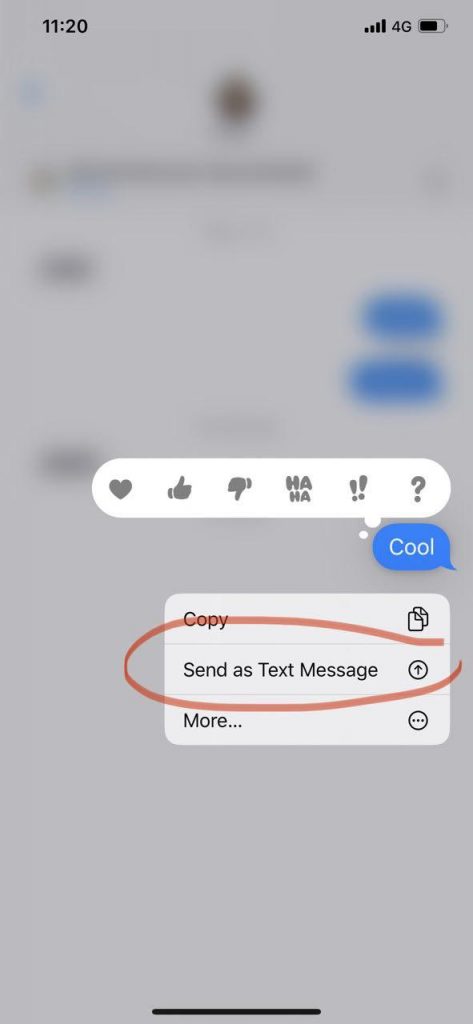
- Если собеседники пишут с iPhone, а до Android у вас тоже был iPhone, может возникнуть такой же конфликт, как с Google Messages и Samsung Messages. Попросите собеседников с iPhone отправить сообщение ещё раз как SMS, а не iMessage: им нужно удерживать последнее отправленное вам сообщение, которое вы не получили, и выбрать «Отправить как SMS». Ниже приведён снимок экрана для иллюстрации.
- Другой причиной могут быть службы экономии заряда или приложения очистки системной памяти, например Battery Doctor или Cleanmaster. По возможности добавьте Smart Messages в их список разрешённых приложений, чтобы они не закрывали его произвольно во время отправки или получения сообщений.
- В некоторых телефонах служба экономии заряда предустановлена. Инструкции для разных производителей есть здесь: https://dontkillmyapp.com
- Если не получается отправлять или получать MMS (видео, изображения, аудио):
- Проверьте, включены ли MMS в ваш тариф. Некоторые тарифы, особенно предоплатные, не включают MMS или допускают лишь ограниченное их количество.
- Проверьте правильность настроек APN
- Убедитесь, что мобильные данные включены. Некоторые операторы позволяют отправлять и получать MMS по Wi-Fi, но большинство требует мобильных данных для фото, видео и другого содержимого.
Данные для MMS обычно включены в услугу MMS и не расходуют пакет мобильного интернета. Расширенные функции, такие как индикатор набора и уведомления о прочтении, потребляют совсем мало данных. Но при включённых мобильных данных другие приложения тоже получают доступ к интернету и могут увеличить расход, поэтому следите, какие приложения используют данные. Ограничить их использование можно в настройках Android.
Помимо перечисленных причин при отправке могут появляться конкретные сообщения об ошибках. Вот наиболее частые:
- Ошибка 34 (у Sprint): некоторые клиенты Sprint сообщали об ошибке 34 при отправке в определённые регионы. По-видимому, это распространённая проблема, которую нельзя решить на уровне приложения. Подробности есть на сайте сообщества Sprint/T-Mobile:
https://community.sprint.com/t5/Services-Archives/Error-Code-34-when-Texting/td-p/467941 - Ошибка 97: запрет отправки SMS — одна из самых частых ошибок оператора при отправке сообщений. Её можно устранить перезагрузкой телефона или очисткой кеша Smart Messages. Как очистить кеш приложения Android: https://www.howtogeek.com/355154/how-to-clear-app-data-and-cache-on-android-to-solve-common-problems/
Поддерживает ли приложение Apple iMessage? Не приходят сообщения от пользователей iPhone. Как это исправить? Как получить сообщение с iPhone на iPad и телефон Android?
К сожалению, Apple не допускает совместимости iMessage с SMS-приложениями Android. Однако SMS и MMS поддерживаются. Вы можете получать сообщения с iPhone, если они отправлены не в формате iMessage.
Поэтому нельзя получать сообщения с iPhone одновременно на телефон Android и устройство Apple. Если на iPhone собеседника вы зарегистрированы как пользователь iMessage, его сообщения будут приходить только на ваши зарегистрированные устройства iMessage, например iPad.
В таком случае нужно выбрать, на каком устройстве вы хотите получать сообщения от этих контактов. Если на Android, на некоторое время выключите iPad, MacBook или другие устройства с iMessage и попросите друзей с iPhone отправить вам SMS вместо iMessage. Им нужно удерживать неудачно отправленное вам сообщение и выбрать «Отправить как SMS». Ваш номер обновится в системе iMessage, и их сообщения начнут приходить как SMS или MMS.
Не могу отправлять сообщения на короткий или платный номер. Как это исправить?
Короткие номера, также называемые номерами с повышенной тарификацией, — это номера, за обращение на которые оператор начисляет дополнительную плату.
Подробнее: https://www.infobip.com/glossary/premium-sms-number
Причина может быть в настройках телефона: для отправки платных SMS могло быть выбрано «Никогда». Найдите эту опцию в настройках Android > Диспетчер приложений и разрешите отправку. Она также может находиться в настройках Android > Приложения > меню справа вверху > Специальный доступ.
Кроме того, некоторые тарифы, особенно предоплатные, запрещают платные номера, чтобы защитить вас от дополнительных расходов. Это может объяснять ошибку внизу экрана при отправке. Узнать подробности таких ограничений можно у оператора.
Можно ли отправить сообщение за границу без использования данных?
Smart Messages — приложение для SMS, поэтому оно использует ваш тариф оператора. Текстовое SMS не расходует мобильные данные. MMS (изображение, видео, аудио) использует услугу MMS, которая обычно требует включённых мобильных данных. Но это не должно влиять на оплату интернет-трафика, поскольку данные MMS отделены от интернет-пакета.
При отправке за границу также проверьте, включает ли тариф сообщения в нужную страну. Оператор может взимать за них дополнительную плату.
Как создать групповой чат? Как сделать массовую рассылку?
Создайте новое сообщение и добавьте номера контактов в поле «Кому» вверху экрана.
При создании группового разговора по умолчанию выбран «Групповой чат (MMS)». Это означает отправку одного MMS всем выбранным контактам. Каждый получатель увидит остальных участников и сможет ответить всем.
Если хотите отправить каждому отдельное сообщение, выберите «Несколько (SMS)». Если сообщение содержит лишь короткий текст, оно будет разослано как несколько SMS, а получатели не увидят, кому ещё оно отправлено.
Переключатель между «Групповой чат (MMS)» и «Несколько (SMS)» находится справа вверху. Чтобы использовать «Несколько (SMS)» для всех групп, откройте меню ≡, «Настройки» и отключите «Групповой чат (MMS) по умолчанию».
Что означает «Групповой чат (MMS) по умолчанию» в настройках?
Если опция включена, любой групповой разговор по умолчанию начинается как «Групповой чат (MMS)». При этом можно выбрать «Несколько (SMS)», если вы предпочитаете массовую рассылку отдельных SMS.
Не могу отправлять сообщения группе. Как это исправить?
При создании группового чата обычные SMS преобразуются в MMS, чтобы доставить их всем сразу. Поэтому убедитесь, что параметры APN, то есть конфигурация MMS, правильно заданы в настройках Android.
Как записать и отправить голосовое сообщение?
В разговоре удерживайте кнопку микрофона справа внизу рядом с текстовым полем. Говорите, удерживая кнопку, затем отпустите её — голосовое сообщение отправится.
Для отмены во время записи проведите влево к надписи «Сдвиньте для отмены».
Можно ли преобразовать речь в текст сообщения?
Микрофон Smart Messages служит только для голосовых сообщений и не преобразует речь в текст. Но можно использовать клавиатуру с этой функцией. Вот несколько приложений:
- Клавиатура Gboard (Google): https://play.google.com/store/apps/details?id=com.google.android.inputmethod.latin
- Клавиатура SwiftKey: https://play.google.com/store/apps/details?id=com.touchtype.swiftkey&hl=en
Можно ли запланировать сообщение на потом?
Можно отложить отправку на выбранную дату и время. Перед отправкой вместо нажатия кнопки отправки откройте меню разговора ⋮ справа вверху, выберите «Запланировать сообщение» и задайте дату и время.
Внимание: запланированное сообщение может быть отправлено только при включённом телефоне.
Можно ли добавить задержку перед отправкой?
Да. В настройках выберите «Задержка перед отправкой сообщения» и задайте значение от «Без задержки» до 10 секунд. Пока это время не истекло, можно отменить отправку, нажав маленький крестик рядом с текстовым полем.
Как отправить эмодзи, GIF или стикер?
Нажмите символ эмодзи слева от текстового поля. Внизу клавиатуры есть три варианта: эмодзи, стикеры и GIF. Выберите один, чтобы увидеть коллекцию для отправки. Там же можно нажать маленькую лупу и искать эмодзи, стикеры и GIF по ключевым словам.
Как сменить шрифт эмодзи?
Чтобы изменить вид эмодзи, откройте настройки приложения и выберите нужный шрифт. Пока доступны JoyPixels, стандартный шрифт Smart Messages, и Google, стандартный шрифт эмодзи Android. Мы планируем добавить другие, но сначала должны убедиться в соблюдении прав интеллектуальной собственности.
Как удалить одно или несколько сообщений?
Удерживайте первое сообщение, которое хотите удалить, чтобы появились контекстные действия. Выберите остальные сообщения и нажмите маленькую корзину, чтобы удалить выбранное.
Как удалить целый разговор с одним или несколькими контактами?
В главном окне приложения со списком всех разговоров удерживайте первый разговор для удаления. Когда появятся контекстные действия, выберите остальные разговоры и нажмите маленькую корзину, чтобы удалить выбранные.
Как скопировать и вставить сообщение?
Удерживайте сообщения, которые хотите скопировать, чтобы появились контекстные действия. Нажмите значок двух страниц, затем удерживайте текстовое поле, куда хотите вставить сообщения, и выберите «Вставить».
Сейчас можно копировать и вставлять сообщение целиком, но не выделенный фрагмент. Копирование фрагментов входит в наш план развития и станет доступно в будущем.
Как поделиться сообщением через другое приложение? Как поделиться изображением, видео или аудио?
Чтобы поделиться через другое установленное приложение, удерживайте нужные сообщения или медиафайлы. Когда появятся контекстные действия, нажмите кнопку с тремя точками, соединёнными двумя линиями, и выберите приложение, в которое хотите передать выбранные сообщения.
Как переслать сообщение другим контактам? Как переслать изображение, видео или аудио?
Удерживайте сообщения для пересылки, чтобы появились контекстные действия. Затем нажмите кнопку со стрелкой, чтобы переслать выбранное нужным контактам.
Как закрепить разговор или контакт вверху списка?
Удерживайте разговор, который хотите закрепить, чтобы появились контекстные действия. Нажмите значок кнопки-булавки, чтобы переместить выбранные разговоры или контакты в начало списка и оставить их там.
Как архивировать разговор или вернуть его из архива?
Удерживайте разговор или контакт, чтобы появились контекстные действия, и нажмите маленькую архивную коробку со стрелкой вниз. Весь разговор переместится в архив. Все архивированные разговоры доступны через пункт «Архив» в меню ≡.
В архиве удерживайте разговор и нажмите кнопку возврата — коробку со стрелкой вверх, чтобы вернуть его в чаты. Можно также открыть разговор, нажать меню ⋮ справа вверху и выбрать «Разархивировать чат».
Как заблокировать человека? Как убрать его из блок-листа?
Откройте разговор с человеком и в меню ⋮ выберите «Блокируй контакт». Если разговора ещё нет, откройте меню ≡, «Настройки» и «Блок-лист», затем добавьте контакт или номер телефона. Там же можно разблокировать человека: нажмите контакт и кнопку «Разблокировать» справа вверху.
Пока человек заблокирован, вы не будете получать его сообщения. Если это слишком радикально, добавьте его в спам. Тогда уведомлений о его сообщениях не будет, а сами сообщения по умолчанию не удаляются, хотя можно настроить удаление через 7 или 30 дней.
Как пометить сообщение, разговор или контакт как спам либо убрать эту отметку?
Удерживайте разговор или контакт, чтобы появились контекстные действия, и нажмите маленький круглый знак запрета. Весь разговор переместится в спам. Такие разговоры доступны через пункт «Спам» в меню ≡.
В спаме можно вернуть разговор в чаты, удерживая его и нажав кнопку с галочкой для снятия отметки. Можно также открыть разговор, нажать меню ⋮ справа вверху и выбрать «Удалить из спама».
После добавления контактов в спам уведомления об их новых сообщениях не приходят. По умолчанию сообщения остаются там бессрочно, но можно настроить автоматическое удаление через 7 или 30 дней. Опция находится в меню ≡, затем «Настройки» > «Удалить спам».
Что такое Magic Cards? Почему на пузырьках сообщений мерцают звёздочки?
Если распознан номер телефона, одноразовый код или интернет-адрес, можно нажать сообщение с маленькой мерцающей звёздочкой. Появятся Magic Cards — контекстные действия, позволяющие нажатием позвонить по номеру, скопировать код или даже показать адрес на карте. Распознавание происходит конфиденциально без сохранения ваших данных. Функция пока доступна только на английском.
Как отметить сообщение как прочитанное? Как отметить все сообщения?
При получении нового сообщения появляется уведомление с действием «Пометить, как прочитанное» для разговора, начиная с последнего полученного сообщения.
Если в списке разговоров есть непрочитанные сообщения, откройте меню ≡ и выберите «Отметить все как прочитанное». Этот пункт виден только при наличии непрочитанных сообщений.
Есть ли версия для компьютера или браузера, чтобы писать сообщения с компьютера?
Пока доступна только мобильная версия, но мы рассматриваем такую возможность на будущее.
Как убрать рекламу?
Мы предлагаем отключить рекламу за небольшую плату по подписке. Чтобы подписаться, откройте меню ≡ и выберите «Удалить объявления».
На экране появляются большие рекламные окна. Это ваша реклама?
Нет. Мы показываем только небольшие ненавязчивые объявления, аккуратно встроенные в интерфейс приложения. Мы никогда не будем показывать мешающие всплывающие окна или другую рекламу, ухудшающую удобство использования. Сейчас объявления есть только под строкой поиска вверху главного окна со списком всех разговоров. В будущем они могут появиться в других местах, но мы всегда будем следить, чтобы это не ухудшало ваш опыт использования.
Не могу добавить контакты, их имена исчезли, видны только номера. Как это исправить?
В настройках Android приложению Smart Messages отказано в разрешении «Контакты».
Откройте «Приложения и уведомления» в настройках телефона, выберите «Сообщения» с зелёно-белым значком, затем «Разрешения», «Контакты» и «Разрешить».
Или удерживайте значок Smart Messages, нажмите маленькую букву «i» или «О приложении» справа вверху, затем «Разрешения», «Контакты» и «Разрешить».
Как отправить большой файл или PDF-документ?
Эта функция входит в наш план развития. Пока рекомендуем делиться ссылками Dropbox или Google Drive.
Как сделать резервную копию или синхронизировать сообщения?
Эта функция входит в наш план развития. Пока для этого можно использовать приложение «SMS Backup and Restore».