Om du inte hittar svaret på din fråga nedan kan du mejla oss på support@smartmessages.app, så gör vårt team sitt bästa för att hjälpa dig.
Hur rapporterar jag ett fel?
För att rapportera ett fel inifrån appen går du till menyn ≡ och sedan till ”Rapportera ett fel”.
Du kan ta en skärmbild och bifoga den till felrapporten.
Vill du kontakta oss utan att rapportera ett fel?
Om du inte har något fel att rapportera men vill kontakta oss kan du mejla till support@smartmessages.app
Varför måste jag godkänna att Smart Messages blir min standardapp för SMS? Hur ändrar jag det? Riskerar jag att förlora mina meddelanden?
Det är ett krav i operativsystemet Android: Smart Messages måste vara din standardapp för SMS för att fungera korrekt. Du riskerar inte att förlora dina meddelanden och kan alltid ändra detta senare genom att öppna den app du vill använda i stället och ange den som standard igen.
RCS (Rich Communication Services): Läskvitton och skrivindikatorn fungerar inte. Hur ser jag när någon skriver eller läser mitt meddelande?
Eftersom andra SMS-appar inte har skrivindikator och läskvitton måste även dina kontakter använda Smart Messages för att funktionerna ska fungera mellan er. Gå till appmenyn ≡ och sedan ”Bjud in vänner” för att bjuda in vem du vill att installera appen. Därefter kan ni se när den andra skriver och när era meddelanden läses. Av integritetsskäl måste även dina kontakter ha aktiverat dessa funktioner i sina inställningar.
För att aktivera läskvitton och skrivindikatorn går du till appmenyn ≡, sedan ”Inställningar”, och slår på dem under ”Omfattande kommunikationsfunktioner”. Det här avsnittet aktiveras automatiskt för de flesta användare, men i vissa fall måste du verifiera ditt telefonnummer manuellt.
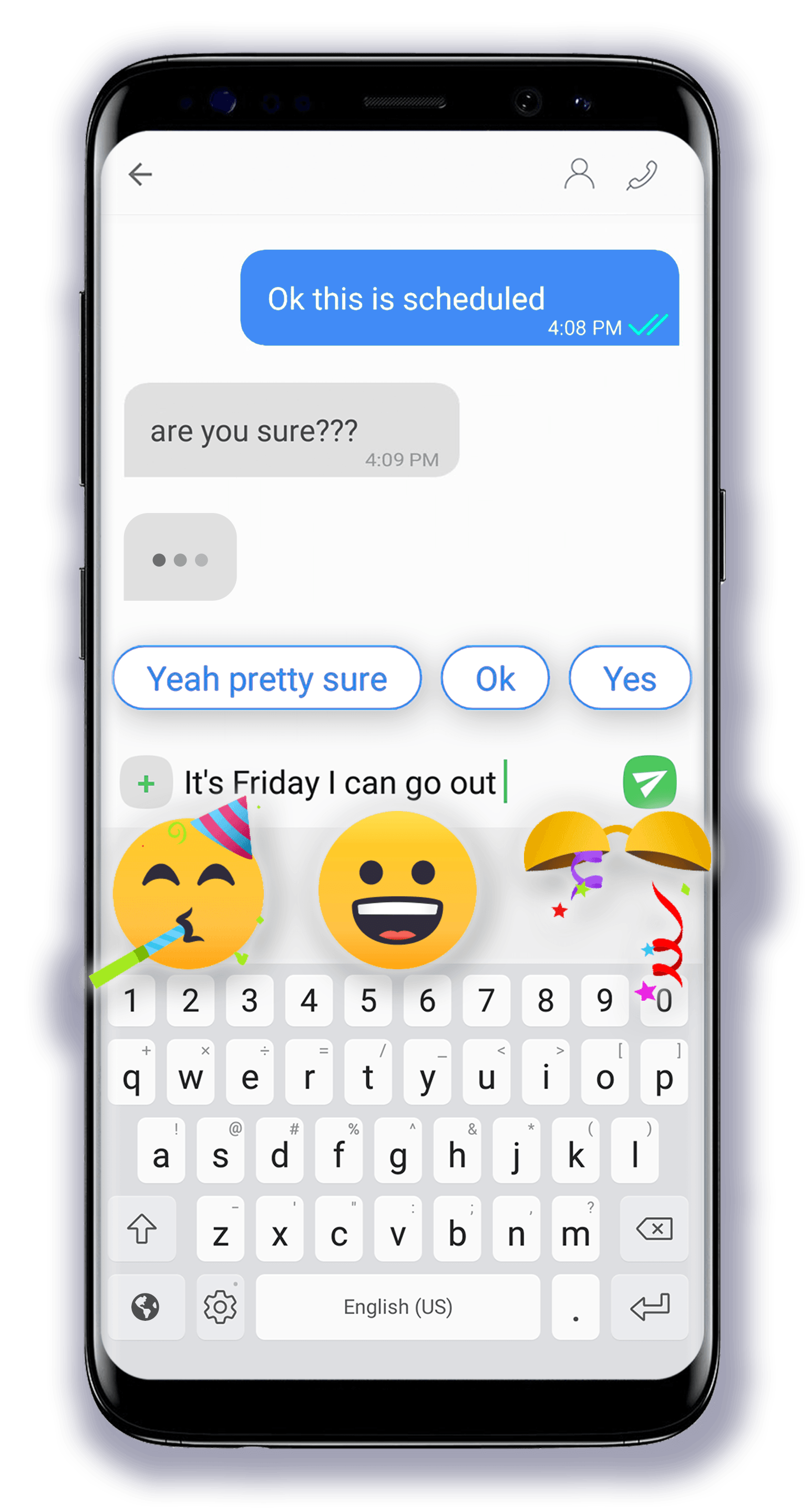
En grå bock betyder ”skickat” och två grå bockar betyder ”levererat”. Om läskvitton är aktiverade både i dina inställningar och på kontaktens telefon blir de två grå bockarna blå när personen läser meddelandet.
Vad är ”modellen för emojiförutsägelse”?
Emojiförutsägelse föreslår relevanta emojier utifrån meddelanden du tar emot eller skickar, eller texten i ett meddelande du skriver. Modellen för emojiförutsägelse kombinerar artificiell intelligens som förutsäger emojier utifrån känslan i ett meddelande med en sökmotor som matchar det senaste ordet du skrev med motsvarande emoji. Modellen är för närvarande endast tillgänglig på engelska och är ungefär 80 MB stor. Därför har vi valt att erbjuda den som en valfri nedladdning.
Exempel:
“I lost my wallet” (”Jag har tappat min plånbok”) → utifrån känslan föreslår modellen: 😓
“I want a pizza” (”Jag vill ha en pizza”) → utifrån det senaste ordet föreslår modellen: 🍕
Jag har problem med aviseringar. Appen visar inga aviseringar när jag får ett meddelande. Hur löser jag det?
Synliga aviseringar, ljud och vibrationer är inte aktiverade som standard för alla appar. Beroende på din telefon kan du behöva aktivera dem för en viss app.
Öppna telefonens ”Inställningar” och sedan ”Appar och aviseringar”. Där kan du se om aviseringar är aktiverade för Smart Messages (den gröna och vita ikonen som heter ”Meddelanden” i inställningarna).
Telefoner av vissa märken kan blockera aviseringar för att spara batteri. Det kan också fördröja sändning eller mottagning och göra att schemalagda meddelanden inte skickas. På dontkillmyapp.com finns mer information om problemet och möjliga lösningar för din telefon.
Samma problem kan orsakas av batterioptimeringsappar som du har installerat, till exempel Cleanmaster, CM Suite, CCleaner, Battery Doctor, Greenify eller Amplify, eftersom de kan blockera aviseringar. I så fall kan batterioptimeringsappen ha ett alternativ för att tillåta vissa appar och undvika blockeringen. Lägg om möjligt till Smart Messages i listan över tillåtna appar. Det bör lösa problemet.
Jag ser aviseringar men inga nya meddelanden när jag öppnar dem. Jag öppnar meddelandet i appen men aviseringen ligger kvar. Vad beror det på?
Ibland stör meddelandeappen du använde innan du installerade Smart Messages mottagningen och aviserar dig om meddelanden som du redan har fått via Smart Messages. Det beteendet är avsett att förvirra användare och få dem att öppna den tidigare appen igen och återställa den som standardapp för SMS. För att se om det är vad som händer ska du titta noga på ikonen i varje avisering. Ser den exakt ut som den lilla pratbubblan i Smart Messages logotyp? Om inte är det en annan meddelandeapp som försöker lura dig att öppna den.
Det hörs inget ljud när jag får ett nytt meddelande. Hur löser jag det?
Smart Messages styr inte ljudvolymen. I appen kan du välja vilket ljud som ska spelas när du får ett meddelande, antingen generellt eller för en viss kontakt. Kontrollera att aviseringsljudets volym är påslagen i telefonens inställningar. I appens inställningar kan du också kontrollera att ”Standardmeddelandeljud” är korrekt inställt och aktiverat.
Om det inte hjälper ska du kontrollera att aviseringsljudet är aktiverat för konversationen med den kontakt vars aviseringar du inte hör. Öppna konversationen med personen, öppna menyn uppe till höger och kontrollera att reglaget för aviseringsljud är påslaget.
Om inget av detta hjälper går du till Android-inställningarna > Appar > Meddelanden (appen med den gröna och vita ikonen), öppnar appens aviseringsinställningar, trycker på ”Avancerad avisering” och kontrollerar att ett ljud är valt.
Vad innebär aviseringsintegritet och vilka alternativ finns? Privata aviseringar fungerar inte: jag valde att bara visa kontaktnamn, men meddelandetexten visas ändå.
I appens inställningar kan du välja mellan tre integritetsalternativ som avgör hur aviseringarna visas. De gäller både på låsskärmen och när telefonens skärm är på:
- Visa kontakt och meddelande
- Visa endast kontakt
- Göm allt
Observera att om ”Avancerad avisering” är aktiverat gäller integritetsinställningen endast på låsskärmen. Avancerade aviseringar är nämligen utformade för att visa meddelandet och låta dig svara direkt i aviseringen när telefonens skärm är på.
Om du vill dölja aviseringens innehåll när telefonens skärm är på måste du därför stänga av ”Avancerad avisering” i appens inställningar.
Vad är en avancerad avisering? Hur skiljer den sig från vanliga aviseringar?
När telefonens skärm är på ersätter den här aviseringen Androids vanliga avisering, så att du kan skriva direkt i aviseringen utan att lämna den app du använder. Den visar en mindre version av konversationen längst upp på skärmen, med kontaktens namn och nummer, direkt åtkomst till kontaktuppgifter och samtalsknapp samt en lista över meddelanden från och med det senast mottagna meddelandet i konversationen. Du kan svara direkt i aviseringen, stänga den eller använda knappen för att markera som läst, som både stänger aviseringen och markerar meddelandet som läst.
Den avancerade aviseringen visas ovanpå andra appar eller på hemskärmen, så du behöver inte öppna Smart Messages för att svara. Du kan hela tiden se inkommande meddelanden och svara mycket snabbt.
Kan jag skicka flash-SMS med appen?
Android tillåter inte att man skickar SMS av klass 0, eftersom de är påträngande för mottagaren. Flash-meddelanden hanteras vanligtvis av operatörer vid nödsituationer och för andra slags kritiska aviseringar.
Vilka språk stöder appen?
- Danska
- Nederländska
- Engelska
- Bulgariska
- Finska
- Franska
- Tyska
- Hindi
- Italienska
- Japanska
- Koreanska
- Litauiska
- Portugisiska
- Ryska
- Spanska
- Svenska
Vad är smarta svar? På vilket språk visas de?
Smarta svar är de små textbubblorna längst ned i konversationerna som låter dig skicka automatiska svar när det passar utifrån vad kontakten säger. I dag erbjuder Smart Messages smarta svar på engelska, och ytterligare 15 språk kommer snart. Om du inte redan har gjort det kan du enkelt aktivera ”Smarta svar” i appens inställningar.
Vad är mörkt läge? Hur aktiverar jag svart bakgrund på natten?
Mörkt läge visar ljus text på mörk bakgrund. Du kan aktivera det när som helst, men det är särskilt användbart på natten.
Så här aktiverar du det manuellt:
- Öppna appmenyn ≡ och slå på ”Mörkt läge” > På
- Du kan också öppna menyn ≡, sedan ”Inställningar” och ”Mörkt läge” > På
Du kan också schemalägga det:
Öppna menyn ≡ och aktivera ”Mörkt läge”, eller öppna menyn ≡, sedan ”Inställningar” och ”Mörkt läge”. Tryck på ”Manuell” och välj ”Automatisk” i stället. Där kan du ange ett eget schema eller trycka på solnedgång/soluppgång för att låta mörkt läge följa tiderna för solnedgång och soluppgång där du befinner dig.
Hur fungerar dubbla SIM-kort? Stöder appen tre eller fler SIM-kort? Hur byter jag mellan SIM-kort?
Smart Messages stöder byte mellan två SIM-kort på telefoner med plats för dubbla SIM-kort, så att du kan skicka och ta emot meddelanden för båda korten i samma app. Appen stöder ännu inte tre eller fler SIM-kort.
För att byta SIM-kort håller du inne skicka-knappen och väljer vilket kort som ska användas som standard för sändning. Du tar fortfarande emot meddelanden på det andra SIM-kortet.
Hur anpassar jag appen? Kan jag ändra utseendet, pratbubblornas färger och bakgrunderna?
Du kan anpassa alla konversationer samtidigt eller anpassa en viss konversation separat. För att anpassa alla konversationer går du till appmenyn ≡, sedan ”Inställningar” och ”Ändra utseende”:
- Den första fliken uppe till vänster, som är vald från början och har en penselikon, låter dig ändra bakgrundens tema och knapparnas temafärg. Välj en förinställd färg genom att svepa horisontellt över färgcirklarna, eller ange en egen färg med färgväljaren och tryck sedan på ”Tillämpa”.
- Med knappen längst upp i mitten kan du ändra bakgrundsfärgen, välja en förinställd bakgrundsbild genom att svepa från höger till vänster och trycka på ”Tillämpa”, eller välja en bild från ditt eget bildbibliotek.
- Den sista knappen uppe till höger, med en pratbubbla, låter dig välja färg på avsändarens och/eller mottagarens pratbubblor. Tryck sedan på ”Tillämpa”. Ta bort anpassningen genom att trycka på ”Återställ”.
För att anpassa en viss konversation öppnar du den, trycker på de tre punkterna uppe till höger på skärmen, väljer ”Ändra utseende” och följer samma steg som ovan.
Appen säger att det är problem med mina APN-inställningar. Hur löser jag det?
APN-inställningarna används av telefonen för att skicka och ta emot MMS. Om de inte är rätt inställda kan du söka efter din operatörs APN-inställningar på nätet och försöka ange dem manuellt: sök på ”APN-inställningar” och operatörens namn (AT&T, Verizon, Orange, Vodafone, Telefonica, O2 osv.). Vi rekommenderar också den här artikeln om hur du ändrar APN-inställningarna: https://www.androidcentral.com/what-apn-and-how-do-i-change-it
Ibland räcker det dock att starta om telefonen. Systemet kan ha svårt att initiera APN-inställningarna på nytt, och en omstart kan lösa problemet.
Varför kan jag inte skicka eller ta emot meddelanden? Kan ni hjälpa mig att felsöka?
Problem med att skicka och ta emot meddelanden kan ha olika orsaker. Här är de vanligaste problemen och hur du löser dem:
- Eftersom Smart Messages är en SMS-app krävs först och främst ett SIM-kort eller eSIM för att skicka och ta emot meddelanden. Kontrollera att telefonen har ett sådant och att du har tillräckligt med saldo eller meddelanden kvar i ditt mobilabonnemang.
- Om du inte får meddelanden från vissa kontakter ska du kontrollera att de inte är markerade som skräppost eller finns i blockeringslistan.
- Om du tidigare använde Google Messages eller Samsung Messages kanske du inte har kopplats bort ordentligt från deras chattsystem. Koppla då bort det: öppna Google Messages (appen med den blå pratbubblan) eller Samsung Messages, ange den som standard igen och gå till ”Inställningar” och sedan ”Chattfunktioner”. Om det står ”Status: Ansluten” stänger du av funktionen med alternativet ”Aktivera chattfunktioner”. Starta därefter om telefonen så att chattanslutningen avregistreras, vilket vanligtvis tar några minuter. Sedan kan du tryggt återgå till Smart Messages.
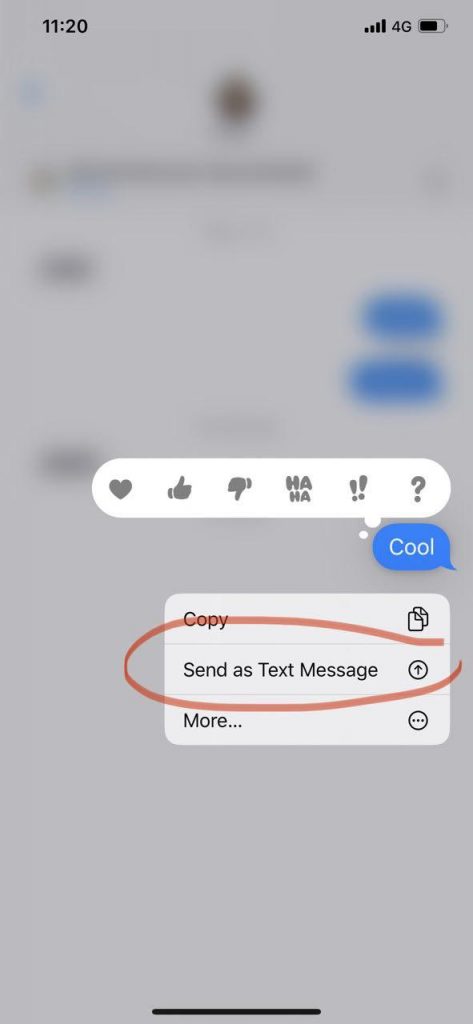
- Om dina kontakter skriver från en iPhone och du själv hade en iPhone innan du började använda Android kan samma typ av störning uppstå som med Google Messages och Samsung Messages. Be i så fall dina iPhone-kontakter att skicka meddelandet igen som SMS i stället för iMessage: de ska hålla inne det senaste meddelandet som de skickade men som du inte fick och trycka på ”Skicka som SMS”. Skärmbilden nedan visar hur.
- En annan möjlig orsak är batterispartjänster eller appar som rensar systemminnet, till exempel Battery Doctor eller Cleanmaster. Lägg om möjligt till Smart Messages i deras lista över tillåtna appar, så att de inte godtyckligt stänger appen medan du skickar eller tar emot ett meddelande.
- Vissa telefoner har en förinstallerad batterispartjänst. Anvisningar för respektive märke finns här: https://dontkillmyapp.com
- Om du inte kan skicka eller ta emot MMS (videor, bilder, ljud):
- Kontrollera att MMS ingår i ditt mobilabonnemang. Vissa abonnemang, särskilt kontantkort, saknar MMS eller tillåter bara ett begränsat antal.
- Kontrollera att APN-inställningarna är korrekta
- Kontrollera att mobildata är aktiverat. Vissa operatörer tillåter MMS via Wi-Fi, men de flesta kräver mobildata för att skicka och ta emot foton, videor med mera.
Den mobildata som används för MMS ingår vanligtvis i ditt MMS-abonnemang och påverkar därför inte din förbrukning av internetdata. Avancerade meddelandefunktioner som skrivindikator och läskvitton använder mycket lite data. När mobildata är på har dock även andra appar tillgång till internet och kan påverka dataförbrukningen. Håll därför koll på vilka appar som använder data på telefonen. Du kan begränsa dataanvändningen i Android-inställningarna.
Utöver dessa vanliga orsaker kan särskilda felmeddelanden visas när du försöker skicka ett meddelande. Här är de vanligaste:
- Fel 34 (hos Sprint): vissa Sprint-kunder har rapporterat fel 34 när de försöker skicka meddelanden till vissa regioner. Det verkar vara ett vanligt problem som inte kan lösas i appen. Mer information finns på Sprint/T-Mobiles forum:
https://community.sprint.com/t5/Services-Archives/Error-Code-34-when-Texting/td-p/467941 - Fel 97: nekad SMS-sändning är ett av de vanligaste operatörsfelen när man försöker skicka SMS. Det kan lösas genom att starta om telefonen eller rensa cacheminnet för Smart Messages. Så här rensar du cacheminnet för en Android-app: https://www.howtogeek.com/355154/how-to-clear-app-data-and-cache-on-android-to-solve-common-problems/
Stöder appen Apple iMessage? Jag får inga meddelanden från iPhone-användare. Hur löser jag det? Hur kan jag få ett meddelande från en iPhone på både min iPad och min Android-telefon?
Apple tillåter tyvärr inte att iMessage är kompatibelt med SMS-appar för Android. Däremot stöds SMS och MMS. Du kan ta emot meddelanden från iPhone om de inte skickas i iMessage-format.
Därför kan du inte ta emot meddelanden från en iPhone på både en Android-telefon och en Apple-enhet. Om du är registrerad som iMessage-användare i en kontakts iPhone får du bara den personens meddelanden på dina registrerade iMessage-enheter, till exempel din iPad.
I så fall måste du välja på vilken enhet du vill få meddelanden från dessa kontakter. Om du vill få dem på Android-telefonen behöver du stänga av din iPad, MacBook eller andra iMessage-anslutna enheter en stund och sedan be dina iPhone-vänner att skicka ett SMS i stället för ett iMessage. De ska hålla inne ett misslyckat meddelande till dig på sin iPhone och trycka på ”Skicka som SMS”. Ditt telefonnummer uppdateras då i iMessage-systemet och du börjar få deras meddelanden som SMS eller MMS.
Jag kan inte skicka meddelanden till kortnummer eller betalnummer. Hur löser jag det?
Kortnummer, även kallade betalnummer, är telefonnummer där en extra avgift tas ut av den som kontaktar numret och debiteras av operatören.
Läs mer här: https://www.infobip.com/glossary/premium-sms-number
Om du har problem att skicka till ett kortnummer kan det bero på telefonens inställningar: alternativet för att skicka betal-SMS kan vara inställt på ”Aldrig”. Leta efter det i Android-inställningar > Apphanterare och ändra till ”Tillåt”. Alternativet kan också finnas i Android-inställningar > Appar > menyn uppe till höger > Särskild åtkomst.
För att skydda dig mot extra avgifter tillåter vissa mobilabonnemang inte betalnummer, särskilt kontantkort. Det kan förklara varför ett felmeddelande visas längst ned på skärmen när du försöker skicka. Kontakta din operatör för mer information om sådana begränsningar.
Kan jag skicka ett meddelande utomlands utan att använda data?
Smart Messages är en SMS-app och använder därför ditt mobilabonnemang. Ett SMS använder inte telefonens mobildata. Ett MMS (bild, video, ljud) använder ditt MMS-abonnemang, vilket vanligtvis kräver att mobildata är aktiverat. Det bör dock inte belasta din fakturering för internetdata, eftersom MMS-data är separat från ditt internetabonnemang.
Om du skickar ett meddelande till någon utomlands bör du också kontrollera att ditt abonnemang omfattar meddelanden till det landet. Operatören kan ta ut en extra avgift för meddelanden dit.
Hur skapar jag en gruppchatt? Hur skickar jag massutskick?
För att starta en gruppchatt skapar du ett nytt meddelande och lägger till kontakternas telefonnummer i mottagarfältet ”Till” längst upp på skärmen.
När du skapar en gruppkonversation är ”Gruppchatt (MMS)” valt som standard. Det innebär att du skickar ett enda MMS som levereras till alla valda kontakter. Varje mottagare kan se vilka andra som ingår i gruppen och svara alla.
Om du hellre vill skicka separata meddelanden till varje person väljer du alternativet ”Flera (SMS)”. Då skickas meddelandet som ett massutskick med flera SMS om det bara består av en kort text, och mottagarna kan inte se vilka andra som fick meddelandet.
Alternativet för att växla mellan ”Gruppchatt (MMS)” och ”Flera (SMS)” finns uppe till höger på skärmen. Om du vill använda ”Flera (SMS)” för alla grupper går du till appmenyn ≡, sedan ”Inställningar”, och stänger av ”Gruppchatt (MMS) som standard”.
Vad innebär alternativet ”Gruppchatt (MMS) som standard” i inställningarna?
När alternativet är aktiverat startar alla gruppkonversationer som ”Gruppchatt (MMS)” som standard. Du kan fortfarande ändra till ”Flera (SMS)” om du hellre vill göra ett SMS-massutskick.
Jag kan inte skicka meddelanden till en grupp. Hur löser jag det?
När du skapar en gruppchatt omvandlas vanliga SMS till MMS för att kunna levereras till alla samtidigt. För att använda gruppchattar behöver du därför kontrollera att APN-inställningarna (MMS-konfigurationen) är korrekta i Android-inställningarna.
Hur spelar jag in och skickar ett röstmeddelande?
Öppna en konversation och håll inne mikrofonknappen nere till höger, bredvid textfältet. Tala medan du håller inne knappen och släpp den sedan, så skickas röstmeddelandet.
Om du vill avbryta under inspelningen sveper du åt vänster mot ”Dra för att avbryta”.
Kan jag omvandla tal till text i ett meddelande?
Mikrofonen i Smart Messages används bara för röstmeddelanden och omvandlar inte tal till text. Du kan däremot använda ett tangentbord som har den funktionen. Här är några appar du kan använda:
- Gboard-tangentbordet (Google): https://play.google.com/store/apps/details?id=com.google.android.inputmethod.latin
- SwiftKey-tangentbordet: https://play.google.com/store/apps/details?id=com.touchtype.swiftkey&hl=en
Kan jag schemalägga ett meddelande till senare?
Du kan schemalägga ett meddelande så att det skickas vid ett visst datum och klockslag. Innan du skickar öppnar du konversationsmenyn ⋮ uppe till höger i stället för att trycka på skicka-knappen. Tryck på ”Schemalägga meddelande” och välj datum och tid.
Varning: ett schemalagt meddelande kan bara skickas om telefonen är påslagen.
Kan jag lägga till en fördröjning innan ett meddelande skickas?
Ja, du kan lägga till en kort fördröjning. I appens inställningar väljer du ”Fördröj innan du skickar ett meddelande” och anger en tid från ”Ingen försening” upp till 10 sekunder. Under fördröjningen kan du ångra ett skickat meddelande genom att trycka på det lilla krysset bredvid textfältet innan tiden löper ut.
Hur skickar jag en emoji, GIF eller dekal?
Tryck på emojisymbolen till vänster om textfältet. Längst ned på emoji-tangentbordet finns tre alternativ: emojier, dekaler och GIF:ar. Tryck på ett alternativ för att visa en samling emojier, dekaler eller GIF:ar som du kan skicka. Där kan du även trycka på det lilla förstoringsglaset för att söka efter dem med nyckelord.
Hur ändrar jag emoji-teckensnitt?
Om du vill ändra emojiernas utseende går du till appens inställningar och väljer önskat emoji-teckensnitt. För närvarande kan du välja mellan JoyPixels, som är standard i Smart Messages, och Google, som är Androids standard. Vi planerar att lägga till fler emoji-teckensnitt, men måste först se till att vi följer reglerna om immateriella rättigheter.
Hur tar jag bort ett eller flera meddelanden?
Håll inne det första meddelandet du vill ta bort för att visa snabbalternativen. Välj sedan eventuella ytterligare meddelanden och tryck på den lilla papperskorgen för att ta bort de valda meddelandena.
Hur tar jag bort en hel konversation med en eller flera kontakter?
I appens huvudvy, där alla konversationer listas, håller du inne den första konversationen du vill ta bort för att visa snabbalternativen. Välj sedan eventuella ytterligare konversationer och tryck på den lilla papperskorgen för att ta bort de valda konversationerna.
Hur kopierar och klistrar jag in ett meddelande?
Håll inne det eller de meddelanden du vill kopiera för att visa snabbalternativen. Tryck på ikonen med två sidor för att kopiera de valda meddelandena. Håll sedan inne textfältet där du vill infoga dem och tryck på ”Klistra in”.
För närvarande kan du kopiera och klistra in hela meddelandet, men inte bara en markerad del. Den möjligheten finns dock i vår utvecklingsplan och kommer därför att bli tillgänglig framöver.
Hur delar jag ett meddelande med andra appar? Hur delar jag en bild, video eller ljudfil?
För att dela ett eller flera meddelanden via en annan app på telefonen håller du inne de meddelanden eller mediefiler som du vill dela. När snabbalternativen visas trycker du på knappen med tre punkter sammanbundna av två streck för att dela det markerade innehållet och väljer sedan vilken app du vill dela det till.
Hur vidarebefordrar jag ett meddelande till andra kontakter? Hur vidarebefordrar jag en bild, video eller ljudfil?
Håll inne det eller de meddelanden du vill vidarebefordra för att visa snabbalternativen. Tryck sedan på pilknappen för att vidarebefordra de valda meddelandena till valfria kontakter.
Hur fäster jag en konversation, kontakt eller chatt överst i konversationslistan?
Håll inne konversationen du vill fästa för att visa snabbalternativen. Tryck sedan på nålikonen för att flytta de valda konversationerna eller kontakterna till toppen av listan och hålla dem kvar där.
Hur arkiverar jag en konversation eller återställer den från arkivet?
Håll inne en konversation eller kontakt för att visa snabbalternativen och tryck på den lilla arkivlådan med en nedåtriktad pil. Hela konversationen flyttas då till arkivet. Du ser alla arkiverade konversationer genom att välja ”Arkiv” i appmenyn ≡.
I arkivet kan du återställa en konversation till chattlistan genom att hålla inne den och trycka på återställningsknappen, en arkivlåda med en uppåtriktad pil. Du kan också återställa en konversation inifrån konversationsvyn genom att öppna konversationsmenyn ⋮ uppe till höger och trycka på ”Återställ chatt från arkivet”.
Hur blockerar jag någon? Hur tar jag bort någon från blockeringslistan?
För att lägga till någon i blockeringslistan öppnar du konversationen med personen och väljer ”Blockera kontakt” i konversationsmenyn ⋮. Om ni inte redan har en konversation går du till appmenyn ≡, sedan ”Inställningar” och ”Blockeringslista”, och lägger till kontakten eller telefonnumret. Där kan du också avblockera någon: tryck på kontakten och sedan på ”Avblockera” uppe till höger.
Så länge någon är blockerad tar du inte emot personens meddelanden. Om det känns för drastiskt kan du i stället markera personen som skräppost. Då får du inga aviseringar om personens meddelanden och de raderas inte som standard, men du kan välja att de ska raderas efter 7 eller 30 dagar.
Hur markerar jag ett meddelande, en konversation eller en kontakt som skräppost eller tar bort markeringen?
Håll inne en konversation eller kontakt för att visa snabbalternativen och tryck på den lilla runda förbudssymbolen. Hela konversationen flyttas då till skräpposten. Du ser alla skräppostkonversationer genom att välja ”Skräppost” i appmenyn ≡.
I skräpposten kan du återställa en konversation till chattlistan genom att hålla inne den och trycka på knappen med en bock för att ta bort skräppostmarkeringen. Du kan också öppna själva konversationen, trycka på konversationsmenyn ⋮ uppe till höger och välja ”Avmarkera skräppost”.
När kontakter har lagts till i skräpposten får du inga aviseringar om nya meddelanden från dem. Som standard sparas de nya meddelandena där på obestämd tid, men du kan ställa in automatisk radering efter 7 eller 30 dagar. Välj appmenyn ≡ och sedan ”Inställningar” > ”Ta bort skräppost” för att ändra detta.
Vad är funktionen Magic Cards? Varför glittrar det stjärnor på mina meddelandebubblor?
När ett telefonnummer, en engångskod eller en webbadress har identifierats kan du trycka på ett meddelande med en liten glittrande stjärna. Då visas Magic Cards som klickbara, sammanhangsanpassade åtgärder som låter dig ringa numret, kopiera koden eller till och med visa adressen på en karta. Identifieringen sker privat utan att dina uppgifter sparas. Funktionen är för närvarande endast tillgänglig på engelska.
Hur markerar jag ett meddelande som läst? Hur markerar jag alla som lästa?
När du får ett nytt meddelande visas en avisering med alternativet ”Markera som läst” för konversationen, från och med det senaste meddelandet du fick.
Om du befinner dig i konversationslistan och har ett eller flera olästa meddelanden kan du öppna appmenyn ≡ och trycka på ”Markera alla som lästa”. Alternativet visas bara om du har olästa meddelanden.
Finns det en dator- eller webbversion för att skicka meddelanden från en dator?
För närvarande finns bara en mobilversion, men vi överväger detta inför framtiden.
Hur tar jag bort annonser?
Vi erbjuder ett alternativ att stänga av annonser mot en liten prenumerationsavgift. Öppna appmenyn ≡ och tryck på ”Ta bort annonser” för att prenumerera.
Jag ser stora annonsfönster på skärmen. Kommer de från er?
Nej. Vi visar inga andra annonser än de små diskreta annonser som du har sett väl integrerade i appens gränssnitt. Vi kommer aldrig att visa störande popupfönster eller andra annonser som kan försämra användbarheten. För närvarande visas annonser bara under sökfältet högst upp i appens huvudvy, där alla dina konversationer listas. Vi kan visa annonser på andra platser framöver, men kommer alltid att se till att de inte påverkar din upplevelse negativt.
Jag kan inte lägga till nya kontakter. Kontaktnamnen visas inte längre, bara telefonnumren. Hur löser jag det?
I Android-inställningarna har Smart Messages nekats behörigheten ”Kontakter”.
Gå till ”Appar och aviseringar” i telefonens inställningar och välj appen ”Meddelanden” med den gröna och vita ikonen. Tryck sedan på ”Behörigheter”, ”Kontakter” och ”Tillåt”.
Du kan också hålla inne Smart Messages-ikonen, trycka på det lilla ”i”:et eller ”Appinformation” uppe till höger och sedan välja ”Behörigheter”, ”Kontakter” och ”Tillåt”.
Hur skickar jag en stor fil eller ett PDF-dokument?
Den här funktionen finns i vår utvecklingsplan. Tills vidare rekommenderar vi att du delar länkar från Dropbox eller Google Drive.
Hur säkerhetskopierar eller synkroniserar jag mina meddelanden?
Den här funktionen finns i vår utvecklingsplan. Tills vidare kan du använda appen ”SMS Backup and Restore” för detta.