
Якщо ви не знайшли нижче відповіді на своє запитання, напишіть нам на support@smartmessages.app, і наша команда зробить усе можливе, щоб вам допомогти.
Як повідомити про помилку?
Щоб повідомити про помилку безпосередньо із застосунку, відкрийте меню ≡, а потім виберіть «Повідомити про помилку».
Ви можете зробити знімок екрана й додати його до звіту про помилку.
Немає помилки, про яку потрібно повідомити, але ви хочете зв’язатися з нами?
Якщо ви не маєте помилок, про які хочете повідомити, але бажаєте зв’язатися з нами, надішліть листа на support@smartmessages.app
Чому потрібно погодитися зробити Smart Messages застосунком для SMS за замовчуванням? Як це змінити? Чи є ризик втратити повідомлення?
Це вимога операційної системи Android: для належної роботи Smart Messages має бути застосунком для SMS за замовчуванням. Ви не ризикуєте втратити повідомлення й завжди можете змінити цей вибір пізніше: відкрийте застосунок, яким хочете користуватися натомість, і знову призначте його застосунком за замовчуванням.
RCS (Rich Communication Services): підтвердження прочитання та індикатор набору тексту не працюють. Як дізнатися, що хтось набирає текст або прочитав моє повідомлення?
Оскільки інші SMS-застосунки не мають індикатора набору тексту та підтверджень прочитання, вашим контактам також потрібно користуватися Smart Messages, щоб ці функції працювали у спілкуванні з ними. У меню застосунку ≡ виберіть «Запросити друзів», щоб запросити будь-кого встановити застосунок. Після цього ви зможете бачити, коли співрозмовник набирає текст і коли ваші повідомлення прочитано. З міркувань конфіденційності ваші контакти також мають увімкнути ці функції у своїх налаштуваннях.
Щоб увімкнути підтвердження прочитання та індикатор набору тексту, відкрийте меню застосунку ≡, виберіть «Налаштування» й увімкніть їх у розділі розширених функцій спілкування. Для більшості користувачів цей розділ активується автоматично, проте в окремих випадках може знадобитися підтвердити номер телефону вручну.
Одна сіра галочка означає «надіслано», а дві сірі галочки — «доставлено». Якщо підтвердження прочитання ввімкнено у ваших налаштуваннях і на телефоні вашого контакту, дві сірі галочки стануть синіми, коли співрозмовник прочитає повідомлення.
Що таке «модель прогнозування емодзі»?
Прогнозування емодзі — це функція, яка пропонує доречні емодзі на основі повідомлень, які ви отримуєте, надсилаєте або набираєте. Модель прогнозування емодзі поєднує штучний інтелект, який прогнозує емодзі за емоцією, вираженою в повідомленні, та пошуковий механізм, який зіставляє останнє введене слово з відповідним емодзі. Наразі ця модель доступна лише англійською мовою, а її розмір становить приблизно 80 МБ, тому ми вирішили запропонувати її як необов’язкове завантаження.
Приклади:
«I lost my wallet» («Я загубив гаманець») → на основі емоції модель запропонує: 😓
«I want a pizza» («Я хочу піцу») → на основі останнього слова модель запропонує: 🍕
У мене проблеми зі сповіщеннями: застосунок не показує їх, коли надходить повідомлення. Як це виправити?
Візуальні сповіщення, звуки та вібрація не завжди ввімкнені для всіх застосунків за замовчуванням. Залежно від телефону вам може знадобитися ввімкнути їх для конкретного застосунку.
Для цього відкрийте «Налаштування» телефону, потім «Застосунки й сповіщення». Там ви зможете перевірити, чи дозволені сповіщення для Smart Messages — застосунку із зелено-білою піктограмою, який у налаштуваннях називається «Повідомлення».
Телефони деяких виробників можуть блокувати сповіщення для економії заряду. Це також може спричиняти затримки надсилання або отримання повідомлень і перешкоджати надсиланню запланованих повідомлень. На dontkillmyapp.com наведено докладніші пояснення цієї проблеми та можливі рішення для вашого телефону.
Таку саму проблему можуть спричиняти встановлені застосунки для оптимізації батареї, як-от Cleanmaster, CM Suite, CCleaner, Battery Doctor, Greenify, Amplify тощо, оскільки вони можуть блокувати сповіщення. У такому застосунку може бути можливість додати певні застосунки до списку дозволених, щоб уникнути блокування. Якщо така можливість є, додайте Smart Messages до цього списку — це має розв’язати проблему.
Я бачу сповіщення, але після відкриття немає нових повідомлень. Або відкриваю повідомлення в застосунку, та сповіщення залишається. Що відбувається?
Іноді застосунок для повідомлень, яким ви користувалися до встановлення Smart Messages, втручається в отримання повідомлень і може сповіщати вас про повідомлення, які вже надійшли через Smart Messages. Така поведінка покликана заплутати користувачів і змусити їх знову відкрити той застосунок та призначити його застосунком для SMS за замовчуванням. Щоб з’ясувати, чи це ваш випадок, уважно подивіться на піктограму кожного сповіщення. Чи вона точно така сама, як маленька бульбашка чату на логотипі Smart Messages? Якщо ні, це інший застосунок для повідомлень намагається спонукати вас відкрити його.
Коли надходить нове повідомлення, немає звуку. Як це виправити?
Smart Messages не керує гучністю звуку. У застосунку можна вибрати мелодію для всіх вхідних повідомлень або окремо для певного контакту. Перевірте в налаштуваннях телефону, чи ввімкнено гучність сповіщень. У налаштуваннях застосунку також можна перевірити, чи правильно налаштовано та ввімкнено «Стандартний звук сповіщення».
Якщо це не допомогло, перевірте, чи ввімкнено звук сповіщень у розмові з контактом, повідомлень від якого ви не чуєте. Відкрийте розмову з цією людиною, відкрийте меню вгорі праворуч і переконайтеся, що перемикач звуку сповіщень увімкнено.
Якщо жоден із цих способів не допоміг, відкрийте налаштування Android > Застосунки > Повідомлення (із зелено-білою піктограмою), перейдіть до налаштувань сповіщень застосунку, натисніть «Розширене сповіщення» та перевірте, чи задано звук.
Що таке конфіденційність сповіщень і які є варіанти? Я вибрав показ лише імен контактів, але все одно бачу текст повідомлень.
У налаштуваннях застосунку можна вибрати один із трьох варіантів конфіденційності, які визначають вигляд сповіщень. Вони діють як на екрані блокування, так і коли екран телефону ввімкнено:
- Показувати контакт і повідомлення
- Показувати лише контакт
- Приховати все
Зверніть увагу: якщо в налаштуваннях увімкнено «Розширене сповіщення», налаштування конфіденційності сповіщень застосовуватиметься лише до екрана блокування. Розширені сповіщення призначені для перегляду повідомлення та відповіді безпосередньо зі сповіщення, коли екран телефону ввімкнено.
Отже, щоб приховувати вміст сповіщень, коли екран телефону ввімкнено, потрібно вимкнути «Розширене сповіщення» в налаштуваннях застосунку.
Що таке розширене сповіщення? Чим воно відрізняється від звичайних сповіщень?
Коли екран телефону ввімкнено, це сповіщення замінює стандартне сповіщення Android і дає змогу набирати відповідь безпосередньо в ньому, не виходячи із застосунку, яким ви зараз користуєтеся. У верхній частині екрана відображається зменшена версія розмови: ім’я та номер контакту, прямий доступ до відомостей про контакт і кнопки виклику, а також список повідомлень, починаючи з останнього отриманого в цій розмові. Ви можете відповісти безпосередньо зі сповіщення, закрити його або натиснути кнопку позначення як прочитаного, щоб одночасно закрити сповіщення та позначити повідомлення як прочитане.
Розширене сповіщення відображається поверх інших застосунків або на головному екрані. Тож для відповіді не потрібно відкривати Smart Messages: ви завжди бачите вхідні повідомлення й можете швидко на них відповідати.
Чи можна надсилати Flash SMS через застосунок?
Android не дозволяє надсилати SMS класу 0 через їхній нав’язливий характер для одержувача. Flash-повідомлення зазвичай використовують оператори для надзвичайних ситуацій та інших критично важливих сповіщень.
Які мови підтримує застосунок?
- Данська
- Нідерландська
- Англійська
- Болгарська
- Фінська
- Французька
- Німецька
- Гінді
- Італійська
- Японська
- Корейська
- Литовська
- Португальська
- Російська
- Іспанська
- Шведська
Що таке розумні відповіді? Якою мовою вони доступні?
Розумні відповіді — це маленькі текстові бульбашки внизу розмови, які дають змогу надсилати готові відповіді, коли це доречно, з урахуванням слів співрозмовника. Наразі Smart Messages пропонує розумні відповіді англійською, а ще 15 мов з’являться незабаром. Якщо ви ще цього не зробили, функцію «Розумні відповіді» можна легко ввімкнути в налаштуваннях застосунку.
Що таке темний режим? Як увімкнути чорне тло вночі?
Темний режим відображає світлий текст на темному тлі. Його можна ввімкнути будь-коли, хоча він особливо корисний уночі.
Увімкнути його вручну можна так:
- Відкрийте меню застосунку ≡ та ввімкніть «Темний режим» > Увімкнено
- Або відкрийте меню ≡, потім «Налаштування», «Темний режим» > Увімкнено
Можна також налаштувати розклад:
У меню ≡ виберіть «Темний режим» або відкрийте меню ≡, «Налаштування», «Темний режим», натисніть «Вручну» та виберіть «Автоматично». Тут можна встановити власний розклад або натиснути захід/схід сонця, щоб темний режим вмикався й вимикався відповідно до часу заходу та сходу сонця у вашому регіоні.
Як працює підтримка двох SIM-карток? Чи підтримує застосунок три або більше SIM-карток? Як перемикатися між ними?
Smart Messages підтримує перемикання між двома SIM-картками на телефонах із двома слотами та дає змогу надсилати й отримувати повідомлення з обох карток в одному застосунку. Три або більше SIM-карток поки що не підтримуються.
Щоб перемкнути SIM-картку, натисніть і утримуйте кнопку надсилання та виберіть картку, яку хочете використовувати для надсилання за замовчуванням. Ви й надалі отримуватимете повідомлення на іншу SIM-картку.
Як персоналізувати застосунок? Чи можна змінити його вигляд, кольори бульбашок чату та встановити власне тло?
Ви можете персоналізувати всі розмови одразу або кожну окремо. Щоб змінити вигляд усіх розмов, відкрийте меню застосунку ≡, потім «Налаштування» та «Змінити вигляд»:
- Перша вкладка вгорі ліворуч, вибрана за замовчуванням і позначена піктограмою пензля, дає змогу змінити тему тла та колір кнопок. Виберіть один із готових кольорів, гортаючи кольорові кружечки горизонтально, або задайте власний колір за допомогою палітри й натисніть «Застосувати».
- Верхня кнопка посередині дає змогу змінити колір тла, вибрати готове фонове зображення, гортаючи справа наліво й натиснувши «Застосувати», або вибрати зображення з власної галереї.
- Остання кнопка вгорі праворуч із піктограмою бульбашки чату дає змогу вибрати колір бульбашок відправника та/або одержувача. Після вибору натисніть «Застосувати». Щоб скасувати персоналізацію, натисніть «Скинути».
Щоб персоналізувати окрему розмову, відкрийте її, натисніть три крапки вгорі праворуч, виберіть «Змінити вигляд» і виконайте описані вище кроки.
Застосунок повідомляє про проблему з налаштуваннями APN. Як це виправити?
Налаштування APN використовуються телефоном для надсилання й отримання MMS. Якщо вони неправильні, знайдіть в інтернеті налаштування APN для свого оператора та спробуйте застосувати їх вручну: шукайте «налаштування APN» разом із назвою оператора (AT&T, Verizon, Orange, Vodafone, Telefonica, O2 тощо). Радимо також прочитати цю статтю, яка пояснює, як змінити налаштування APN: https://www.androidcentral.com/what-apn-and-how-do-i-change-it
Однак іноді достатньо перезавантажити телефон: у системи можуть виникнути труднощі з повторною ініціалізацією налаштувань APN, і перезапуск може розв’язати проблему.
Чому я не можу надсилати або отримувати повідомлення? Як знайти й усунути причину?
Проблеми з надсиланням і отриманням повідомлень можуть мати різні причини. Нижче наведено найпоширеніші проблеми та способи їх розв’язання:
- Насамперед, оскільки Smart Messages є SMS-застосунком, для надсилання й отримання повідомлень потрібна SIM-картка (або eSIM). Переконайтеся, що вона є в телефоні, а у вашому тарифі достатньо коштів або включених повідомлень для надсилання.
- Якщо ви не отримуєте повідомлень від певних контактів, перевірте, чи не позначено їх як спам і чи не перебувають вони у списку заблокованих.
- Якщо ви раніше користувалися Google Messages або Samsung Messages, можливо, ви не від’єдналися належним чином від їхньої системи чатів. У такому разі відкрийте Google Messages (із синьою піктограмою бульбашки чату) або Samsung Messages, знову призначте його застосунком за замовчуванням, відкрийте «Налаштування», потім «Функції чату». Якщо там зазначено «Статус: Підключено», вимкніть параметр «Увімкнути функції чату». Після цього перезавантажте телефон, щоб примусово скасувати реєстрацію в системі чатів; зазвичай це займає кілька хвилин. Потім можна безпечно повернутися до Smart Messages.
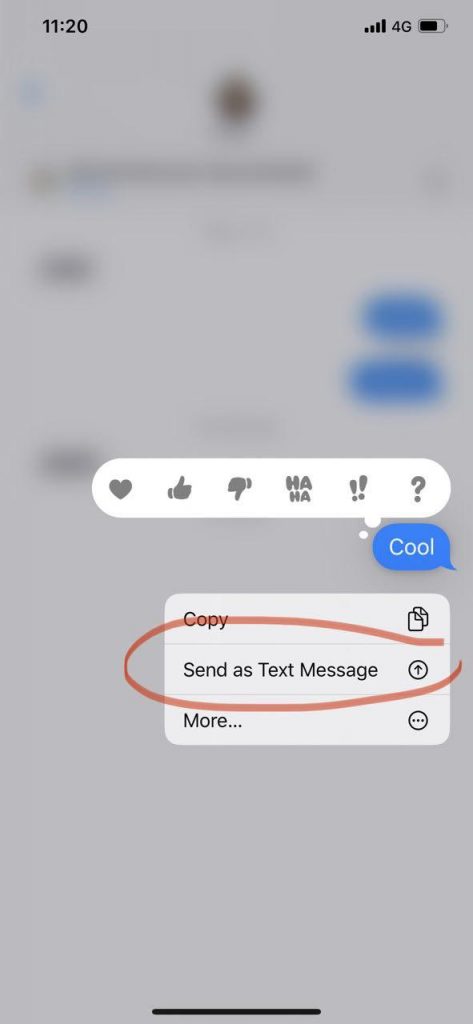
- Якщо ваші контакти пишуть з iPhone, а ви також користувалися iPhone до переходу на Android, може виникнути така сама проблема, як із Google Messages і Samsung Messages. Попросіть контакти з iPhone повторно надіслати повідомлення як SMS, а не iMessage: потрібно натиснути й утримувати останнє надіслане вам повідомлення, яке ви не отримали, та вибрати «Надіслати як текстове повідомлення». Нижче наведено знімок екрана для прикладу.
- Іншою причиною проблем можуть бути служби економії заряду або очищення системної пам’яті, наприклад Battery Doctor, Cleanmaster тощо. Якщо можливо, додайте Smart Messages до їхнього списку дозволених застосунків, щоб вони не завершували його роботу під час надсилання або отримання повідомлення.
- На деяких телефонах служба економії заряду встановлена заздалегідь. Інструкції для різних виробників можна знайти тут: https://dontkillmyapp.com
- Якщо не вдається надсилати або отримувати MMS (відео, зображення, аудіо):
- Перевірте, чи включені MMS у ваш тариф. Деякі тарифи, особливо передплачені, не включають MMS або дозволяють лише обмежену їх кількість.
- Перевірте правильність налаштувань APN
- Перевірте, чи ввімкнено мобільні дані. Хоча деякі оператори дозволяють надсилати й отримувати MMS через Wi-Fi, більшість вимагає ввімкнути мобільні дані для надсилання й отримання фотографій, відео тощо.
Трафік MMS зазвичай входить до пакета MMS і не впливає на споживання мобільного інтернету. Розширені функції спілкування, як-от індикатор набору тексту та підтвердження прочитання, споживають дуже мало даних. Проте коли мобільні дані ввімкнено, інші застосунки також мають доступ до інтернету й можуть використовувати трафік. Зважайте на те, які застосунки споживають дані; обмежити їх використання можна в налаштуваннях Android.
Окрім наведених вище типових причин, під час надсилання можуть з’являтися конкретні повідомлення про помилки. Найпоширеніші з них:
- Помилка 34 (у Sprint): деякі клієнти Sprint повідомляли про помилку 34 під час надсилання повідомлень у певні регіони. Схоже, це поширена проблема, яку неможливо розв’язати на рівні застосунку. Докладніші відомості є на сайті спільноти Sprint/T-Mobile:
https://community.sprint.com/t5/Services-Archives/Error-Code-34-when-Texting/td-p/467941 - Помилка 97: відмова в надсиланні SMS — одна з найпоширеніших помилок оператора під час спроби надіслати SMS. Її можна усунути перезавантаженням телефону або очищенням кешу Smart Messages. Ось як очистити кеш застосунку Android: https://www.howtogeek.com/355154/how-to-clear-app-data-and-cache-on-android-to-solve-common-problems/
Чи підтримує застосунок Apple iMessage? Я не отримую повідомлень від користувачів iPhone. Як це виправити? Чи можна отримувати повідомлення з iPhone одночасно на iPad і телефон Android?
На жаль, Apple не дозволяє сумісність iMessage із SMS-застосунками Android. Проте iPhone підтримує SMS і MMS. Ви можете отримувати повідомлення з iPhone, якщо їх надіслано не у форматі iMessage.
Тому ви не можете отримувати повідомлення з iPhone одночасно на телефон Android і пристрій Apple. Якщо в iPhone одного з ваших контактів ви зареєстровані як користувач iMessage, його повідомлення надходитимуть лише на ваші пристрої, зареєстровані в iMessage, наприклад iPad.
У такому разі потрібно визначитися, на якому пристрої ви хочете отримувати повідомлення від цих контактів. Якщо на телефоні Android, на деякий час вимкніть iPad, MacBook та інші пристрої, підключені до iMessage, і попросіть друзів з iPhone надіслати вам звичайне текстове повідомлення замість iMessage. Для цього їм потрібно натиснути й утримувати будь-яке повідомлення вам, яке не вдалося надіслати, та вибрати «Надіслати як текстове повідомлення». Після цього ваш номер буде оновлено в системі iMessage, і ви почнете отримувати їхні повідомлення як SMS або MMS.
Я не можу надіслати повідомлення на короткий номер або номер із підвищеною тарифікацією. Як це виправити?
Короткі номери, які також називають номерами з підвищеною тарифікацією, — це телефонні номери, за звернення до яких оператор стягує додаткову плату.
Докладніше: https://www.infobip.com/glossary/premium-sms-number
Якщо не вдається надіслати повідомлення на короткий номер, причина може бути в налаштуваннях телефону: для параметра надсилання платних SMS могло бути встановлено «Ніколи». Знайдіть його в налаштуваннях Android > Диспетчер застосунків і дозвольте надсилання. Цей параметр також може бути в налаштуваннях Android > Застосунки > меню вгорі праворуч > Спеціальний доступ.
Крім того, для захисту від додаткових витрат деякі тарифи, особливо передплачені, не підтримують такі номери. Саме тому під час спроби надсилання внизу екрана може з’являтися помилка. Щоб дізнатися більше про ці обмеження, зверніться до свого оператора.
Чи можна надіслати повідомлення за кордон без використання мобільних даних?
Smart Messages — це SMS-застосунок, тому він використовує тариф вашого оператора. Текстові повідомлення не використовують мобільні дані. MMS (зображення, відео, аудіо) використовують пакет MMS, для якого зазвичай потрібно ввімкнути мобільні дані. Проте це не повинно впливати на тарифікацію інтернет-трафіку, оскільки дані MMS обліковуються окремо від вашого інтернет-пакета.
Якщо ви надсилаєте повідомлення людині за кордоном, перевірте, чи включає ваш тариф надсилання до цієї країни. Оператор може стягувати за це додаткову плату.
Як створити груповий чат? Як надіслати повідомлення багатьом одержувачам окремо?
Щоб розпочати груповий чат, створіть нове повідомлення й додайте номери контактів у поле «Кому» вгорі екрана.
Під час створення групової розмови за замовчуванням вибрано «Групове (MMS)». Це означає, що повідомлення надсилається як одне MMS усім вибраним контактам. Кожен одержувач бачитиме інших учасників групи й зможе відповісти всім.
Якщо ви хочете надіслати окреме повідомлення кожній людині, виберіть «Масове (SMS)». Тоді короткий текст буде надіслано як кілька окремих SMS, а одержувачі не бачитимуть, кому ще його надіслано.
Перемикач між «Групове (MMS)» і «Масове (SMS)» розташований угорі праворуч. Щоб застосувати режим «Масове (SMS)» до всіх груп, відкрийте меню застосунку ≡, потім «Налаштування» й вимкніть «Груповий чат (MMS) за замовчуванням».
Що означає параметр «Груповий чат за замовчуванням» у налаштуваннях?
Якщо його ввімкнено, усі нові групові розмови за замовчуванням використовуватимуть режим «Групове (MMS)». За потреби ви все одно можете перемкнути розмову на «Масове (SMS)», щоб надіслати окремі SMS усім одержувачам.
Не вдається надіслати повідомлення групі. Як це виправити?
Під час створення групового чату звичайні SMS перетворюються на MMS, щоб доставити їх усім одразу. Тому для групових чатів потрібно переконатися, що параметри APN (конфігурація MMS) правильно задані в налаштуваннях Android.
Як записати й надіслати голосове повідомлення?
У розмові натисніть і утримуйте кнопку мікрофона внизу праворуч, поруч із полем введення тексту. Говоріть, утримуючи кнопку, а потім відпустіть її — голосове повідомлення буде надіслано.
Щоб скасувати повідомлення під час запису, проведіть ліворуч у напрямку напису «Проведіть, щоб скасувати».
Чи можна надиктувати текстове повідомлення?
Мікрофон Smart Messages призначений лише для надсилання голосових повідомлень і не перетворює мовлення на текст. Проте ви можете скористатися клавіатурою з такою функцією. Ось кілька варіантів:
- Клавіатура Gboard (Google): https://play.google.com/store/apps/details?id=com.google.android.inputmethod.latin
- Клавіатура SwiftKey: https://play.google.com/store/apps/details?id=com.touchtype.swiftkey&hl=en
Чи можна запланувати надсилання повідомлення на пізніше?
Ви можете запланувати повідомлення на вибрану дату й час. Перед надсиланням замість кнопки надсилання відкрийте меню розмови ⋮ вгорі праворуч, натисніть «Запланувати повідомлення» та виберіть дату й час.
Увага: заплановане повідомлення можна надіслати, лише якщо телефон увімкнено.
Чи можна додати затримку перед надсиланням повідомлення?
Так, можна додати коротку затримку. У налаштуваннях застосунку виберіть «Затримка перед надсиланням повідомлення» та задайте значення від «Без затримки» до 10 секунд. Поки цей час не минув, ви зможете скасувати надсилання, натиснувши маленький хрестик поруч із полем введення тексту.
Як надіслати емодзі, GIF або наліпку?
Натисніть символ емодзі ліворуч від поля введення тексту. Унизу клавіатури емодзі є три варіанти: емодзі, наліпки та GIF. Вибравши один із них, ви побачите відповідну колекцію для надсилання. Тут також можна натиснути маленьку лупу, щоб шукати емодзі, наліпки та GIF за ключовими словами.
Як змінити шрифт емодзі?
Щоб змінити вигляд емодзі, відкрийте налаштування застосунку й виберіть потрібний шрифт емодзі. Наразі доступні JoyPixels — шрифт за замовчуванням у Smart Messages — і Google — стандартний шрифт емодзі Android. Ми плануємо додати інші шрифти, але спочатку маємо переконатися, що дотримуємося прав інтелектуальної власності.
Як видалити одне або кілька повідомлень?
Натисніть і утримуйте перше повідомлення, яке хочете видалити, щоб відкрити контекстні дії. Потім виберіть інші потрібні повідомлення й натисніть маленьку піктограму кошика, щоб видалити вибране.
Як видалити всю розмову з одним або кількома контактами?
На головному екрані застосунку зі списком усіх розмов натисніть і утримуйте першу розмову, яку хочете видалити. З’являться контекстні дії. Виберіть інші потрібні розмови й натисніть маленьку піктограму кошика, щоб видалити вибране.
Як скопіювати та вставити повідомлення?
Натисніть і утримуйте повідомлення, які хочете скопіювати, щоб відкрити контекстні дії. Натисніть піктограму двох аркушів для копіювання вибраних повідомлень. Потім натисніть і утримуйте текстове поле, у яке хочете їх вставити, та виберіть «Вставити».
Наразі можна скопіювати й вставити лише повідомлення цілком, а не вибрану частину. Ми плануємо додати можливість копіювання фрагмента в майбутньому.
Як поділитися повідомленням через інший застосунок? Як поділитися зображенням, відео або аудіо?
Щоб поділитися одним або кількома повідомленнями через інший установлений застосунок, натисніть і утримуйте потрібні повідомлення або медіафайли, щоб відкрити контекстні дії. Натисніть кнопку із трьома крапками, з’єднаними двома лініями, і виберіть застосунок, через який хочете поділитися вибраними повідомленнями.
Як переслати повідомлення іншим контактам? Як переслати зображення, відео або аудіо?
Натисніть і утримуйте повідомлення, які хочете переслати, щоб відкрити контекстні дії. Потім натисніть кнопку зі стрілкою, щоб переслати вибрані повідомлення потрібним контактам.
Як закріпити розмову, контакт або чат угорі списку розмов?
Натисніть і утримуйте розмову, яку хочете закріпити, щоб відкрити контекстні дії. Потім натисніть піктограму шпильки, щоб перемістити вибрані розмови або контакти вгору списку й закріпити їх там.
Як архівувати розмову або повернути її з архіву?
Щоб архівувати розмову з контактом, натисніть і утримуйте її, щоб відкрити контекстні дії, а потім натисніть маленьку піктограму архівної коробки зі стрілкою вниз. Уся розмова переміститься до архіву. Щоб переглянути архівовані розмови, виберіть «Архіви» в меню застосунку ≡.
В архіві натисніть і утримуйте потрібну розмову, а потім натисніть кнопку повернення з архіву — коробку зі стрілкою вгору. Можна також відкрити архівовану розмову, натиснути меню ⋮ вгорі праворуч і вибрати «Повернути чат з архіву».
Як заблокувати людину? Як видалити її зі списку заблокованих?
Відкрийте розмову з цією людиною й у меню розмови ⋮ виберіть «Заблокувати контакт». Якщо розмови з нею ще немає, відкрийте меню застосунку ≡, потім «Налаштування», «Список заблокованих» і додайте контакт або номер телефону. Там само можна розблокувати людину: натисніть потрібний контакт і кнопку «Розблокувати» вгорі праворуч.
Поки людину заблоковано, ви не отримуватимете її повідомлень. Якщо це надто радикально, натомість позначте контакт як спам. Тоді ви не отримуватимете сповіщень про його повідомлення. За замовчуванням вони не видалятимуться, але за бажання можна налаштувати видалення через 7 або 30 днів.
Як позначити повідомлення, розмову або контакт як спам або скасувати цю позначку?
Щоб позначити розмову з контактом як спам, натисніть і утримуйте її, щоб відкрити контекстні дії, а потім натисніть маленьку круглу піктограму знака заборони. Уся розмова переміститься до спаму. Щоб переглянути такі розмови, виберіть «Спам» у меню застосунку ≡.
У спамі натисніть і утримуйте розмову, а потім натисніть кнопку з галочкою, щоб скасувати позначку спаму й повернути розмову до чатів. Також можна відкрити розмову, натиснути меню ⋮ вгорі праворуч і вибрати «Позначити як не спам».
Після додавання контактів до спаму ви не отримуватимете сповіщень про їхні нові повідомлення. За замовчуванням повідомлення зберігаються там безстроково, але можна налаштувати автоматичне видалення через 7 або 30 днів. Для цього відкрийте меню застосунку ≡, «Налаштування» > «Видалити спам».
Що таке функція Magic Cards? Чому на бульбашках повідомлень з’являються блискучі зірочки?
Коли виявлено номер телефону, одноразовий код або інтернет-адресу, можна натиснути повідомлення, позначене маленькою блискучою зірочкою. З’являться Magic Cards — контекстні дії, які дають змогу зателефонувати за номером, скопіювати код або навіть показати адресу на карті. Розпізнавання відбувається конфіденційно, без збереження ваших даних. Наразі ця функція доступна лише англійською.
Як позначити повідомлення як прочитане? Як позначити всі повідомлення як прочитані?
Коли надходить нове повідомлення, з’являється сповіщення з дією «Позначити як прочитане», що дає змогу позначити розмову як прочитану до останнього отриманого повідомлення включно.
Якщо у списку розмов є непрочитані повідомлення, відкрийте меню застосунку ≡ й виберіть «Позначити все як прочитане». Цей пункт меню відображається лише за наявності непрочитаних повідомлень.
Чи є версія застосунку для комп’ютера або вебверсія для обміну повідомленнями?
Наразі доступна лише мобільна версія, але ми розглядаємо таку можливість у майбутньому.
Як прибрати рекламу?
Ми пропонуємо можливість вимкнути рекламу за невелику плату за підписку. Щоб оформити підписку, відкрийте меню застосунку ≡ й виберіть «Видаліть рекламу».
На екрані з’являються великі рекламні вікна. Це ваша реклама?
Ні. Ми показуємо лише невеликі ненав’язливі оголошення, акуратно вбудовані в інтерфейс застосунку. Ми ніколи не показуватимемо нав’язливих спливних вікон чи іншої реклами, яка заважає користуванню застосунком. Наразі реклама відображається лише під рядком пошуку вгорі головного екрана зі списком усіх розмов. У майбутньому ми можемо додати рекламу в інших місцях, але завжди дбатимемо про те, щоб вона не погіршувала ваш досвід користування.
Не вдається додавати контакти або замість імен відображаються лише номери. Як це виправити?
У налаштуваннях Android для Smart Messages відхилено дозвіл на доступ до контактів.
Щоб надати його, відкрийте «Застосунки й сповіщення» в налаштуваннях телефону, виберіть «Повідомлення» із зелено-білою піктограмою, потім «Дозволи», «Контакти» та «Дозволити».
Або натисніть і утримуйте піктограму Smart Messages, виберіть маленьку «i» чи «Про застосунок» угорі праворуч, потім «Дозволи», «Контакти» та «Дозволити».
Як надіслати великий файл або документ PDF?
Ця можливість є в наших планах. Наразі радимо ділитися посиланнями на Dropbox або Google Drive.
Як створити резервну копію повідомлень або синхронізувати їх?
Ця можливість є в наших планах. Наразі для цього можна скористатися застосунком SMS Backup and Restore.